

Nommer et décrire votre Journey
Lorsque vous cliquez sur Créer un Journey, une modale apparaît (une seule fois par nouveau Journey) vous invitant à :- Saisir un Nom de Journey (obligatoire)
- Saisir une Description (facultative)
- Le nom du Journey est obligatoire.
- Longueur maximale du nom : 300 caractères
- Longueur maximale de la description : 255 caractères
New Journey YYYY-MM-DD) et une description vide.
La modale d’initialisation n’apparaît pas lors de la duplication d’un Journey ou de la création à partir d’un modèle.
Modifier le nom et la description
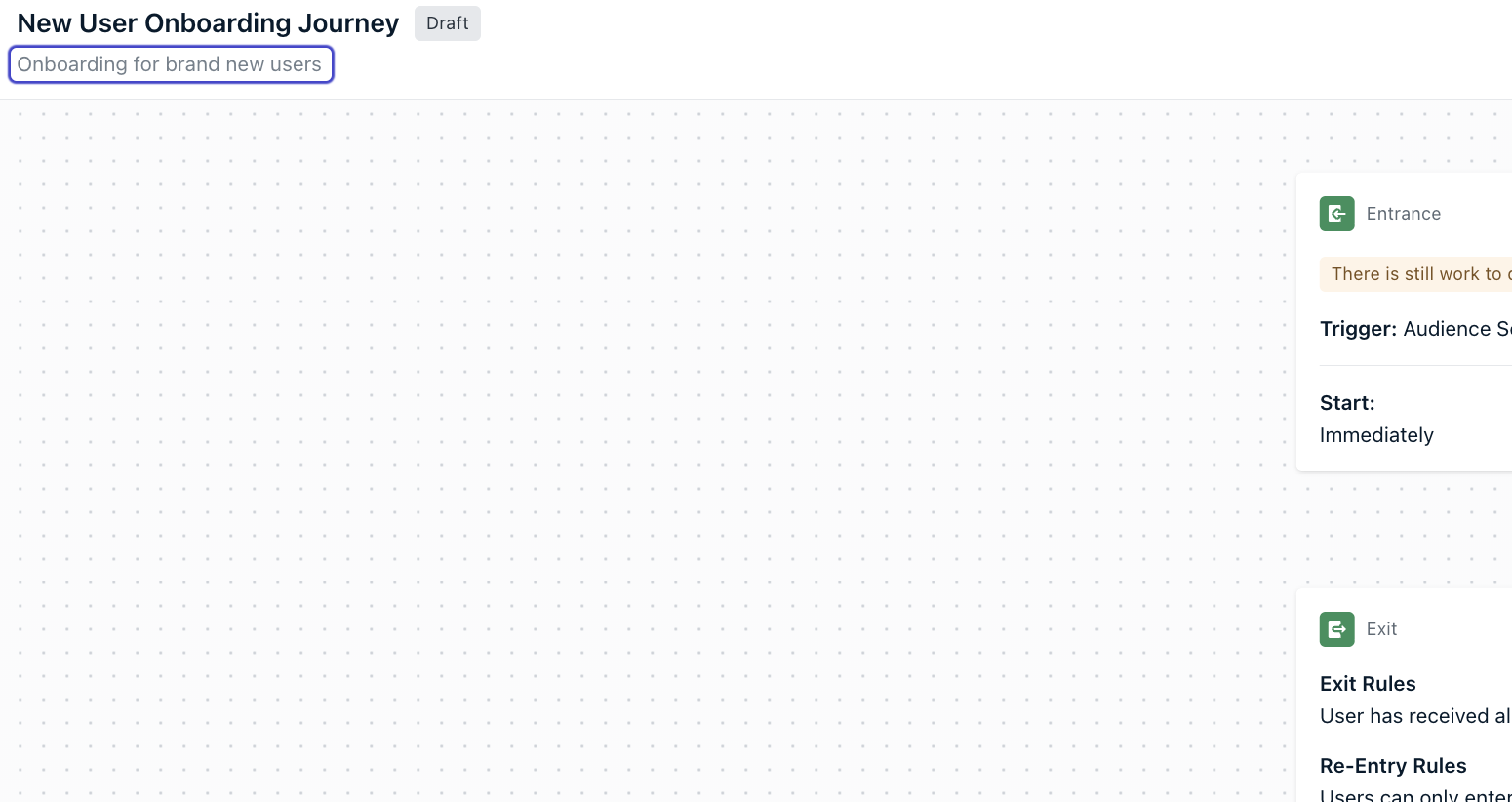
Après la création, le Nom du Journey et la Description apparaissent en haut de la page et peuvent être modifiés en ligne. Le champ de description prend en charge le texte multiligne. Commencez par donner à votre Journey un nom et une description qui communiquent clairement son objectif à votre équipe. Les exemples courants incluent :- Panier abandonné
- Campagne de bienvenue
- Contact utilisateur inactif
Paramètres de Journey
Goals (Alpha)
Définissez des métriques de succès pour les Journeys et les étapes de message prises en charge afin de mesurer les performances dans le temps.
Goals (Alpha)
Définissez des métriques de succès pour les Journeys et les étapes de message prises en charge afin de mesurer les performances dans le temps.
Fonctionnalité Alpha : Les objectifs de Journey et de Message sont actuellement en alpha.
Pour rejoindre le programme alpha, contactez support@onesignal.com.
- Objectif de Journey (performance globale du Journey)
- Objectif de Message (pour les étapes d’action de message individuelles qui prennent en charge les objectifs)
Objectif de Journey
Un objectif de Journey suit une seule métrique de succès pour l’ensemble du Journey, par exemple si les utilisateurs y entrent, en sortent ou le complètent.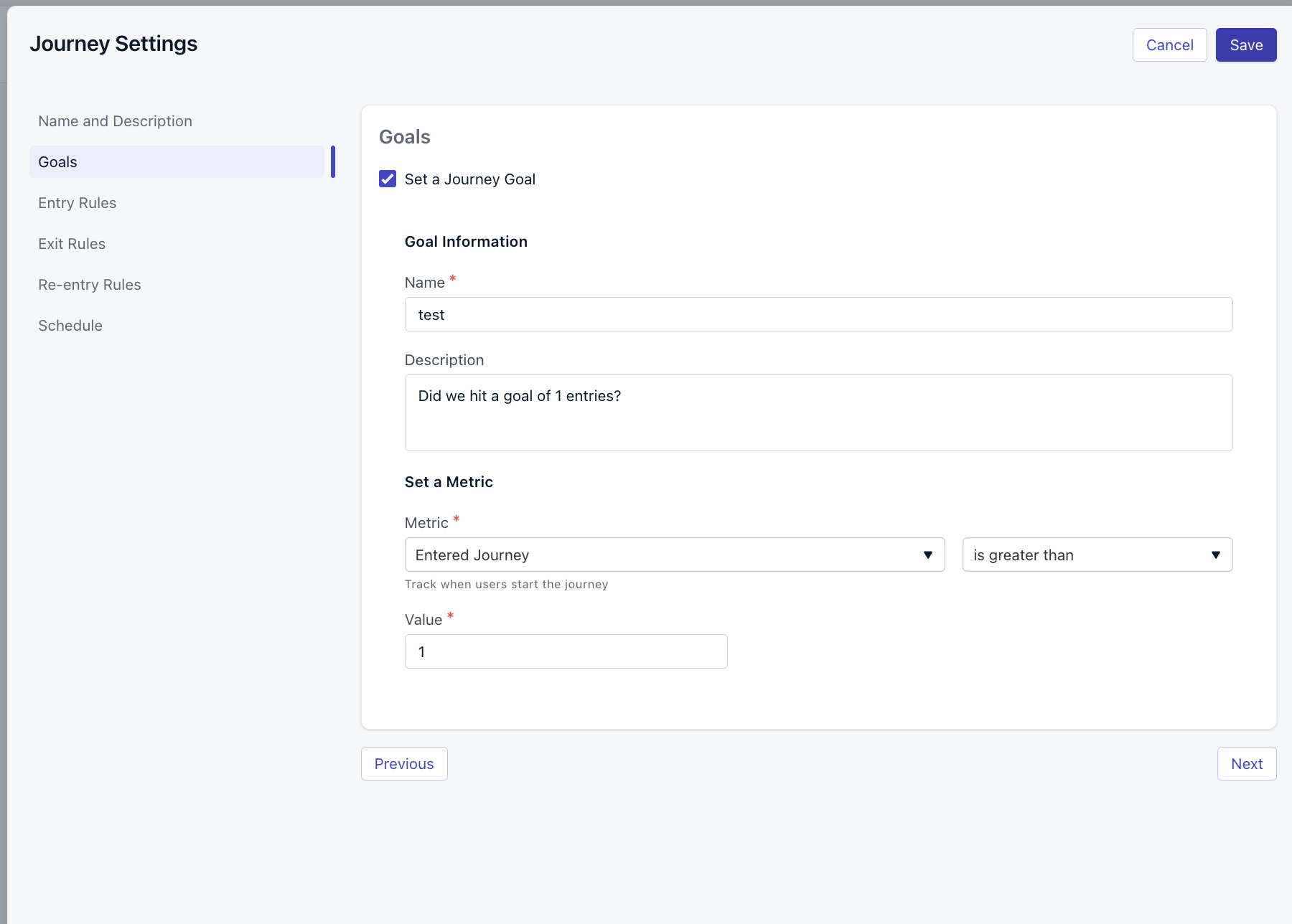
Objectif de Journey dans les paramètres du Journey
- Ouvrez votre Journey et cliquez sur Settings.
- Sélectionnez Goals.
- Activez Set a Journey Goal.
- Entrez un Nom (obligatoire) et une Description optionnelle.
- Choisissez une Métrique et une condition, puis définissez le seuil de Valeur.
- Cliquez sur Save.
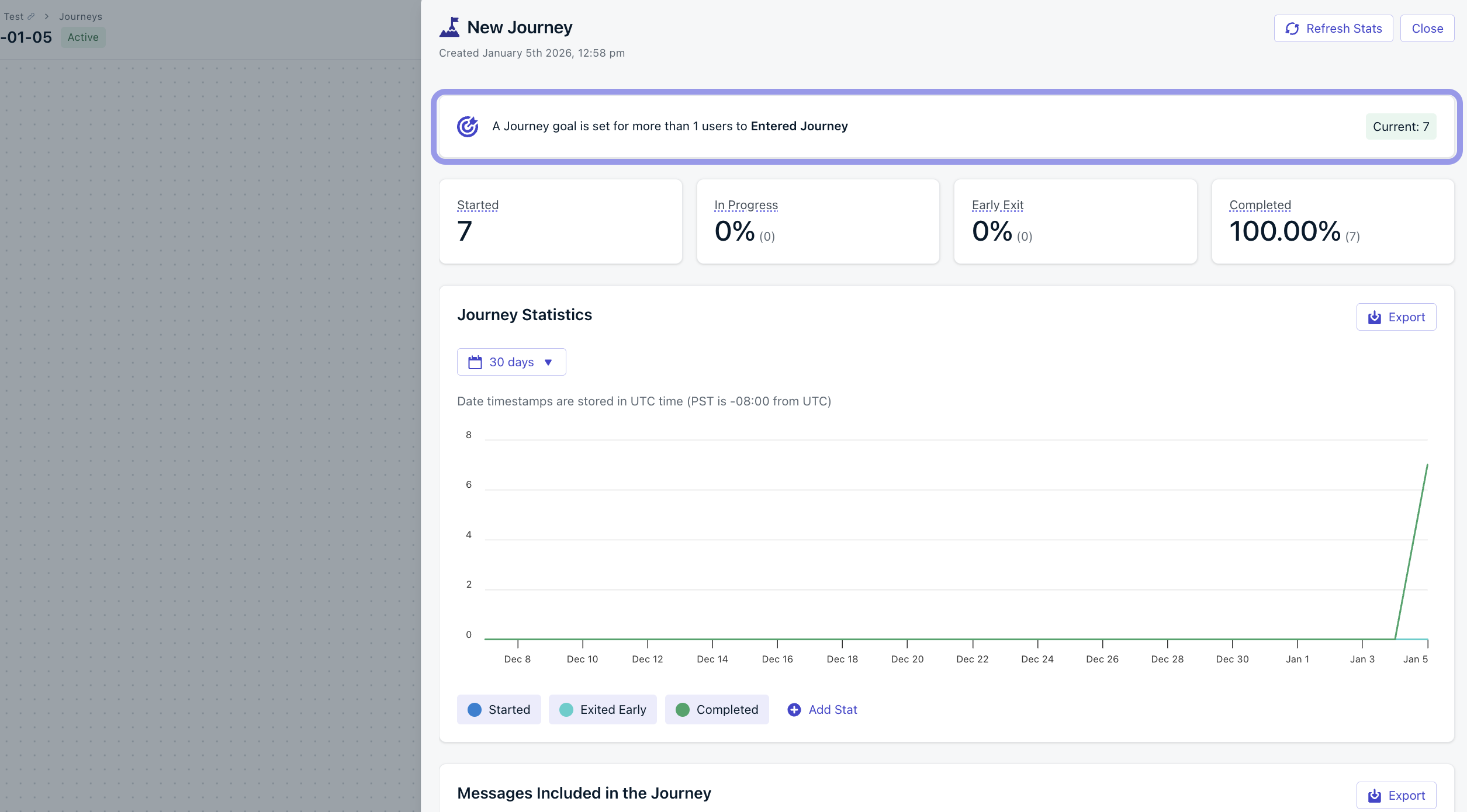
Objectif de Journey affiché dans le rapport du Journey
Métriques de l’objectif de Journey
Les objectifs de Journey prennent en charge les métriques d’engagement au niveau du Journey telles que :- Entered Journey (utilisateurs qui ont démarré le Journey)
- Completed (utilisateurs qui ont atteint la fin)
- Exited Early (utilisateurs qui sont sortis en raison des règles de sortie)
- « Est-ce qu’au moins 100 utilisateurs sont entrés dans ce Journey ? »
- « Est-ce que la plupart des utilisateurs le complètent ? »
- « Est-ce que trop d’utilisateurs sortent prématurément ? »
Objectifs de Message (Push et autres étapes de message prises en charge)
Les étapes de message prennent en charge leur propre objectif de Message, qui mesure les performances de ce message spécifique. Par exemple, une étape de notification Push peut suivre le CTR, les confirmations ou les clics.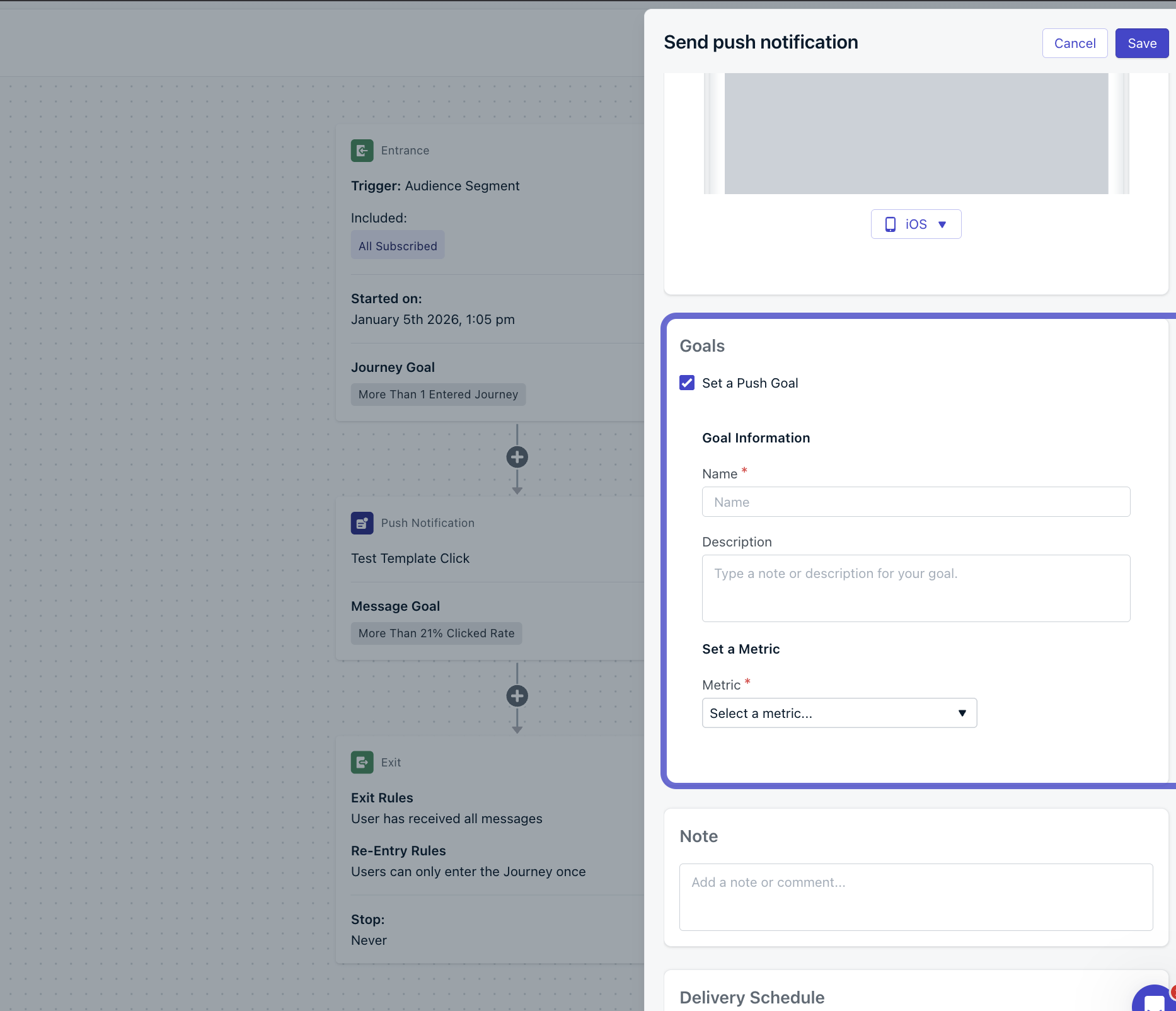
Configuration de l'objectif de Message dans une étape de notification Push
- Cliquez sur l’étape d’action de message dans votre Journey (par exemple, Push Notification).
- Dans l’éditeur, activez Set a Push Goal (ou le bouton d’objectif équivalent).
- Entrez un Nom et une Description optionnelle.
- Sélectionnez une Métrique, une condition et une Valeur.
- Cliquez sur Save.
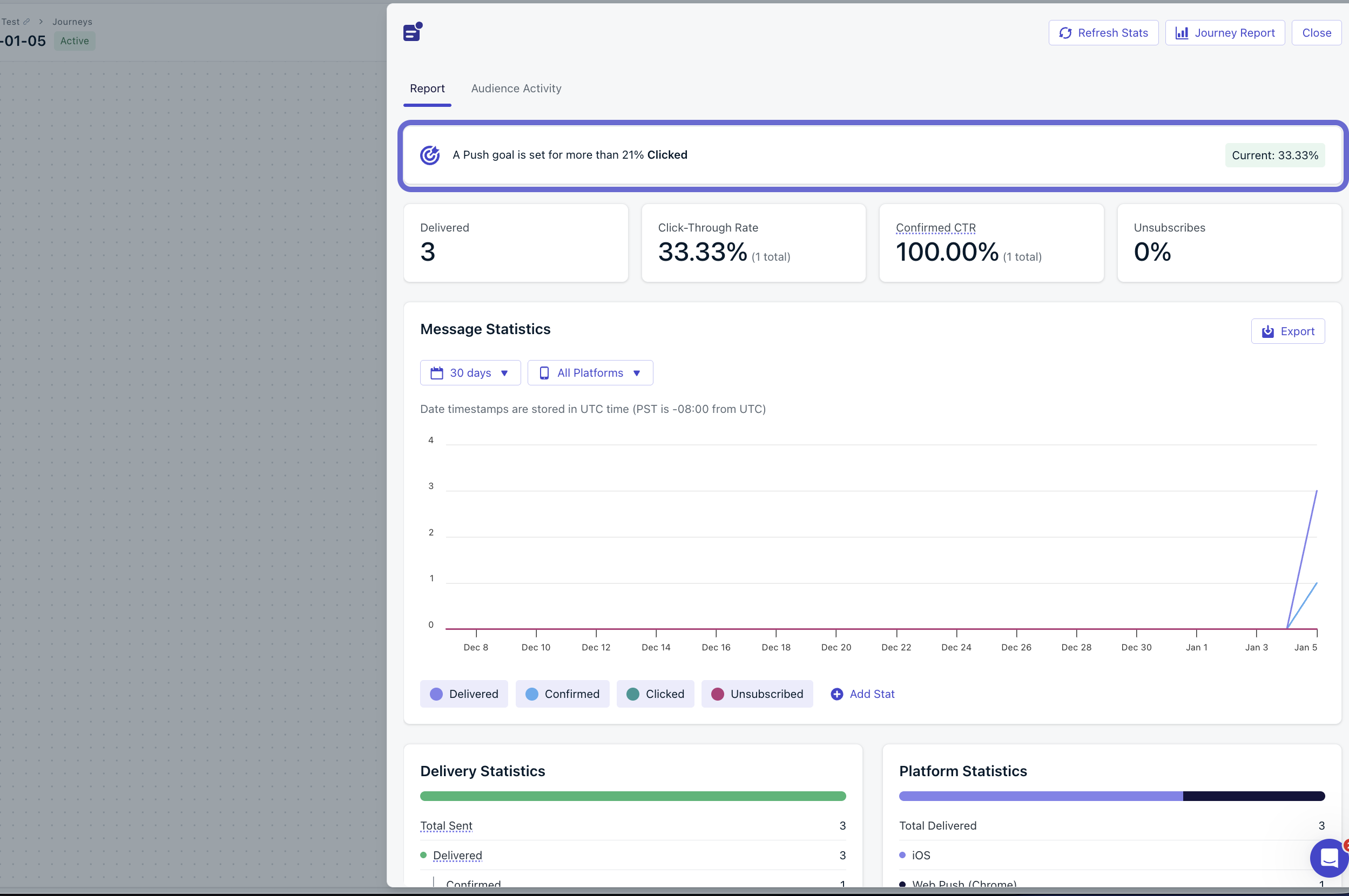
Objectif de Message affiché dans le rapport du message
Métriques de l’objectif de Message (Push)
Les objectifs Push prennent en charge les métriques de livraison et d’engagement telles que :- Sent
- Delivered
- Confirmed
- Clicked
- CTR
- Failed
- Unsubscribed
- Capped
- Le taux (basé sur un pourcentage), comme le CTR
- Le nombre (total), comme les clics
Règles d’entrée
Les règles d’entrée définissent comment les utilisateurs peuvent entrer dans votre Journey en fonction de leur appartenance à un segment ou d’événements personnalisés. Les règles d’entrée ne peuvent pas combiner Segments et Événements personnalisés. Vous devez choisir un type par Journey. Vous pouvez toujours utiliser les Événements personnalisés pour faire progresser les utilisateurs dans un Journey via l’étape Wait until. Une fois qu’un Journey est mis en ligne, vous ne pouvez pas basculer entre les règles d’entrée basées sur les Segments et celles basées sur les Événements personnalisés. Pour changer le type d’entrée, arrêtez et archivez le Journey, dupliquez-le, puis configurez les nouvelles règles d’entrée.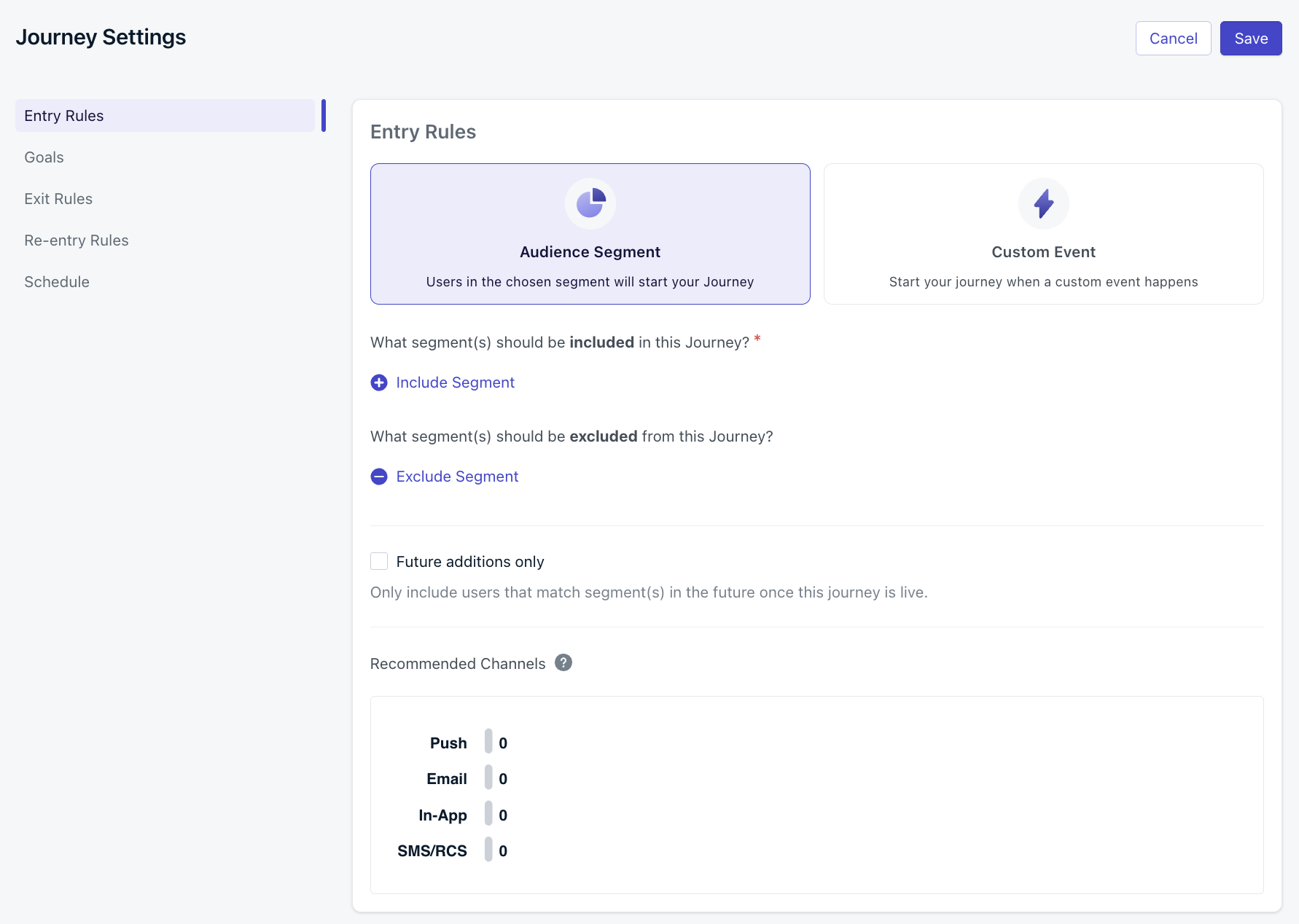
Règles d'entrée pour un Journey
Segment d’audience
Utilisez Inclure un Segment et Exclure un Segment pour contrôler qui est éligible pour votre Journey. Les vérifications de segment sont effectuées au niveau de l’Abonnement et prennent en compte tous les Abonnements d’un utilisateur. Consultez les Règles de sortie pour savoir ce qui se passe lorsqu’un utilisateur correspond aux règles d’entrée et de sortie. Si un Journey est actif, les segments utilisés dans ses règles d’entrée ne peuvent pas être modifiés. Pour les modifier, archivez le Journey ou supprimez d’abord le segment des règles d’entrée.Comment fonctionne la logique d’inclusion et d’exclusion
- ✅ Si un Abonnement quelconque est dans un Segment Inclus → l’utilisateur entre dans le Journey.
- ❌ Si un Abonnement quelconque est dans un Segment Exclu → l’utilisateur est entièrement bloqué.
Ajouts futurs uniquement
Lorsque cette option est cochée, le Journey ignore tous les utilisateurs qui se trouvent déjà dans les segments inclus ou exclus au moment où il est mis en ligne. Seuls les utilisateurs qui rejoignent le segment après le lancement peuvent entrer. Cela s’applique de façon permanente — même si un utilisateur existant quitte le segment et y revient plus tard, il reste exclu. Utilisez cette option pour les campagnes uniques (par exemple, l’intégration) où les utilisateurs actuels ne doivent pas recevoir le Journey.Événements personnalisés
Les utilisateurs entrent dans le Journey lorsqu’un Événement personnalisé correspond à la règle d’entrée. Chaque entrée stocke l’événement qui l’a déclenchée, que vous pouvez référencer dans la syntaxe Liquid pour la personnalisation des messages et utiliser pour la Correspondance d’événements dans les étapes d’action.- Nom de l’Événement personnalisé : Le nom de l’événement à faire correspondre, envoyé via le SDK ou l’API.
- Filtrer par propriété : Conditions de propriété optionnelles pour restreindre davantage les événements qui déclenchent l’entrée.
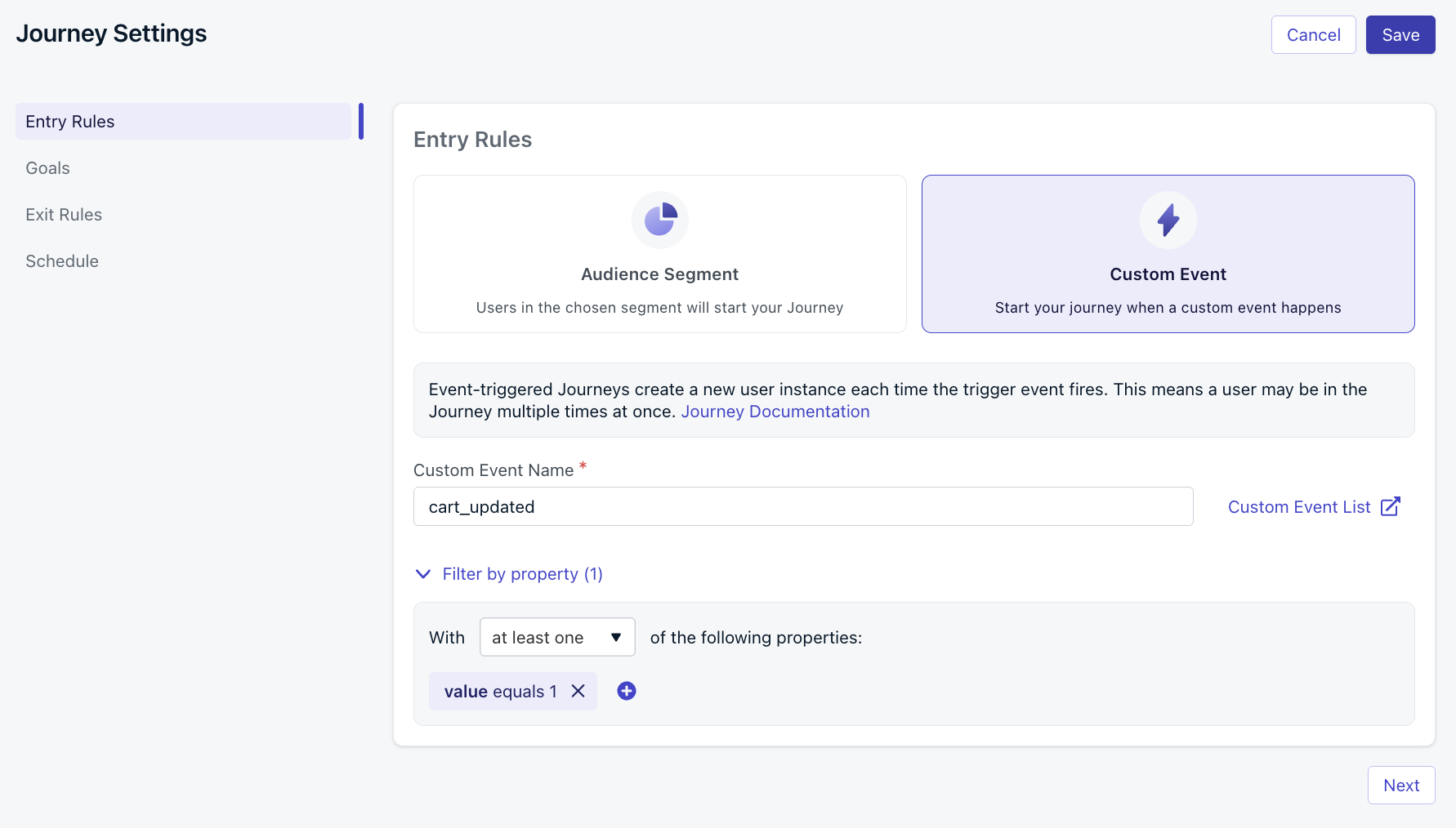
La règle d'entrée d'événement personnalisé nécessite que l'événement sign_up inclue la propriété plan avec la valeur trial
Règles de sortie
Les règles de sortie définissent quand les utilisateurs quittent automatiquement le Journey. Ils peuvent rentrer plus tard en fonction de vos paramètres de réentrée.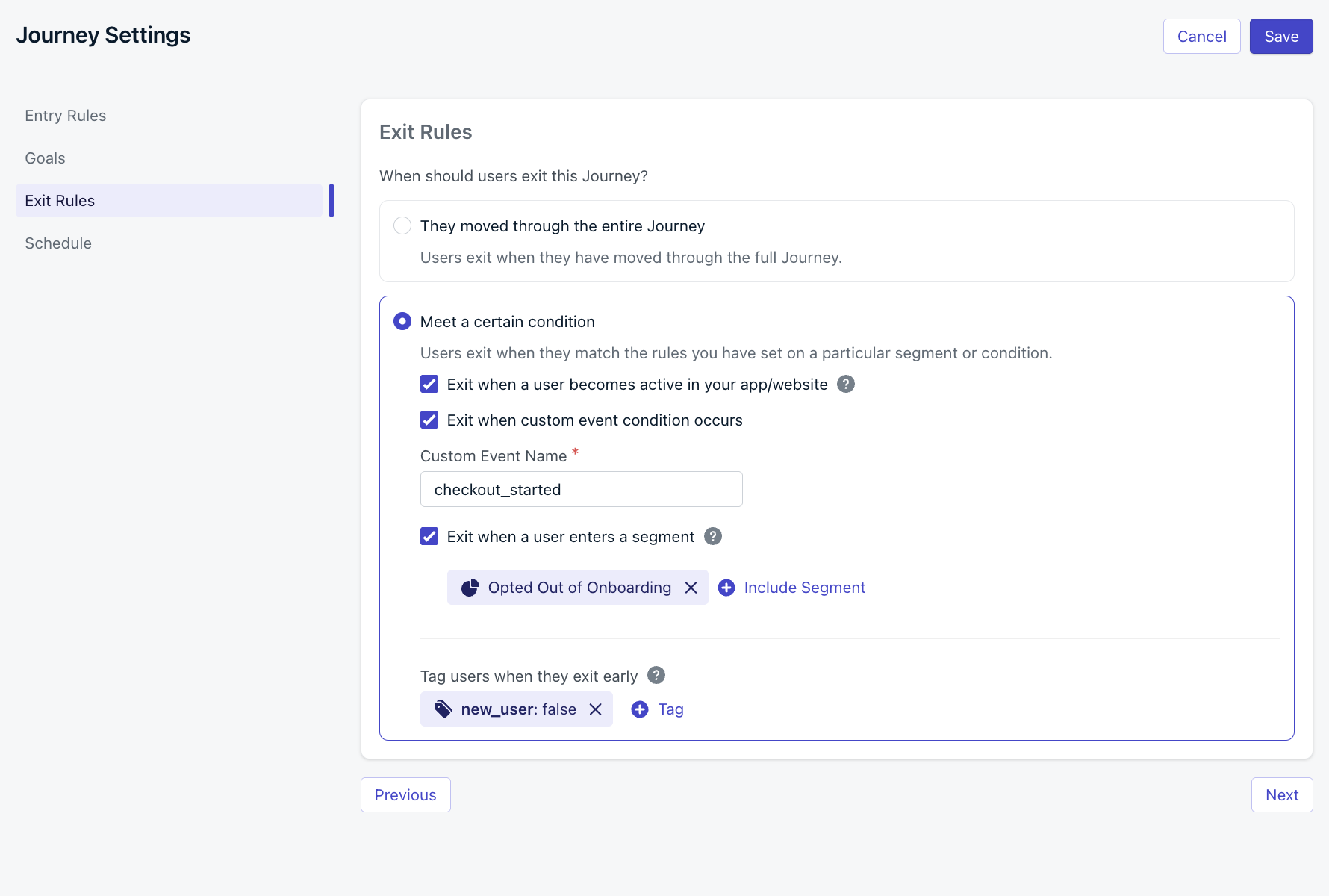
Règles de sortie du Journey
Sortir lorsque l’utilisateur devient actif dans votre application/site web
Dès que l’utilisateur retourne sur votre application ou site web avec le SDK OneSignal, sa « dernière session » est mise à jour, le rendant à nouveau actif et le faisant sortir du Journey. Utile pour les Journeys de réengagement ou de réactivation.Sortir lorsqu’une condition d’événement personnalisé se produit
Envoyez un Événement personnalisé pour faire sortir l’utilisateur du Journey immédiatement. Utiliser le même Événement personnalisé pour les Règles d’entrée et de sortie : Lorsque le nom de l’Événement personnalisé de la Règle de sortie correspond au nom de l’Événement personnalisé de la Règle d’entrée, chaque occurrence de cet événement fait sortir l’utilisateur du Journey et le fait entrer à nouveau immédiatement. La nouvelle entrée porte les dernières propriétés de l’événement, de sorte que la personnalisation des messages reflète toujours les données les plus récentes. Ce modèle est courant pour les Journeys où l’action déclenchante peut se répéter — comme les rappels de panier abandonné. Chaque mise à jour du panier réinitialise le minuteur d’attente et actualise les données produit utilisées dans les messages.Sortir lorsque l’utilisateur ne correspond plus aux conditions d’audience
Supprime automatiquement les utilisateurs s’ils ne correspondent plus aux segments d’audience de la règle d’entrée d’origine.Sortir lorsqu’un utilisateur entre dans un segment
Si un utilisateur entre dans un segment sélectionné à tout moment, il est retiré du Journey et cesse de recevoir des messages.Étiqueter les utilisateurs lorsqu’ils sortent prématurément
Appliquez ou supprimez une étiquette lorsque les utilisateurs sortent prématurément.- Laissez la valeur vide pour supprimer une étiquette existante.
- Si l’application a atteint la limite d’étiquettes, aucune étiquette ne sera appliquée.
-
Déclencher un autre Journey :
Étiquetez les utilisateurs (par ex.
exited-journey-1:true), puis utilisez cette étiquette pour définir un segment pour votre prochain Journey. -
Limiter les Journeys simultanés :
Étiquetez les utilisateurs lorsqu’ils entrent (
in-journey:true), et supprimez l’étiquette lorsqu’ils terminent ou sortent. Cela vous permet de les exclure d’autres Journeys en utilisant cette étiquette.
Règles de réentrée
Les règles de réentrée déterminent si et quand les utilisateurs peuvent entrer à nouveau dans le Journey après en être sortis. Le minuteur de réentrée démarre lorsque l’utilisateur sort du Journey — pas lorsqu’il y entre. Les règles de réentrée s’appliquent uniquement aux Journeys avec des règles d’entrée de Segment d’Audience. Les Journeys basés sur des Événements personnalisés permettent toujours la réentrée.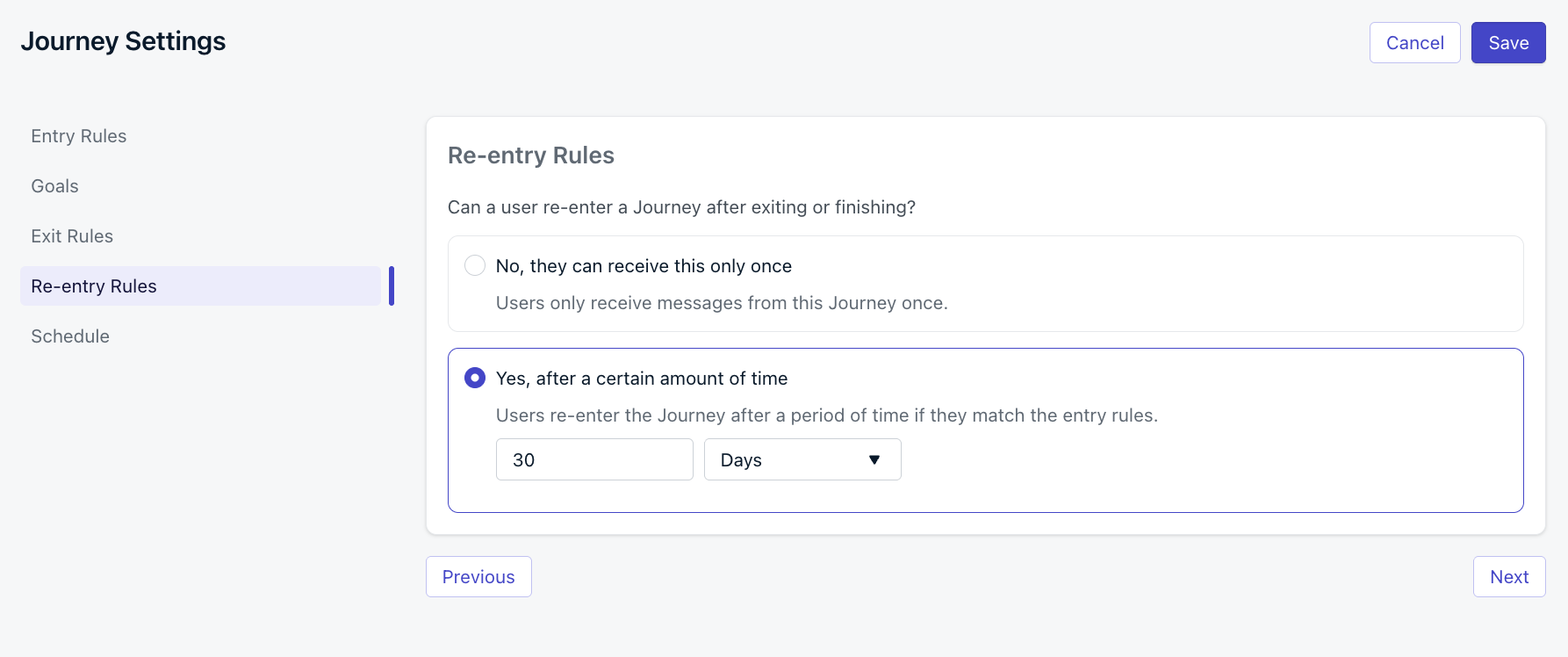
Règles de réentrée du Journey
Planification
Définissez quand le Journey doit commencer et se terminer.- Démarrez le Journey immédiatement ou à un moment donné dans le futur.
- Le Journey apparaîtra comme Planifié dans le tableau de bord jusqu’à l’heure de début.
- Il devient automatiquement Actif à l’heure de début configurée.
- Permettez au Journey de s’exécuter indéfiniment jusqu’à ce que vous l’arrêtiez ou définissiez une heure de fin future.
- Si une date de fin est définie, le Journey sera Arrêté et Archivé automatiquement une fois l’heure de fin atteinte.
- Tous les messages s’arrêtent immédiatement pour les utilisateurs actuellement dans le Journey.
- Ces utilisateurs ne déclencheront pas d’événements de sortie ou de sortie anticipée.
Laisser les utilisateurs actuels terminer le Journey
Pour empêcher les nouveaux utilisateurs d’entrer mais laisser les utilisateurs actuels terminer :- Mettez à jour le Segment d’Audience des Règles d’Entrée pour inclure uniquement un segment vide (par ex. un segment Utilisateurs de Test).
- Mettez à jour les Règles de Sortie pour Décocher « Sortir lorsqu’un utilisateur ne correspond plus aux conditions d’audience ».
FAQ
Puis-je modifier les règles d’entrée après la mise en ligne d’un Journey ?
Vous ne pouvez pas basculer entre les règles d’entrée basées sur les Segments et les Événements personnalisés sur un Journey actif. Pour changer le type d’entrée, arrêtez et archivez le Journey, dupliquez-le et configurez de nouvelles règles d’entrée sur la copie.Puis-je modifier les segments utilisés dans les règles d’entrée d’un Journey actif ?
Non. Les segments référencés dans les règles d’entrée d’un Journey actif sont verrouillés. Pour les modifier, archivez le Journey ou supprimez d’abord le segment des règles d’entrée.Comment fonctionne « Ajouts futurs uniquement » ?
Lorsqu’il est activé, tous les utilisateurs actuellement dans les segments inclus ou exclus au lancement sont définitivement exclus du Journey — même s’ils quittent et rejoignent le segment plus tard. Seuls les utilisateurs qui rejoignent le segment après le lancement peuvent entrer.Un utilisateur peut-il rentrer dans un Journey déclenché par des Événements personnalisés ?
Oui. Les Journeys basés sur des Événements personnalisés permettent toujours la réentrée. Chaque fois qu’un événement correspondant se déclenche, l’utilisateur entre dans une nouvelle instance du Journey avec les propriétés de cet événement.Que se passe-t-il lorsque la règle de sortie utilise le même Événement personnalisé que la règle d’entrée ?
Chaque occurrence de cet événement fait sortir l’utilisateur du Journey et le fait entrer à nouveau immédiatement. La nouvelle entrée porte les dernières propriétés de l’événement, de sorte que la personnalisation des messages reflète toujours les données les plus récentes. Ce modèle est courant pour les Journeys où l’action déclenchante se répète, comme les rappels de panier abandonné.Pages associées
Aperçu des Journeys
Introduction aux Journeys et ce que vous pouvez construire avec eux.
Actions de Journey
Ajoutez une logique de branchement, des étapes d’attente, des chemins divisés et des délais.
Messages de Journey
Configurez les étapes de message push, e-mail, SMS et intégré.
Événements personnalisés
Envoyez des événements depuis votre app ou API pour déclencher l’entrée et la sortie du Journey.