

사용자 언어 설정
OneSignal은 웹 또는 모바일 SDK를 사용하여 사용자가 처음 생성될 때 장치의 언어에서language 속성을 자동으로 설정합니다.
ISO 639-1 2자 언어 코드를 사용하여 다음 방법으로 사용자의 언어를 수동으로 설정하거나 업데이트할 수도 있습니다:
- SDK의
setLanguage메서드 - Create user 또는 Update user API의
language필드 - CSV Importer의
language열
유효한 언어 코드 목록은 지원되는 언어를 참조하세요.
다른 언어로 메시지 보내기
아래 탭을 사용하여 메시징 채널별 현지화 옵션을 확인하세요.- 푸시 알림
- 이메일
- In-app 메시지
- SMS
대시보드 전송
Messages > Push > New Message 또는 Templates에서 Add Languages를 클릭합니다. 다음 중 선택하세요:옵션 1: 체크박스
지원하는 언어를 선택합니다. 선택하지 않은 언어는 Any/English로 대체됩니다.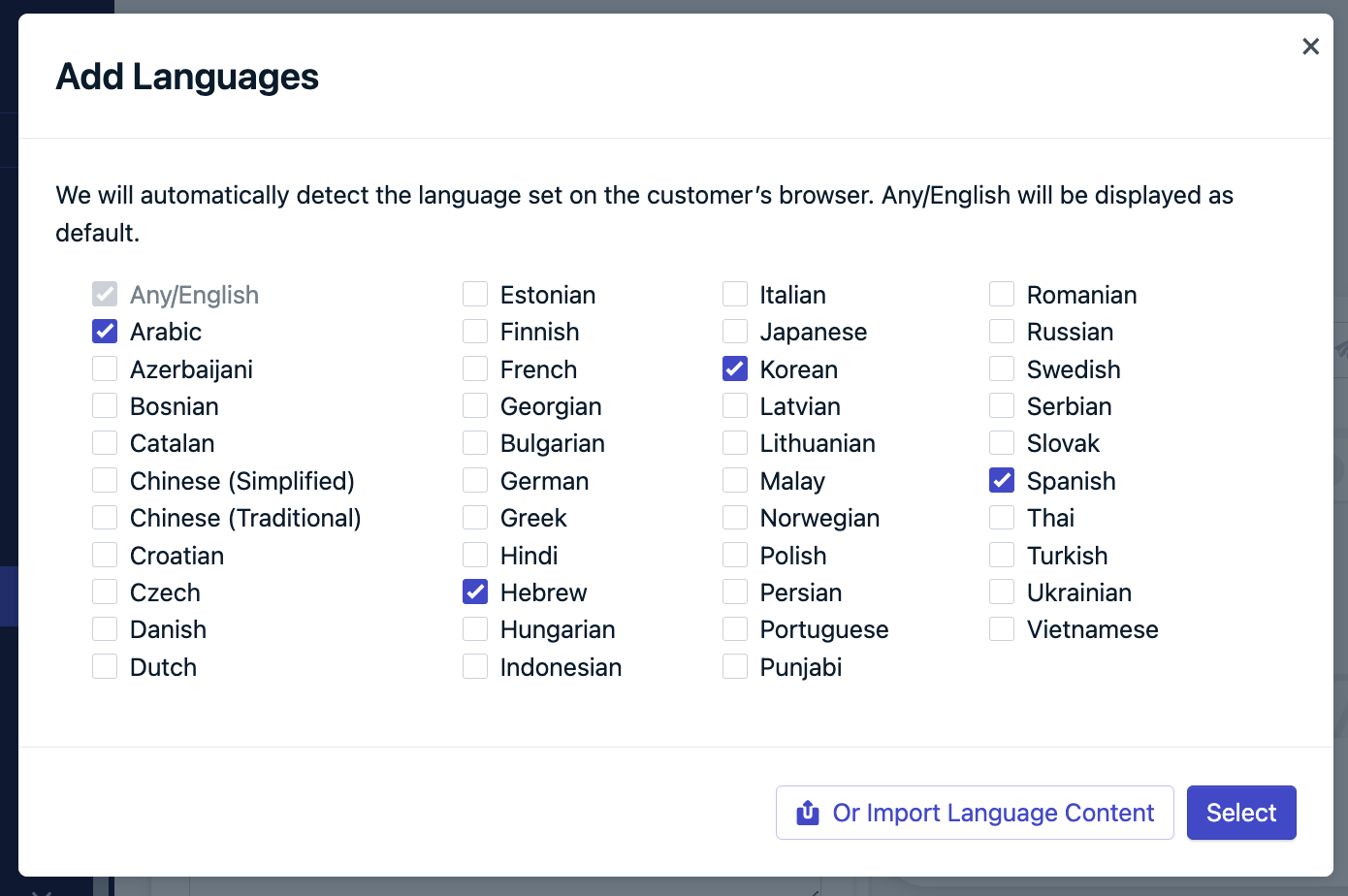
체크박스를 사용하여 언어 선택
옵션 2: 언어 콘텐츠 가져오기
제공된 템플릿을 사용하여 각 언어로 메시지 형식을 지정합니다.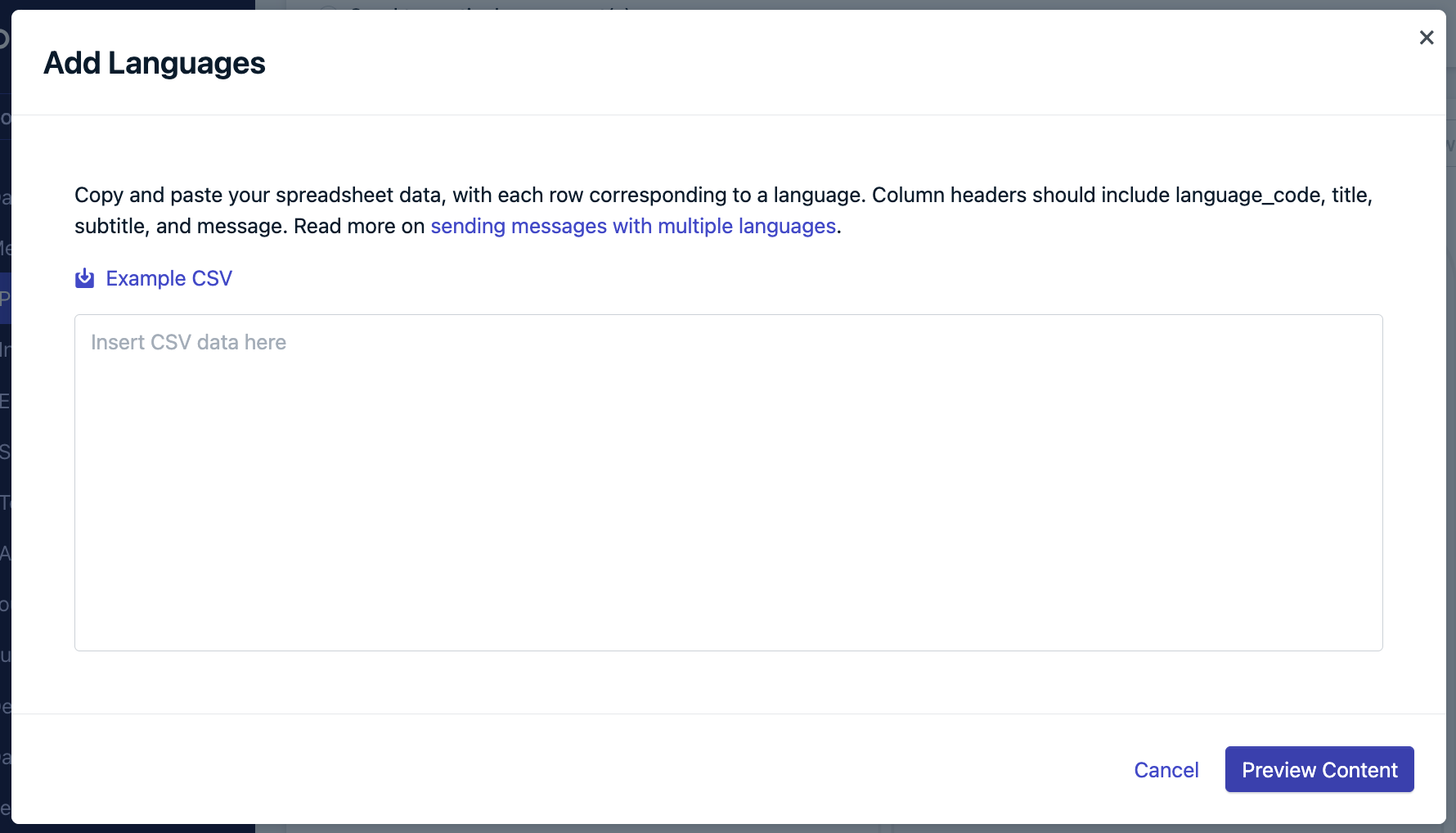
스프레드시트에서 데이터를 복사하여 붙여넣는 모달
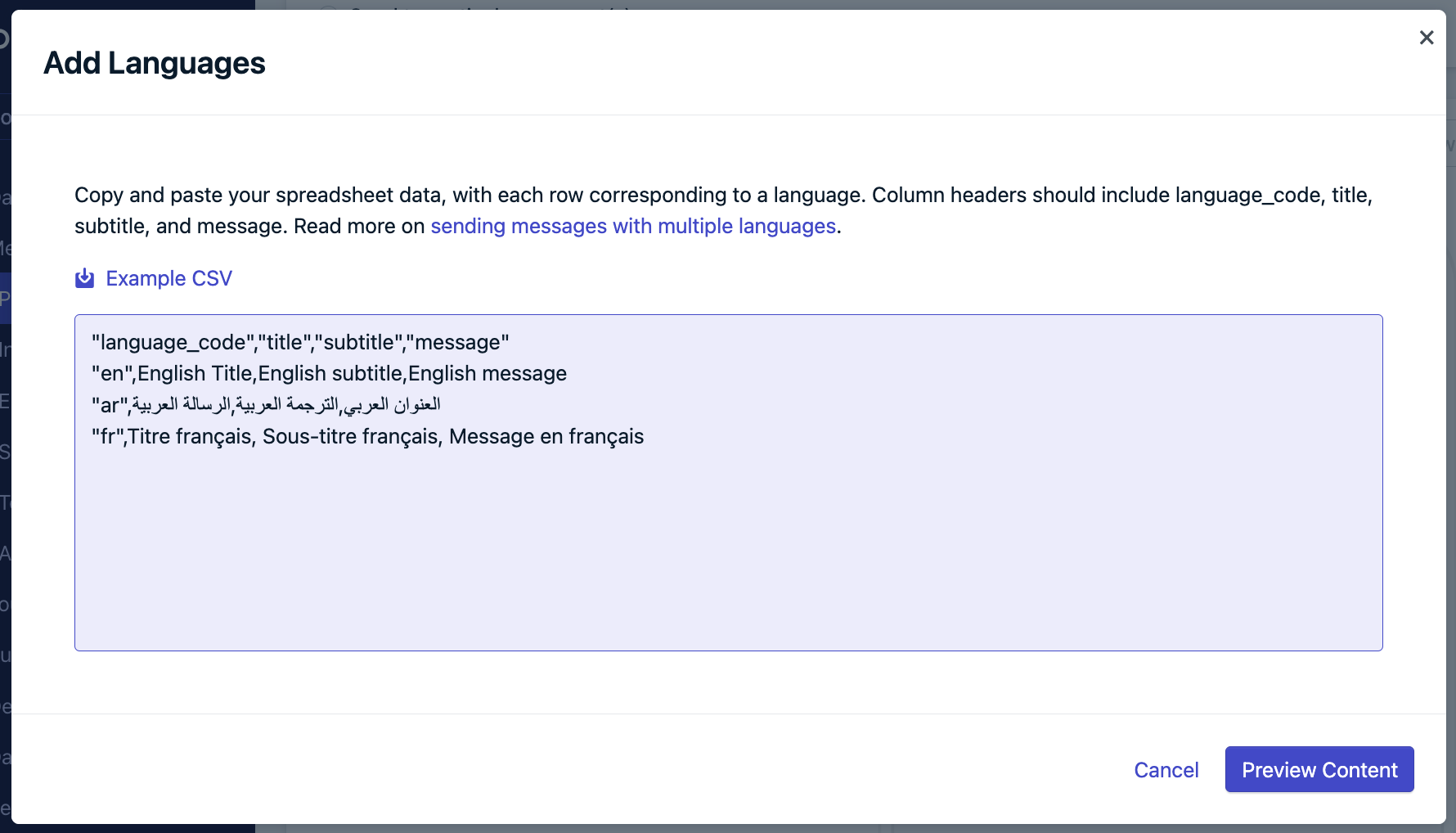
예제 데이터가 있는 모달
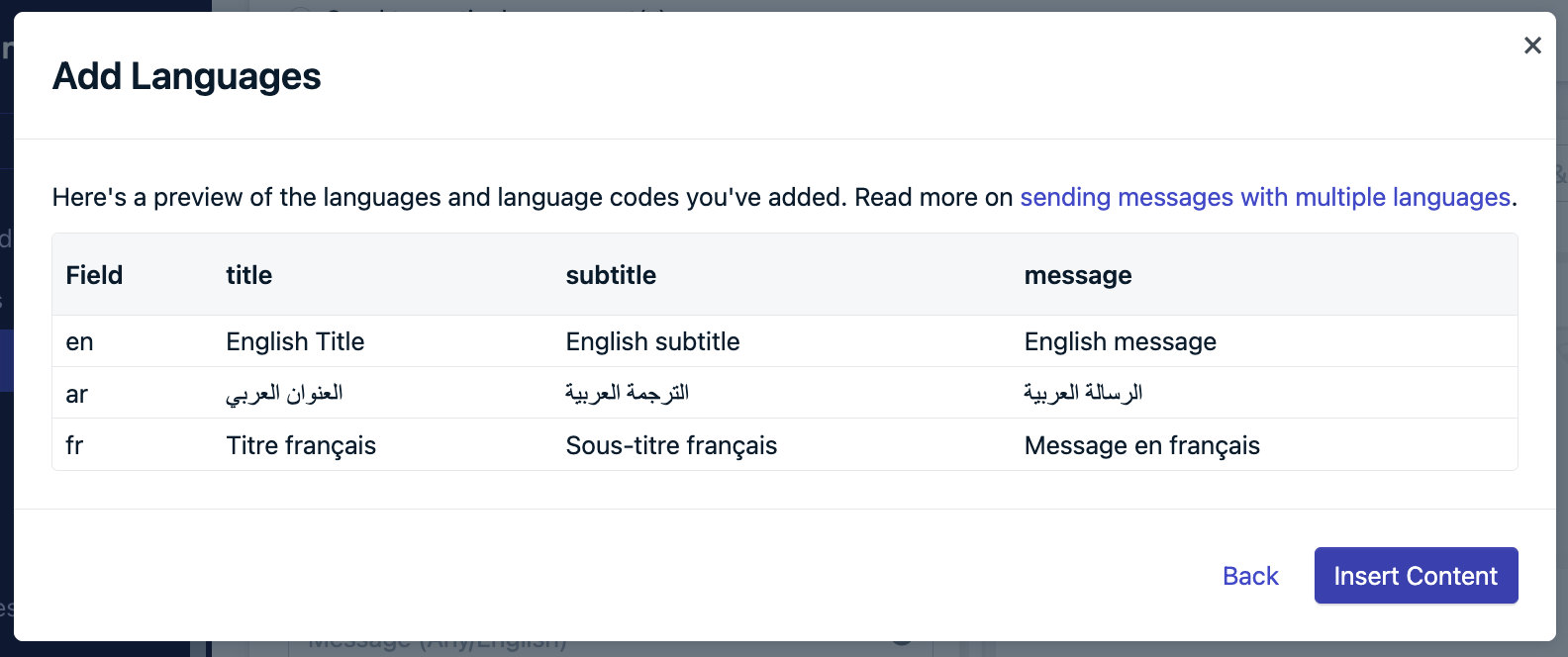
콘텐츠 미리보기
옵션 3: Dynamic Content
지원하는 언어로 CSV 파일을 생성하고 업로드하는 Dynamic Content를 사용합니다.문제 해결
- 영어 필수: 기본값으로
en에 대한 행을 포함합니다. - 올바른 헤더 사용:
language_code,title,subtitle,message - 쉼표로 구분된 값: 적절한 CSV 형식을 확인합니다.
- 지원되지 않는 언어: UI 또는 템플릿에 나열되지 않은 경우 지원되지 않습니다. 차선책을 사용하고
support@onesignal.com에 문의하세요.
대시보드 편집기는 표준 HTML 필드를 사용합니다.
%와 같은 특수 문자는 RTL 언어에서 표시 문제를 일으킬 수 있습니다. 이러한 문자 뒤에 RLM 마크를 추가하여 형식 문제를 해결하세요.API 전송
contents 및 headings 필드는 여러 언어를 지원합니다: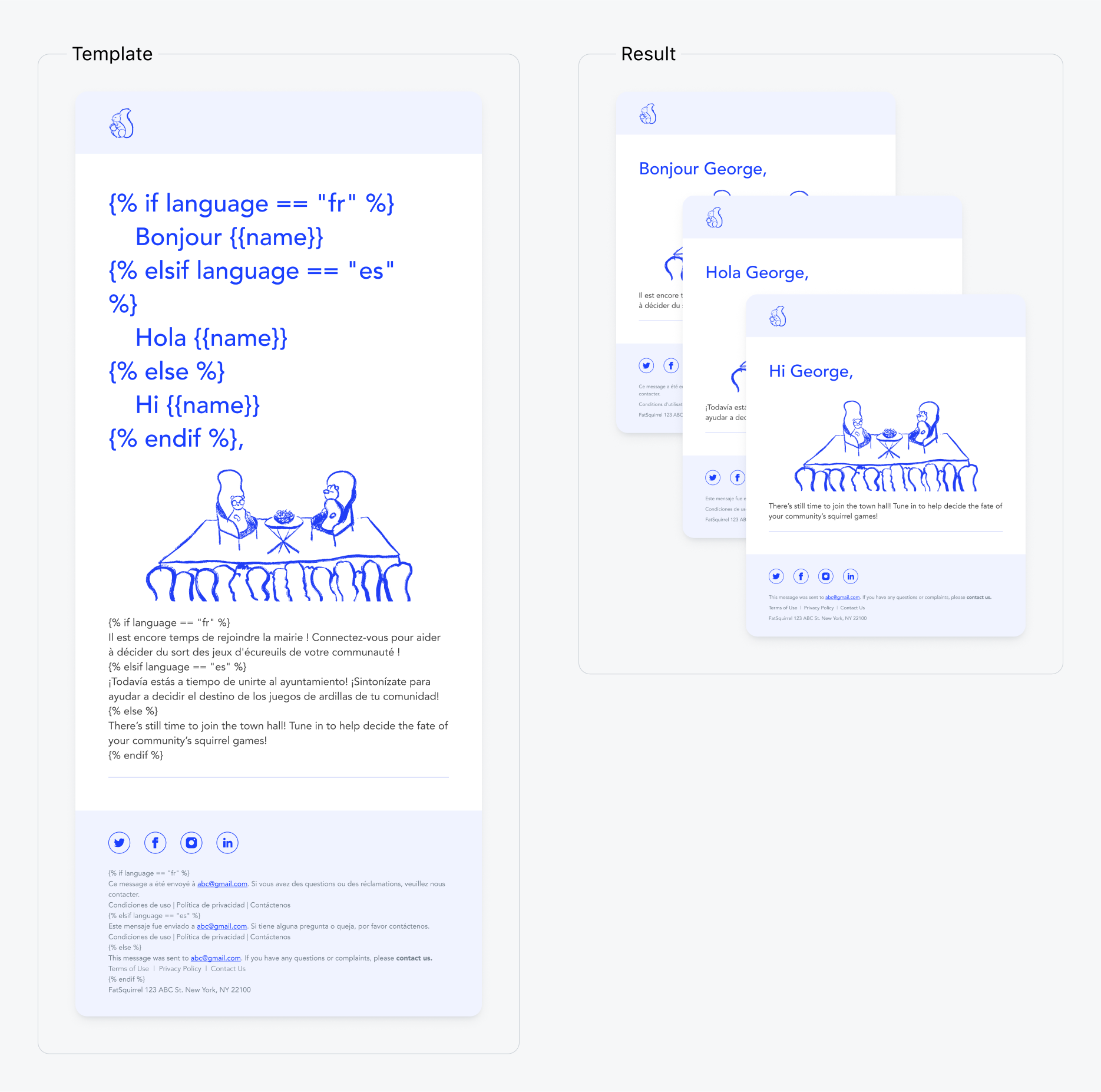
지원되는 언어
언어 코드는 ISO 639-1 코드 2자 형식의language 사용자 속성에 매핑됩니다. 다음 언어 코드를 지원합니다.
팝업 및 CSV 템플릿에 언어 코드가 포함되지 않은 경우 해당 언어는 지원되지 않습니다. 차선책 언어를 사용하고
support@onesignal.com으로 제품 요청을 보내는 것을 권장합니다.