Ana içeriğe atla
Arka uçunuzdan dinamik veri göndermek ve Liquid söz dizimi kullanarak şablonlarda render etmek için Create Message API içindeki custom_data alanını kullanın. custom_data:
  • Mesaja özeldir
  • Saklanmaz
  • Yalnızca API isteği sırasında mevcuttur
  • Bir template_id ile kullanılmalıdır
Şablonlarda değerlere şu şekilde referans verin:
Liquid
{{ message.custom_data.key_name }}
custom_data geçicidir. Veriler kullanıcı profillerine kaydedilmez ve gelecek mesajlarda yeniden kullanılamaz. Kalıcı veriye ihtiyacınız varsa Mesaj kişiselleştirme bölümüne bakın.

custom_data ne zaman kullanılır

Aşağıdaki durumlarda custom_data kullanın:
  • Veriler mesaj başına değişiyorsa (sipariş toplamları, sepet ürünleri, bakiyeler)
  • Dizilere ihtiyacınız varsa (ürün listeleri, satır öğeleri, öneriler)
  • Veriler kalıcı olmamalıysa (tek kullanımlık kodlar, geçici URL’ler)
  • Arka uçtan tetiklenen mesajlar gönderiyorsanız
  • Tek bir API isteğinde toplu kişiselleştirme yapmak istiyorsanız

custom_data kişiselleştirmesi nasıl çalışır

Mesajlara custom_data eklemek birkaç adım gerektirir:
1

Bir şablon oluşturun

Panelde veya Create Template API aracılığıyla bir Push, E-posta veya SMS Şablonu oluşturun.
2

Liquid yer tutucuları ekleyin

Gerekli ön eki kullanarak referanslar ekleyin:
Liquid
Hi {{ message.custom_data.first_name }},
Order {{ message.custom_data.order_id }} is confirmed.
3

API isteğinizde custom_data gönderin

Create Message API çağrısını şunlarla yapın:
  • template_id - Şablonun ID’si
  • custom_data - Veri nesnesi
  • Hedef kitle belirleme (include_player_ids, include_aliases veya segmentler)
OneSignal, gönderim sırasında verilerinizi kullanarak şablonu render eder.Liquid söz dizimi geçersizse veya anahtarlar mevcut değilse, bu alanlar boş dize olarak render edilir ancak mesaj yine de gönderilir.

Veri kalıpları

custom_data ile kullanabileceğiniz yaygın veri kalıpları örnekleri.

Düz JSON örneği

İsimler, ID’ler, URL’ler veya herhangi bir tek değerli veri gibi temel kişiselleştirme için basit anahtar-değer çiftleri kullanın. Kullanım senaryosu: Her alanın tek bir değer içerdiği işlemsel mesajlar (faturalar, makbuzlar, onaylar). Şablon:
Liquid
Invoice {{ message.custom_data.invoice_id }} for {{ message.custom_data.product_name }} is ready.
API isteği:
JSON
{
  "app_id": "YOUR_APP_ID",
  "template_id": "YOUR_TEMPLATE_ID",
  "include_email_tokens": ["user@example.com"],
  "custom_data": {
    "invoice_id": "463246732",
    "product_name": "Widget"
  }
}
Müşterinin gördüğü:
Text
Invoice 463246732 for Widget is ready.

Dizi verisi örneği

Sepet ürünleri, sipariş satır öğeleri veya öneriler gibi birden fazla öğeyle çalışmak için nesne dizileri gönderin. Diziler hem doğrudan erişimi (indeksleme) hem de yinelemeyi (döngüler) mümkün kılar. Kullanım senaryosu: Ürün listelerini, sıralamaları, sipariş özetlerini veya herhangi bir çok öğeli veriyi görüntüleme. İndeksleme şablonu (ilk öğeye erişim):
Liquid
Your {{message.custom_data.cart_items[0].item_name}} is waiting for you!
Image: {{message.custom_data.cart_items[0].img_url}}
Dizi indeksleme 0’dan başlar, 1’den değil. İlk öğe [0], ikincisi [1] vb. şeklindedir. Mevcut olmayan bir indekse erişim boş döndürür (hata fırlatılmaz).
Döngü şablonu (tüm öğelere erişim):
Liquid
{% for item in message.custom_data.cart_items %}
- {{ item.item_name }}{{ item.img_url }}
{% endfor %}
API isteği:
{
  "app_id": "YOUR_APP_ID",
  "template_id": "YOUR_TEMPLATE_ID",
  "include_email_tokens": ["user@example.com"],
  "custom_data": {
    "cart_items": [
      {
        "item_name": "sweater",
        "img_url": "https://.../sweater.png"
      },
      {
        "item_name": "socks",
        "img_url": "https://.../socks.png"
      }
    ]
  }
}
Müşterinin gördüğü:
Text
Your sweater is waiting for you!
Image: https://.../sweater.png

- sweater — https://.../sweater.png
- socks — https://.../socks.png
Faydalı dizi özellikleri:
  • {{message.custom_data.cart_items.size}} — Dizideki öğe sayısı (bu örnekte 2 döndürür)
  • {{message.custom_data.cart_items.first.item_name}} — İlk öğenin adı ([0] ile eşdeğer)
  • {{message.custom_data.cart_items.last.item_name}} — Son öğenin adı

Toplu kişiselleştirme örneği

Her alıcının external_id değerine göre kişiselleştirilmiş içerik gördüğü tek bir API isteğini birden fazla kullanıcıya gönderin. Nasıl çalışır:
  1. custom_data yapısını anahtarların external_id’ler, değerlerin kullanıcıya özel veriler olduğu bir nesne olarak oluşturun
  2. Şablonda, geçerli alıcının verilerini aramak için subscription.external_id kullanın
  3. OneSignal, şablonu her alıcı için kendi özel verileriyle bir kez render eder
Şablon:
{% assign user = message.custom_data.users[subscription.external_id] %}
Hi {{ user.first_name }}, you have {{ user.points }} points. Your level is {{ user.level }}.
Neler oluyor:
  • subscription.external_id geçerli alıcının external_id değerini içerir (ör. “user123”)
  • message.custom_data.users[subscription.external_id] custom_data nesnesinden o kullanıcının verilerini arar
  • user, o kullanıcının verileri için bir kısayol değişkeni olur
  • Her alıcı yalnızca kendi kişiselleştirilmiş içeriğini görür
API isteği:
{
  "app_id": "YOUR_APP_ID",
  "template_id": "YOUR_TEMPLATE_ID",
  "include_aliases": {
    "external_id": ["user123", "user456"]
  },
  "custom_data": {
    "users": {
      "user123": { "first_name": "John", "points": "150", "level": "Gold" },
      "user456": { "first_name": "Sarah", "points": "200", "level": "Platinum" }
    }
  }
}
Her kullanıcının gördüğü:
  • John (user123): “Hi John, you have 150 points. Your level is Gold.”
  • Sarah (user456): “Hi Sarah, you have 200 points. Your level is Platinum.”
Toplu kişiselleştirme gereksinimleri:
  • Tüm alıcıların OneSignal’da bir external_id değeri ayarlanmış olmalıdır
  • include_aliases içindeki her external_id, custom_data.users içinde eşleşen bir anahtara sahip olmalıdır
  • Bir alıcının external_id değeri custom_data içinde yoksa, mesajında boş alanlar olacaktır

Örnek: custom_data ile terk edilmiş sepet

custom_data kullanarak hem e-posta hem de push için terk edilmiş sepet mesajları nasıl oluşturulur. Bu yaklaşım ne zaman kullanılır:
  • Sunucunuz sepet terkini algıladığında (ör. son aktiviteden 1 saat sonra)
  • Gerçek zamanlı sepet verileri veritabanınızda olduğunda
  • Resimler, isimler, fiyatlarla birden fazla ürün görüntülemek istediğinizde
  • Her kullanıcının farklı ürünleri ve miktarları olabildiğinde
  • Mesajı arka uçunuzdan yönetmek istediğinizde

Örnek custom_data payload

Bu, bu örnek için Create Message API isteğidir.
JSON
{
  "custom_data": {
    "cart_url": "https://yourdomain.com/cart",
    "cart": [
      {
        "product_name": "24 Pack of Acorns",
        "product_image": "https://i.imgur.com/ssPCfbC.png",
        "product_price": "$12.99",
        "product_quantity": "1"
      },
      {
        "product_name": "Fancy Sweater",
        "product_image": "https://i.imgur.com/8QWTfV4.png",
        "product_price": "$9.99",
        "product_quantity": "1"
      }
    ]
  },
  "app_id": "YOUR_APP_ID",
  "template_id": "YOUR_TEMPLATE_ID",
  "include_aliases": {
    "external_id": ["YOUR_EXTERNAL_ID"]
  }
}
Alan açıklamaları:
AlanTürAmaç
cart_urlstringMüşterinin benzersiz sepet bağlantısı (butonlar/açılış URL’leri için)
cartarrayÜrün listesi—sayma, döngü ve detay görüntülemeyi destekler
product_imagestringÜrün görseli (dizideki her öğe için)
product_namestringÜrün adı (her öğe için)
product_quantitystringMiktar (her öğe için)
product_pricestringBiçimlendirilmiş fiyat (her öğe için)
Alanlara istediğiniz ismi verebilirsiniz—sadece şablonunuzdaki Liquid söz diziminin eşleştiğinden emin olun.
2KB altında kalın: Büyük sepetleriniz varsa, boyut sınırını aşmamak için ilk 3-5 öğeyle sınırlamayı veya yalnızca temel alanları göndermeyi düşünün.

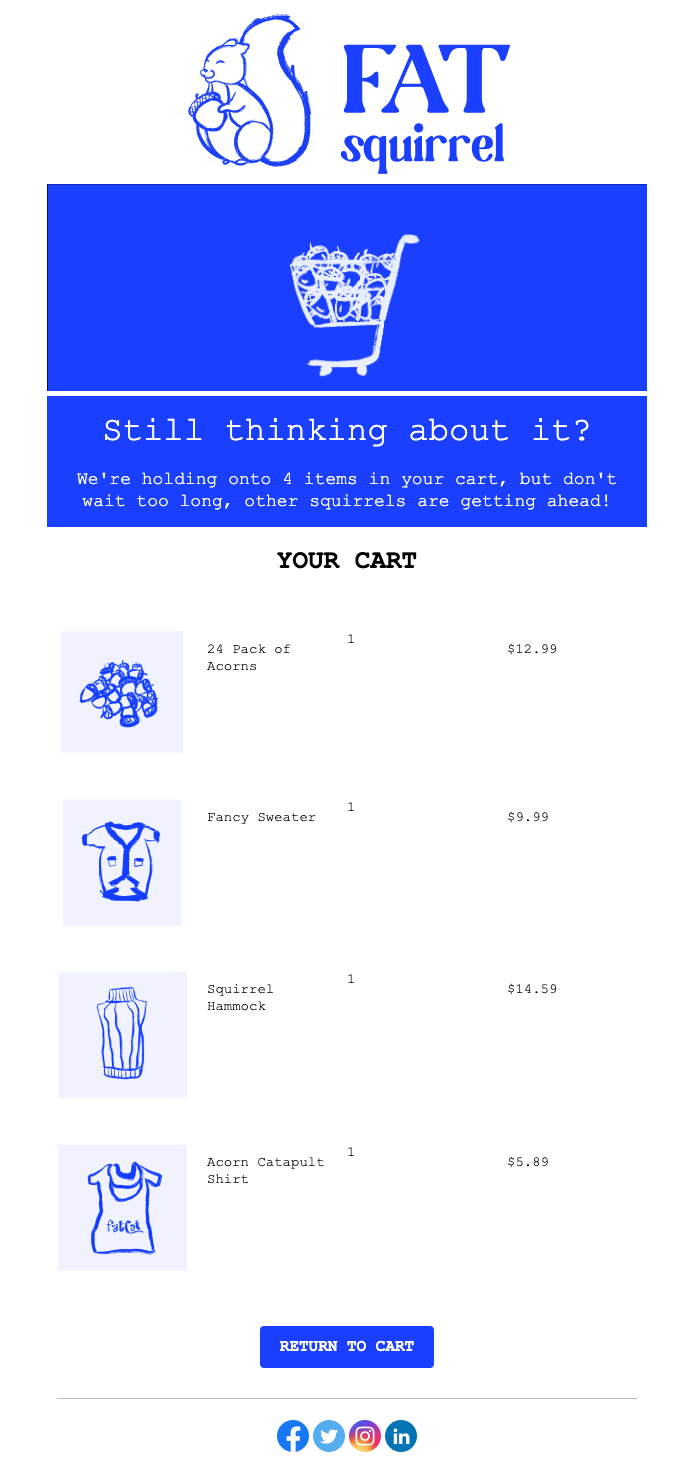
E-posta şablonu

Bu örnek, aşağıdakileri görüntüleyen bir e-posta şablonunun nasıl oluşturulacağını gösterir:
  • Sepet öğe sayısı
  • Bir for-döngüsü kullanarak her ürünü resim, ad, miktar ve fiyatla birlikte
  • Müşterinin benzersiz sepet URL’sine bağlanan bir buton
1

E-posta şablonunu oluşturun

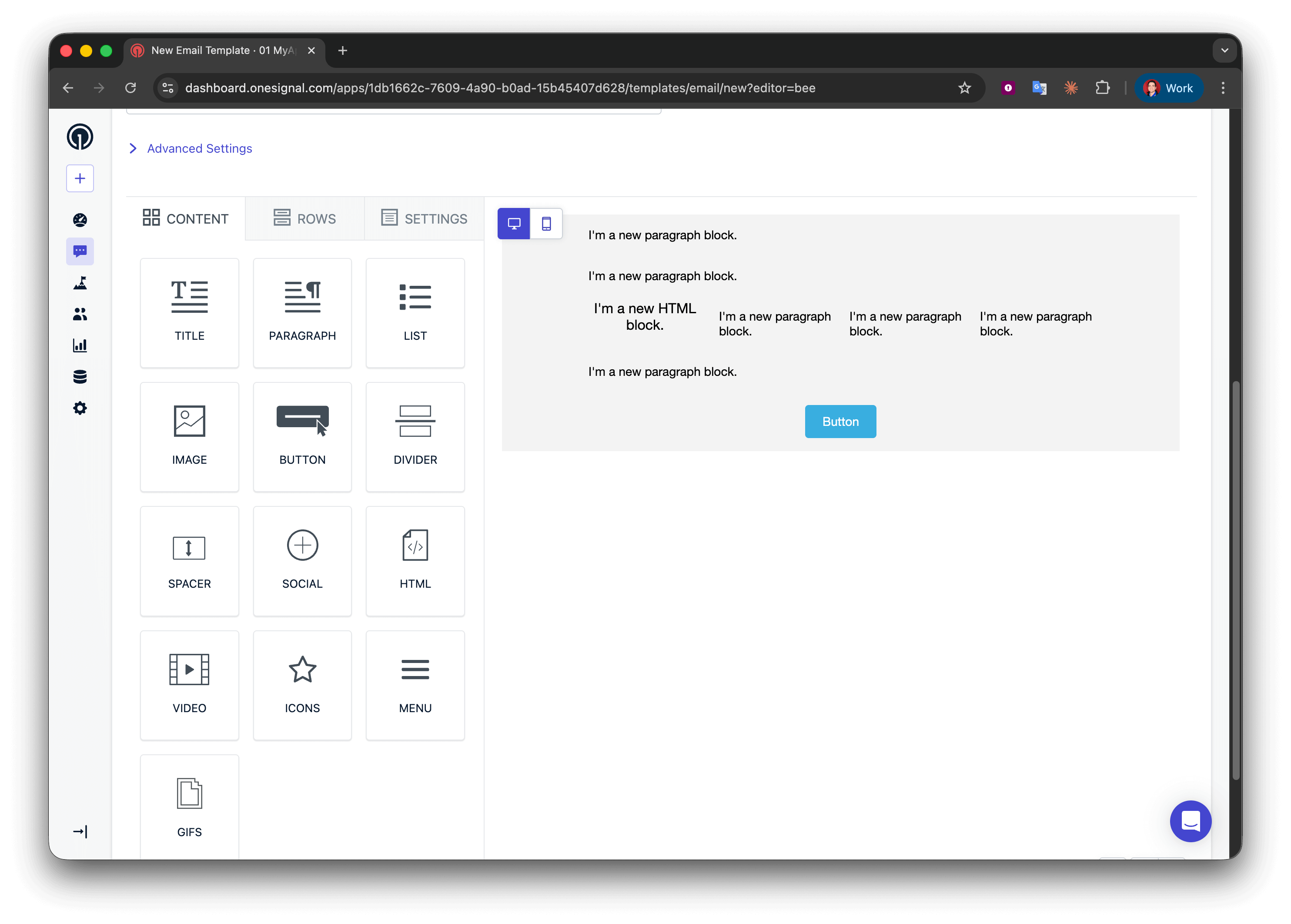
Messages > Templates > New Email Template bölümüne gidin ve Sürükle ve Bırak Düzenleyiciyi açın.
2

Düzen yapısını ekleyin

Beş satır oluşturun:
  • Satır 1, 2 ve 4: Paragraph bloğu olan tek sütun
  • Satır 3: HTML | Paragraph | Paragraph | Paragraph olan dört sütun
  • Satır 5: Button bloğu olan tek sütun
3

Öğe sayısını görüntüleyin

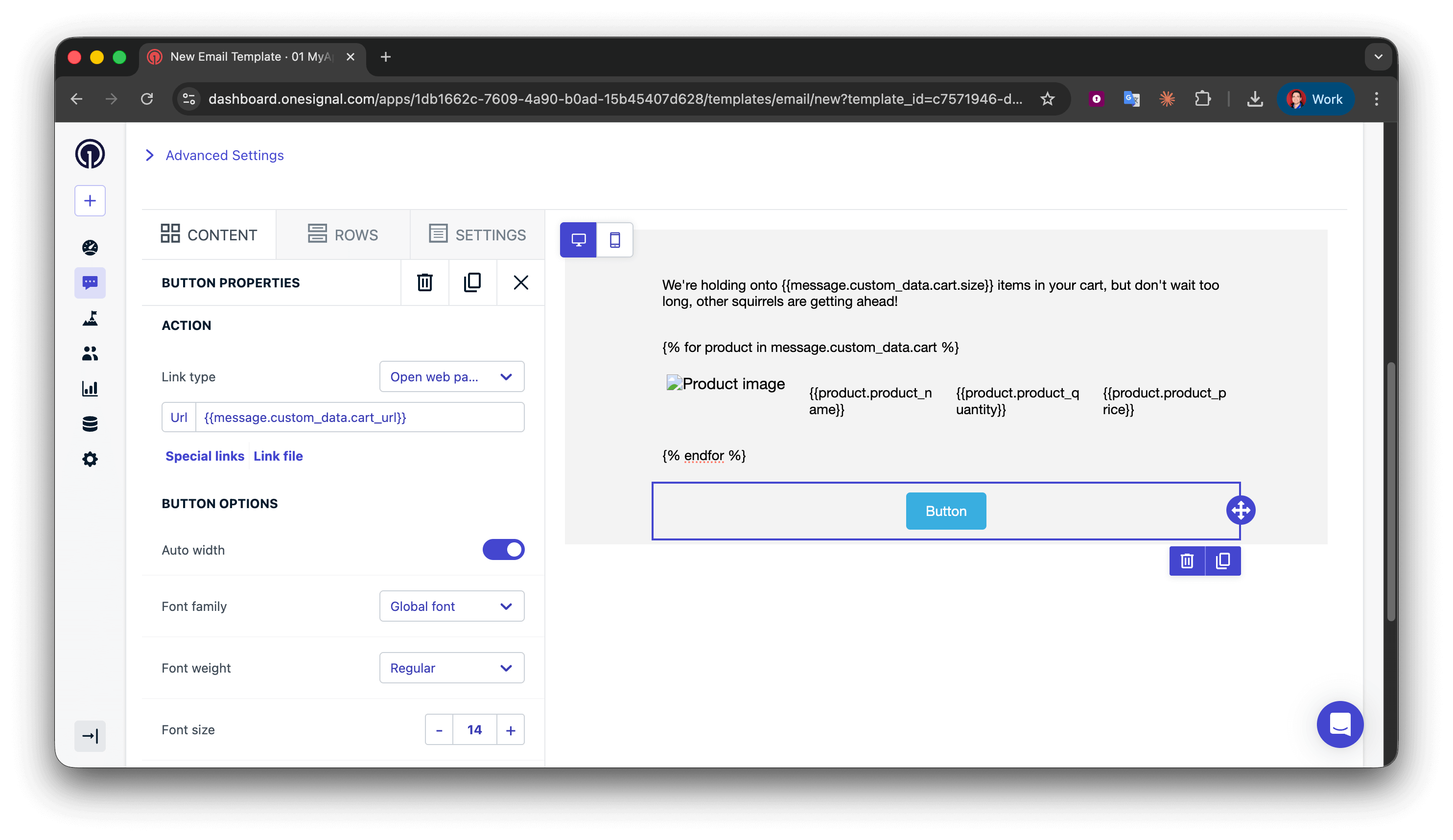
Satır 1’e şunu ekleyin:
Liquid
We're holding onto {{message.custom_data.cart.size}} items in your cart, but don't wait too long, other squirrels are getting ahead!
Daha iyi dilbilgisi için “1 item” ve “2 items” şeklinde koşullu ifade kullanabilirsiniz, ancak terk edilmiş sepet e-postaları için çoğul genellikle kabul edilebilir.
Liquid
{% assign cart = message.custom_data.cart %}
{% assign item_count = cart.size | plus: 0 %}
{% if item_count == 1 %}
We're holding onto {{item_count}} item in your cart, but don't wait too long, other squirrels are getting ahead!
{% endif %}
{% if item_count > 1 %}
We're holding onto {{item_count}} items in your cart, but don't wait too long, other squirrels are getting ahead!
{% endif %}
4

Döngüyü başlatın

Sepetteki her öğe için ürün görüntüleme satırını tekrarlamak üzere bir for-döngüsü kullanın.Satır 2’de (döngü başlangıcı) Metin bloğuna şunu ekleyin:
Text
{% for product in message.custom_data.cart %}
Bunun yaptığı:
  • cart dizisindeki her nesne üzerinde yineleme yapan bir döngü başlatır
  • Geçerli öğeyi temsil eden product adında geçici bir değişken oluşturur
  • {% for %} ve {% endfor %} arasındaki her şey sepet öğesi başına bir kez tekrarlanır
  • product yerine herhangi bir isim verebilirsiniz (ör. item, cartItem)—sadece tutarlı olun
For-döngüsü yerleşimi: {% for %} söz diziminin kendi Metin bloğu satırında olduğundan emin olun. Diğer içeriklerle birlikte çok sütunlu bir satırın içine koymayın, bu bazı istemcilerde e-posta render’ını bozabilir.
5

Ürün detaylarını görüntüleyin

Bu 4 sütunlu satır resim, ad, miktar ve fiyatı gösterir. Döngünün içinde olduğu için her sepet öğesi için tekrarlanır.Satır 3’te (ürün detayları) yapılandırın:Sütun 1 - HTML bloğu (ürün görseli):
HTML
<img src="{{product.product_image}}" alt="Product image" style="max-width:100%;" />
Sütun 2–4 - Metin blokları (ürün adı, miktar, fiyat):
  • Sütun 2: {{product.product_name}}
  • Sütun 3: {{product.product_quantity}}
  • Sütun 4: {{product.product_price}}
Döngü nasıl çalışır:
  • İlk yinelemede, product = sepet dizisindeki ilk nesne
  • {{product.product_image}} ilk öğenin resim URL’sini alır
  • İkinci yinelemede, product = ikinci nesne
  • Satır tüm sepet öğeleri için otomatik olarak tekrarlanır
Alan adı eşleştirmesi: product_image gibi anahtarlar, olay payload’ınızla tam olarak eşleşmelidir (büyük/küçük harfe duyarlı). Eşleşmeyenler boş dize olarak render edilir.
6

Döngüyü sonlandırın

Tekrarlamanın nerede durduğunu belirlemek için döngüyü kapatın.Satır 4’te (döngü sonu) şunu ekleyin:
Liquid
{% endfor %}
Her {% for %} ifadesinin eşleşen bir {% endfor %} ifadesi olmalıdır. Bu eksik olursa e-posta render’ı bozulur.
7

Sepet bağlantı butonu ekleyin

Satır 5’teki Button bloğunda Action URL değerini ayarlayın:
Text
{{message.custom_data.cart_url}}
8

Şablonu test edin

  • Örnek custom_data payload kullanarak API isteğinizi ayarlayın
  • Kendinize e-postayı gönderin.
  • Verilerin doğru görüntülendiğini doğrulayın.
Başarılı! Artık şablona kendi stilinizi uygulayabilirsiniz. Sürükle ve bırak ile e-posta tasarlama bölümüne bakın.

Push şablonu

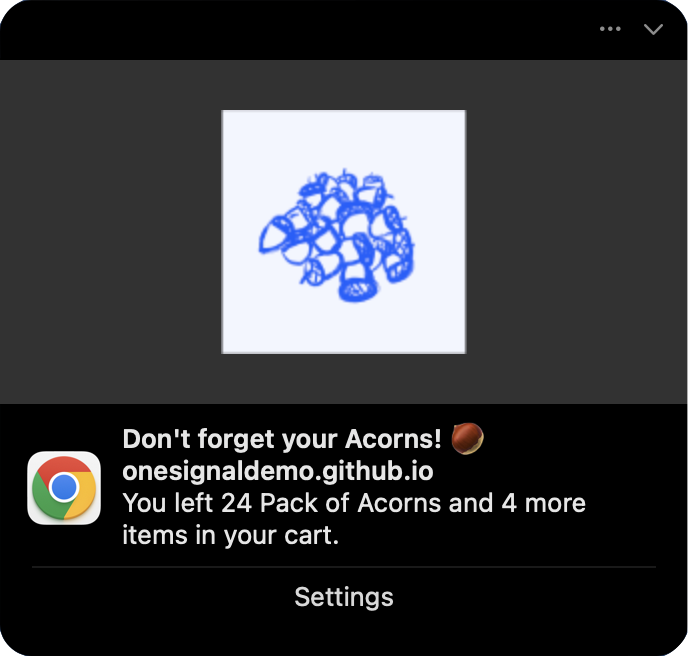
Push bildirimleri karakter sınırlarına ve işletim sistemi kısıtlamalarına sahiptir, bu nedenle tüm öğeleri göstermek yerine ilk ürünü görüntüleyin ve doğru dilbilgisiyle toplam sayıyı belirtin. İşte oluşturacağımız örnek push bildirimi:
Mesaj alanı:
Liquid
{% assign cart = message.custom_data.cart %}
{% assign item_count = cart.size | plus: 0 %}
{% if item_count == 1 %}
You left {{cart.first.product_name}} in your cart.
{% endif %}
{% if item_count == 2 %}
You left {{cart.first.product_name}} and {{item_count | minus: 1}} more item in your cart.
{% endif %}
{% if item_count > 2 %}
You left {{cart.first.product_name}} and {{item_count | minus: 1}} more items in your cart.
{% endif %}
Daha fazla bilgi için Liquid söz dizimi kullanımı bölümüne bakın.
Görsel alanı:
Liquid
{{message.custom_data.cart.first.product_image | default: "https://i.imgur.com/ssPCfbC.png"}}
Daha fazla bilgi için Bildirim görselleri ve zengin medya bölümüne bakın.
Açılış URL alanı:
Liquid
{{cart_url | default: "https://yourdomain.com/cart"}}
Başarılı! Şablonu kaydedin ve test etmek için template_id değerini custom_data özelliğiyle birlikte Create message API isteğinizde kullanın.

Sorun giderme ve en iyi uygulamalar

  • Basit tutun: Yalnızca şablonda gerçekten kullanacağınız verileri dahil edin
  • 2KB altında kalın: Özellikle dizilerde payload boyutunuzu izleyin
  • Tutarlı adlandırma kullanın: Baştan sona snake_case veya camelCase kullanın
  • Göndermeden önce doğrulayın: Null değerleri, boş dizileri ve gerekli alanları kontrol edin
Şablon tasarımı:
  • İsteğe bağlı alanlar için her zaman default filtreleri kullanın:
    Liquid
    {{message.custom_data.user_name | default: "there"}}
    
  • Döngü yapmadan önce dizi boyutunu kontrol edin:
    Liquid
    {% if message.custom_data.items.size > 0 %}
      {% for item in message.custom_data.items %}
        {{item.name}}
      {% endfor %}
    {% endif %}
    
  • Uç durumlarla test edin: boş diziler, eksik alanlar, maksimum öğe sayıları
Hata yönetimi:
  • Doğrulama hatalarını yakalamak için API yanıtlarını sunucu tarafında kaydedin
  • Mesaj teslim oranlarını izleyin—ani düşüşler Liquid hatalarına işaret edebilir
  • Kritik işlemsel mesajlar için yedek şablonları hazır bulundurun
Performans:
  • Karmaşık Liquid mantığı kullanmak yerine karmaşık verileri arka uçunuzda önceden biçimlendirin
  • Şablonları önbelleğe alın ve birçok API çağrısında yeniden kullanın
  • Yüksek hacimli işlemsel mesajları pazarlama kampanyalarından ayırmayı düşünün
Neden: Liquid söz dizimi hataları veya eşleşmeyen alan adlarıÇözümler:
  • Alan adlarının custom_data ve şablon arasında tam olarak eşleştiğini doğrulayın (büyük/küçük harfe duyarlı)
  • Yazım hatalarını kontrol edin: {{message.custom_data.name}} olmalı, {{message.custm_data.name}} değil
  • Eksik alanları yakalamak için default filtreleri kullanın
  • Üretime geçmeden önce şablonları gerçek custom_data yapısıyla test edin
Neden: custom_data 2KB sınırını aşıyorÇözümler:
  • Payload’ınızdan gereksiz alanları kaldırın
  • Mümkün olduğunda alan adlarını ve değerleri kısaltın
  • Dizileri ilk 3-5 öğeyle sınırlayın
  • Büyük statik içeriği (tam HTML gibi) bunun yerine şablonunuza taşıyın

İlgili sayfalar

Yardıma mı ihtiyacınız var?Destek ekibimizle sohbet edin veya support@onesignal.com adresine e-posta gönderinLütfen şunları ekleyin:
  • Yaşadığınız sorunun ayrıntıları ve varsa yeniden üretme adımları
  • OneSignal Uygulama Kimliğiniz
  • Varsa Harici ID veya Abonelik ID
  • Varsa OneSignal Panosunda test ettiğiniz mesajın URL’si
  • İlgili günlükler veya hata mesajları
Size yardımcı olmaktan mutluluk duyarız!