

Vue d’ensemble
L’Éditeur HTML vous permet d’envoyer des e-mails entièrement personnalisés et de marque en utilisant votre propre HTML. Vous devriez utiliser l’Éditeur HTML lorsque vous :- Avez besoin d’un contrôle complet sur la mise en page, l’espacement et le style
- Avez déjà des modèles d’e-mails HTML prêts pour la production
- Êtes à l’aise pour travailler dans les limites des clients de messagerie
Les e-mails HTML ne sont pas identiques aux pages web. De nombreuses fonctionnalités HTML et CSS ne sont pas prises en charge ou sont rendues de manière incohérente entre les clients de messagerie.
Prérequis
Avant d’utiliser l’Éditeur HTML, assurez-vous de :- Avoir de l’expérience dans la création d’e-mails HTML responsifs
- Héberger toutes les images sur des URL accessibles publiquement (votre site, CDN, S3, etc.)
Résultat attendu
Après la configuration, votre e-mail :- S’affiche de manière cohérente sur les principaux clients (Gmail, Outlook, Apple Mail)
- Suit correctement les clics sur les liens
- Inclut un mécanisme de désabonnement fonctionnel
- Passe les vérifications de spam et de délivrabilité
Importez vos propres modèles
Si vous avez déjà des modèles d’e-mails HTML, vous pouvez les ajouter à OneSignal de l’une des manières suivantes :- Utilisez le Transfert de modèles d’e-mails
- Créez des modèles par programmation en utilisant l’API Create Template
- Copiez-collez votre HTML dans l’Éditeur HTML
Concevoir dans Figma et exporter vers OneSignal
Si vos designs d’e-mails se trouvent dans Figma, il existe deux façons de les importer dans OneSignal en HTML :- Email Love : Un plugin Figma qui convertit votre design en HTML d’e-mail prêt pour la production et le télécharge directement dans vos modèles OneSignal. Saisissez votre App ID et votre clé API OneSignal dans le panneau d’exportation du plugin et cliquez sur télécharger.
- Serveur Figma MCP : Connectez Figma à un outil de codage IA via le serveur MCP. Pointez-le sur votre cadre de design d’e-mail et demandez-lui de générer du code HTML d’e-mail, puis collez la sortie dans l’Éditeur HTML.
Utiliser l’Éditeur HTML
Lors de la création d’un message e-mail, sélectionnez Éditeur HTML comme type d’éditeur.- Collez ou écrivez votre HTML dans l’éditeur.
- Utilisez Envoyer un e-mail de test pour prévisualiser le rendu sur les clients et appareils.
- Corrigez les problèmes de mise en page avant de programmer ou d’envoyer.
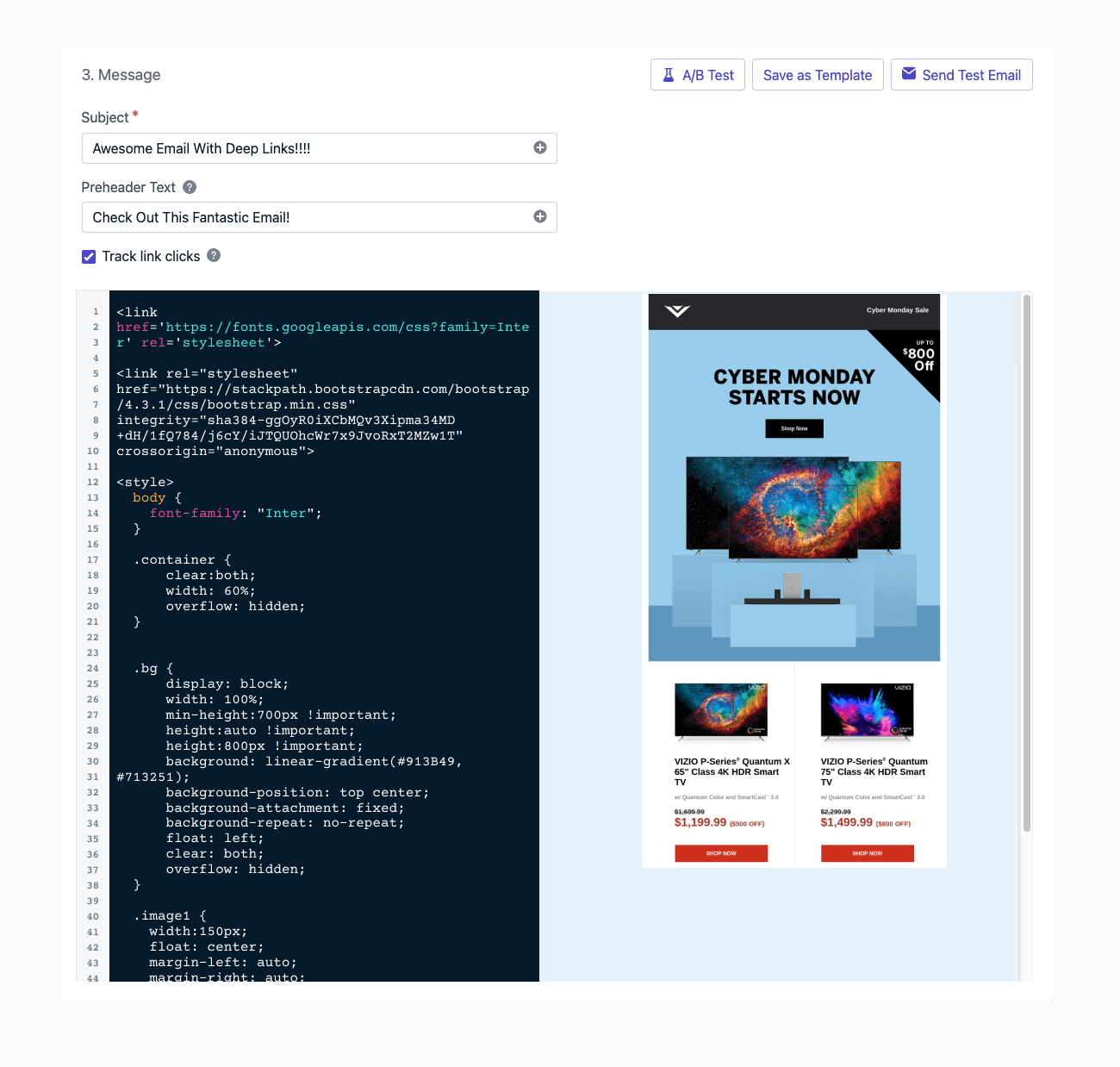
Éditeur HTML avec saisie de code et aperçu en direct
Liens et suivi
Le suivi des liens est activé par défaut pour les e-mails HTML. Le suivi multi-liens est pris en charge, et les clics apparaissent dans les rapports de messages.Liens
Configurez le suivi des liens, le suivi multi-liens et les analyses de clics pour les e-mails.
Liens profonds
Dirigez les destinataires vers des écrans spécifiques de votre application depuis les liens d’e-mail.
Liens de désabonnement
Tous les e-mails marketing doivent inclure un lien de désabonnement. Les e-mails sans option de désabonnement valide sont plus susceptibles de :- Être marqués comme spam
- Nuire à la réputation de l’expéditeur
- Être bloqués par les fournisseurs de boîtes de réception
- Lien de désabonnement par défaut de OneSignal
- Utiliser une page de désabonnement personnalisée (optionnel)
Incluez l’espace réservé suivant n’importe où dans votre HTML (généralement dans le pied de page) :Lorsque cliqué, ce lien désabonne l’Abonnement e-mail du destinataire dans OneSignal.
HTML
Meilleures pratiques pour les e-mails HTML
Utilisez toujours le CSS en ligne
La plupart des clients de messagerie suppriment les blocs<style> et les feuilles de style externes.
Essayez cet outil : Responsive Email CSS Inliner
Style en mode sombre
De nombreux clients de messagerie appliquent une inversion automatique des couleurs lorsque le mode sombre est activé. Cela peut causer des résultats imprévisibles — les boutons peuvent apparaître avec un fond noir et du texte noir, ou les logos peuvent disparaître. Définissez explicitement comment votre e-mail doit apparaître en mode clair et sombre pour éviter ces problèmes.Comment les clients de messagerie gèrent le mode sombre
Meilleures pratiques
- Définissez les styles de base en ligne. Définissez toujours les couleurs d’arrière-plan et de texte directement sur les éléments au lieu de vous fier aux valeurs par défaut ou à la transparence.
- Utilisez des requêtes média pour le mode sombre. Les clients qui prennent en charge
@media (prefers-color-scheme: dark)(Apple Mail, Outlook Mac/iOS) vous permettent de remplacer les styles pour le mode sombre. - Appliquez
!importantavec parcimonie. L’ajout de!importantaux remplacements en mode sombre aide à empêcher les boîtes de réception d’empiler des règles d’inversion au-dessus de vos styles personnalisés. - Signalez le support de thème. Incluez les balises méta suivantes dans le
<head>de votre HTML pour réduire l’auto-inversion :
- Évitez le blanc pur et le noir pur. Utilisez des blancs cassés et des gris foncés pour réduire l’impact des clients avec inversion totale.
- Utilisez des PNG transparents avec précaution. Les logos sombres sur des fonds transparents deviennent invisibles sur des fonds sombres. Ajoutez un contour clair ou utilisez une version avec un fond intégré.
Pour une présentation étape par étape de l’ajout de CSS en mode sombre à l’aide de l’Éditeur Drag and Drop, consultez Style du mode sombre avec drag and drop.
Tailles d’image recommandées pour les e-mails
Ratios d'aspect
Ratios d'aspect
- Images d’en-tête/bannière :
3:1ou4:1(ex. :600×200ou600×150) - Images hero :
16:9ou2:1(ex. :600×338ou600×300) - Images carrées :
1:1(ex. :300×300) — idéal pour les grilles de produits - Miniatures :
1:1ou4:3 - Largeur maximale :
600–700pxest le standard (la plupart des clients de messagerie) - Concevez en
2xpour les écrans Retina (ex. :1200pxde large, affiché en600px)
Taille de fichier
Taille de fichier
- Gardez les images individuelles sous
100–200 Ko - Taille totale de l’e-mail (images incluses) sous
1 Mo - Des images plus petites signifient des temps de chargement plus rapides et une meilleure délivrabilité
Formats de fichier
Formats de fichier
- JPG — meilleur pour les photos
- PNG — meilleur pour les graphiques, logos et images avec transparence
- GIF — pour les animations simples (gardez la taille du fichier petite)
- WebP — pas encore largement pris en charge dans les e-mails ; à éviter
Conseils généraux
Conseils généraux
- Incluez toujours un texte alternatif pour l’accessibilité et lorsque les images ne se chargent pas
- Utilisez du CSS en ligne pour les styles (de nombreux clients suppriment les balises
<style>) - Évitez les images de fond (prise en charge incohérente entre clients)
- Testez sur plusieurs clients — Gmail, Outlook et Apple Mail s’affichent tous différemment
- Outlook ignore souvent les dimensions des images, alors définissez les attributs
widthetheighten HTML
Ajoutez du texte alternatif aux images
Le texte alternatif améliore l’accessibilité et garantit que les informations sont transmises même lorsque les images sont bloquées ou ne parviennent pas à se charger. La plupart des principaux clients de messagerie affichent et stylisent le texte alternatif :Utilisez uniquement du HTML pris en charge
Les clients de messagerie ne prennent pas en charge :- JavaScript
<iframe>- Formulaires HTML
- Audio ou vidéo intégrés
- Astuces de positionnement ou de superposition CSS
Validez avant d’envoyer
Avant d’envoyer, vérifiez les points suivants :- Tous les liens fonctionnent (les liens brisés nuisent à la délivrabilité et peuvent déclencher des filtres anti-spam)
- Le lien de désabonnement fonctionne correctement
- Les e-mails de test s’affichent dans Gmail, Outlook et Apple Mail
- Le rendu en mode sombre est acceptable
- Le HTML utilise des balises sémantiques et une indentation correcte pour l’accessibilité et la maintenabilité
Si votre e-mail s’affiche correctement dans les principaux clients et que le désabonnement fonctionne, il est prêt à être envoyé.
Personnalisation
Utilisez les modèles Liquid pour insérer du contenu spécifique à l’abonné comme les noms, les tags ou les valeurs de secours directement dans votre HTML. Exemple :{{ first_name | default: "there" }}
Personnalisation des messages
Variables de personnalisation disponibles et comment les utiliser.
Utilisation de la syntaxe Liquid
Conditions, filtres, boucles et modèles Liquid avancés.
FAQ
Puis-je réutiliser mes modèles d’e-mails existants ?
Oui. Transférez-les à OneSignal via le Transfert de modèles d’e-mails, téléchargez-les avec l’API Create Template, ou copiez-collez le HTML directement dans l’éditeur.Puis-je utiliser des polices personnalisées ?
Oui, mais la prise en charge varie. Déclarez les polices personnalisées avec@font-face et incluez toujours des polices système de secours. Outlook sur Windows ignore complètement les polices web et revient aux polices système par défaut.
Pourquoi mon e-mail s’affiche-t-il différemment en mode sombre ?
Chaque client de messagerie applique le mode sombre différemment — certains inversent totalement les couleurs, d’autres partiellement, et Gmail web n’applique pas du tout le mode sombre. Consultez le tableau de comportement des clients ci-dessus pour les détails. Définissez des styles explicites de mode clair et sombre pour contrôler le rendu.Quelles fonctionnalités HTML et CSS ne sont pas prises en charge dans les e-mails ?
JavaScript,<iframe>, formulaires HTML, audio/vidéo intégrés et le positionnement CSS ne sont pas pris en charge. Utilisez du CSS en ligne pour tous les styles — la plupart des clients suppriment les blocs <style> et les feuilles de style externes.
Puis-je ajouter un lien “afficher dans le navigateur” à mes e-mails ?
OneSignal ne génère pas de version web hébergée de votre e-mail. Pour offrir une expérience “afficher dans le navigateur”, hébergez le contenu de l’e-mail sur votre propre site web et ajoutez un lien HTML standard pointant vers cette page hébergée.Quelle est la taille maximale d’un e-mail ?
Gardez la taille totale de l’e-mail (HTML + images) sous 1 Mo. Les e-mails de plus de 102 Ko de HTML sont tronqués par Gmail, qui masque le contenu sous un lien “Afficher le message entier”.Pages associées
Concevoir des e-mails avec glisser-déposer
Constructeur d’e-mails visuel pour concevoir des e-mails sans écrire de HTML complet.
Vue d'ensemble des e-mails
Guide complet pour envoyer des e-mails avec OneSignal.
Modèles d'e-mails
Enregistrez et réutilisez des conceptions d’e-mails entre les campagnes.
Liens de désabonnement
Ajoutez des liens de désabonnement par défaut ou personnalisés pour la conformité.
Personnalisation des messages
Personnalisez les e-mails avec des tags, la syntaxe Liquid et du contenu dynamique.
Transfert de modèles d'e-mails
Importez des modèles d’e-mails HTML existants dans OneSignal.