

Comment fonctionnent les liens
Chaque message OneSignal — push, e-mail, in-app, SMS ou RCS — peut inclure une URL qui amène l’User vers une destination lorsqu’il clique. Cette destination peut être une page web qui s’ouvre dans un navigateur ou un lien profond qui s’ouvre directement dans votre application. La façon dont vous définissez l’URL dépend du canal :- Push : Utilisez le champ Launch URL dans le tableau de bord ou le paramètre
urldans l’API. - E-mail : Ajoutez des liens via l’éditeur d’e-mail ou en HTML. OneSignal suit automatiquement les clics.
- In-app : Configurez les Click Actions sur les boutons, images ou arrière-plans.
- SMS/RCS : Ajoutez des liens directement dans le message. Utilisez Insert Trackable Link dans le tableau de bord pour le raccourcissement et le suivi automatiques. Voir Liens SMS/RCS traçables.
Liens profonds
Pour ouvrir du contenu directement dans votre application plutôt que dans un navigateur, utilisez un lien profond. La prise en charge des liens profonds varie selon le canal :- Push et in-app : Prennent en charge les schémas d’URL personnalisés comme
votre-app://produit/123et les universal links / App Links enhttps://. - E-mail et SMS : Seuls les universal links / App Links en
https://sont pris en charge. Les schémas d’URL personnalisés ne fonctionnent pas car les clients de messagerie et les applications SMS ne les gèrent pas.
Deep Linking
Guide complet pour configurer les schémas d’URL personnalisés, les universal links et le routage spécifique à l’application.
Push
Launch URL
La Launch URL s’ouvre lorsque l’User clique sur une notification push. Elle doit commencer parhttps://. Elle peut pointer vers n’importe quelle adresse web, y compris des pages en dehors de votre propre site ou application, comme un profil de réseau social.
Pour utiliser des URL
http:// sur les appareils Apple, configurez la propriété NSAppTransportSecurity dans le fichier Info.plist de votre application.url— cible toutes les plateformesweb_url— cible uniquement les Subscriptions web pushapp_url— cible uniquement les Subscriptions mobiles
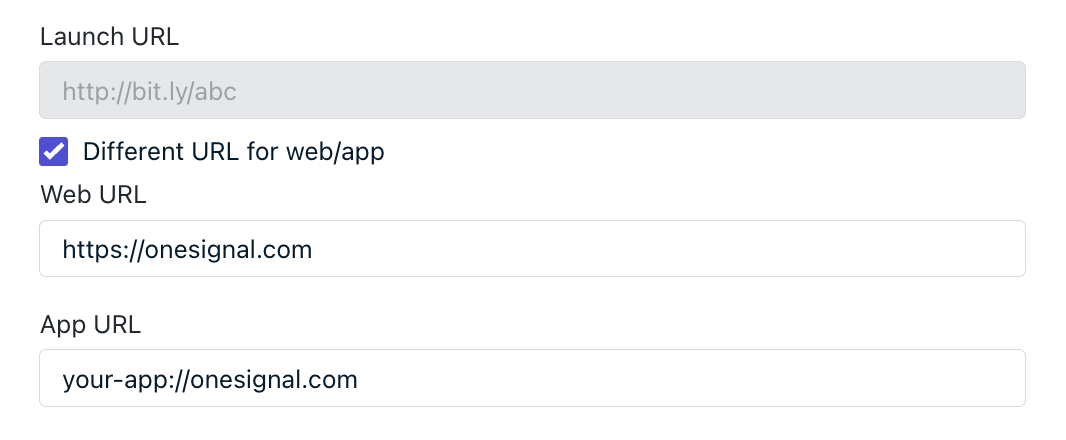
Champ Launch URL dans le tableau de bord OneSignal
Additional data
Au lieu d’une Launch URL, vous pouvez envoyer des paires clé-valeur personnalisées via le champ Additional Data (data dans l’API). Votre application lit ces données via le SDK’s Notification Click Listener grâce à la propriété additionalData — utile lorsque vous avez besoin de plus de flexibilité qu’une simple URL.
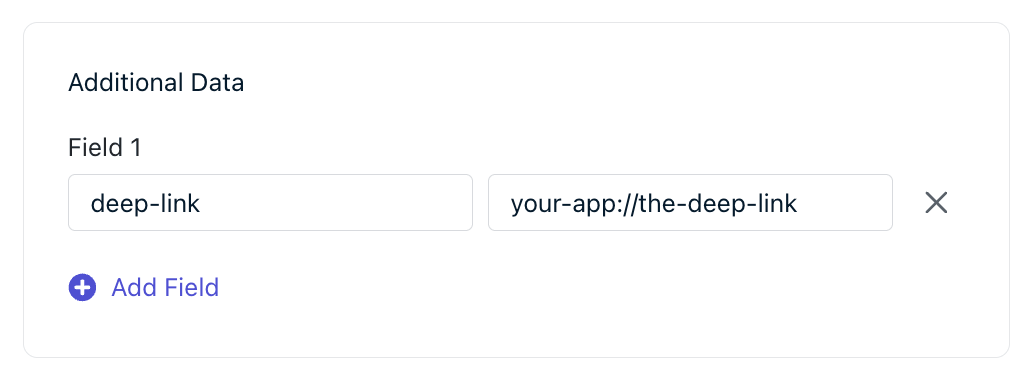
Envoyez une URL via le champ Additional Data pour que votre application la traite
Suivi des liens dans les e-mails
OneSignal suit automatiquement les clics sur les liens dans les e-mails lorsque Track link clicks est activé pour l’e-mail ou le template (activé par défaut). OneSignal suit le nombre total de clics et les clics uniques par e-mail et par lien individuel (jusqu’à 30 liens par e-mail). Consultez ces statistiques dans les Email Message Reports.Pour les liens de désinscription, consultez Unsubscribe Links & Email Subscriptions.
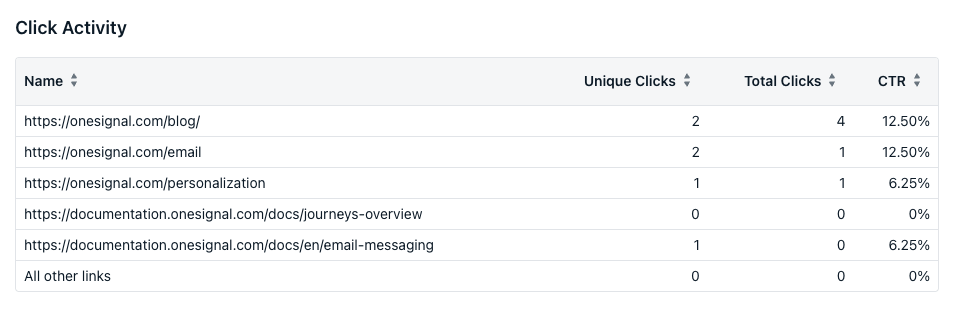
Tableau Click Activity affichant les statistiques de suivi par lien
Comment le suivi des clics dans les e-mails réécrit les URL
Comment le suivi des clics dans les e-mails réécrit les URL
disable_email_click_tracking: true dans l’API.
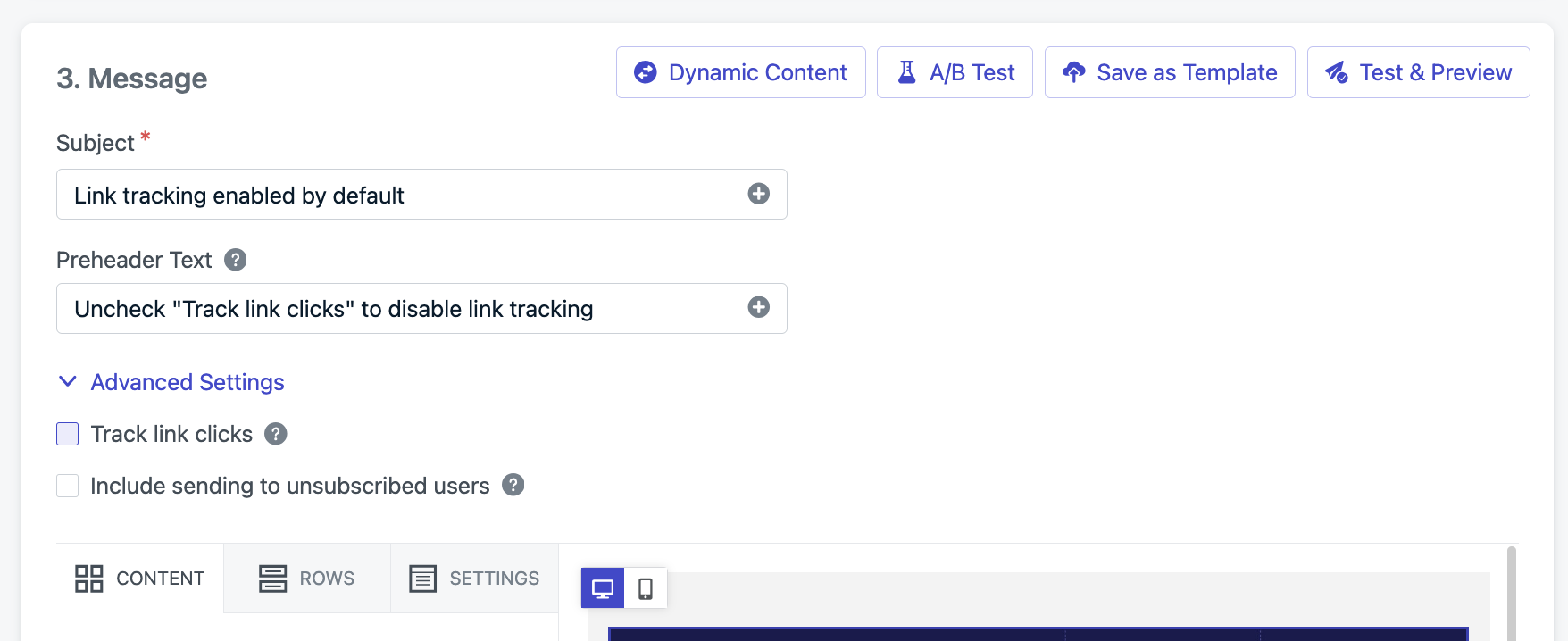
La case Track link clicks est décochée pour désactiver le suivi
disable-tracking=true à sa balise d’ancrage :
Liens SMS/RCS traçables
OneSignal fournit des liens raccourcis et traçables pour les messages SMS/RCS en utilisant le domaine1sgnl.co. Il suffit d’envelopper votre URL dans {{ "https://your-url.com" | track_link }} et le lien sera remplacé par un lien traçable lors de l’envoi du message. Pour l’utilisation via l’API, consultez la référence de l’API de création de message SMS/RCS.
Un seul lien traçable est autorisé par message SMS/RCS.
Depuis le tableau de bord, vous pouvez également cliquer sur le bouton Insert Trackable Link sous la zone de saisie du message et entrer votre URL :
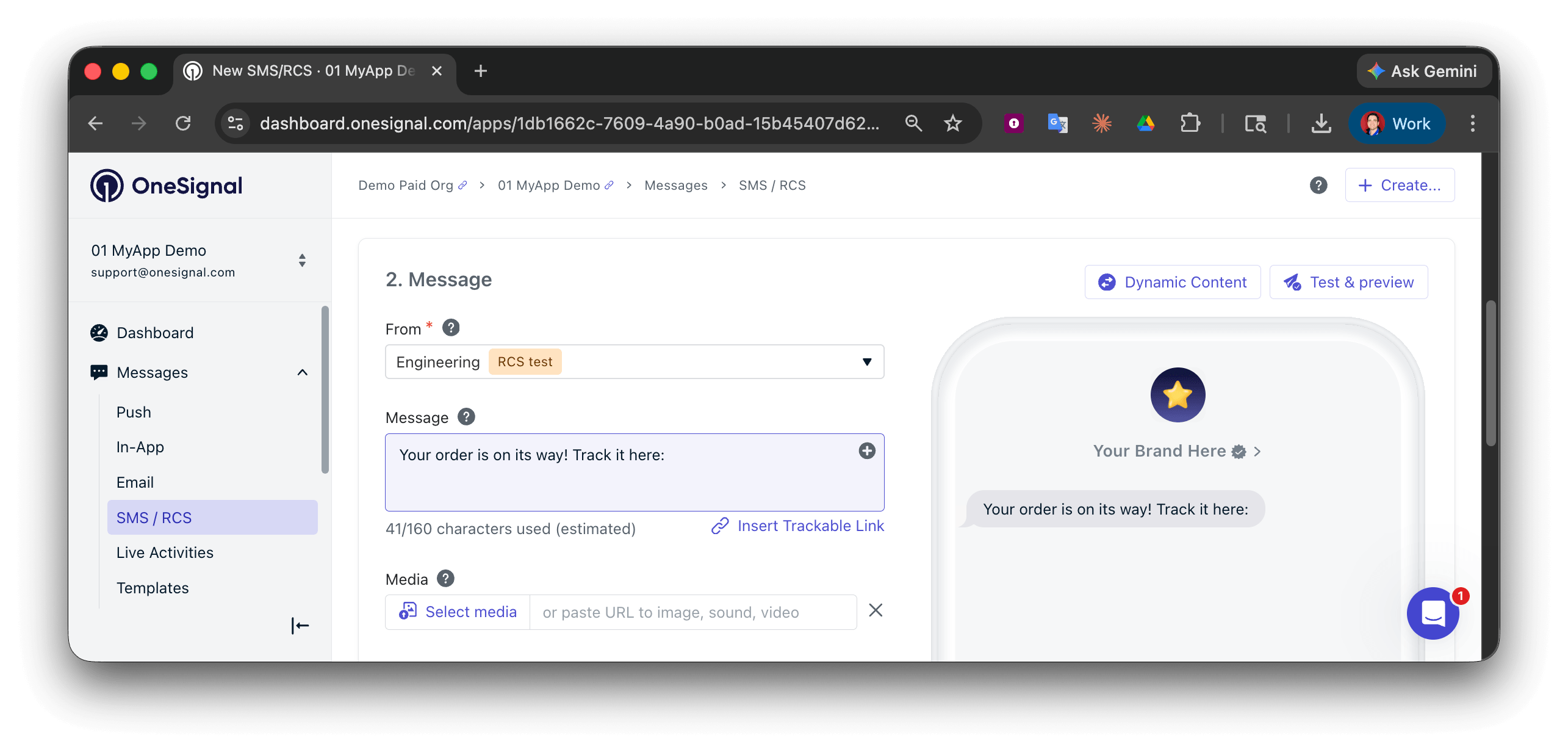
Modal pour saisir un lien SMS traçable
1sgnl.co/XXXX :
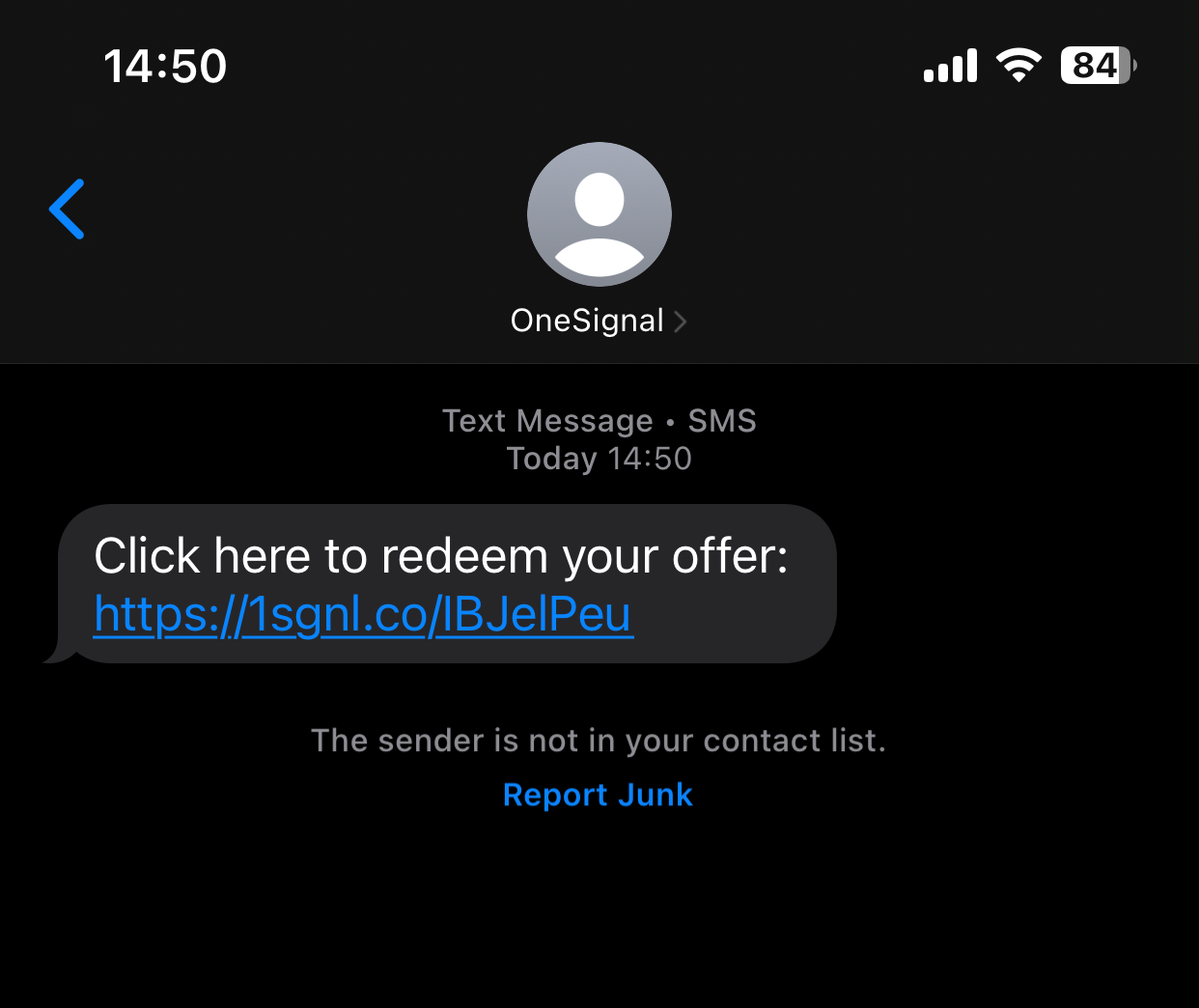
Le lien traçable tel qu'il apparaît sur un appareil
URL dynamiques
Vous pouvez créer des URL personnalisées et spécifiques à chaque utilisateur avec la syntaxe Liquid. Par exemple, incluez l’identifiant d’un User dans l’URL afin que chaque personne arrive sur sa propre page de profil, ou insérez un identifiant de produit d’un événement récent pour pointer directement vers un article pertinent. Les URL dynamiques peuvent extraire des données de :- Propriétés utilisateur (par exemple,
external_id,email) - Tags stockés dans OneSignal
custom_dataenvoyées via l’API- Custom Events (dans les Journeys)
- User properties
- custom_data
- Custom Events
Injectez des valeurs telles que Si le De même :Si l’e-mail de l’User est
external_id ou email directement dans les URL.external_id de l’User est 12345, l’URL finale est :john@example.com, l’URL finale est :Paramètres UTM
Les paramètres UTM permettent de suivre les performances des campagnes en ajoutant des informations desource, medium et campaign aux URL. Ajoutez les paramètres UTM directement aux URL dans vos messages.
Pour les notifications push envoyées depuis le tableau de bord, OneSignal peut ajouter automatiquement les UTM.
Automatic UTMs for push notifications
Automatic UTMs for push notifications
Accédez à Settings > Push & In-app > UTM Settings et activez Turn on automated UTM tagging.Une fois activé, OneSignal ajoute ces valeurs (modifiables) :
- Source =
utm_source— par défautonesignal - Medium =
utm_medium— par défautpush - Campaign =
utm_campaign— par défaut{{ sendDate }}-{{ title }}sendDate: Date d’envoititle: Les 15 premiers caractères alphanumériques, tirets bas ou tirets du titre du message
Gestion des URL et substitutions
Si vous ajoutez manuellement des paramètres UTM à une launch URL alors que le balisage automatique est activé, vos UTM manuels remplacent les valeurs automatiques.FAQ
Comment créer un lien vers l’app store ?
Utilisez l’URL de la boutique comme launch URL :- Android : Utilisez le lien Google Play, par exemple
https://play.google.com/store/apps/details?id=com.example.app. Voir Linking to Google Play. - iOS : Utilisez le lien App Store mais remplacez
https://paritms-apps://pour ouvrir directement l’application App Store, par exempleitms-apps://apps.apple.com/app/id123456789.
Puis-je créer un lien vers une autre application ?
Pour les messages push et in-app, vous pouvez utiliser un schéma d’URL pour créer un lien profond vers une autre application. Par exemple, pour créer un lien profond vers WhatsApp :whatsapp://wa.me/15551234567.
Pour les e-mails et les SMS, utilisez des liens https:// à la place — les schémas d’URL personnalisés ne sont pas pris en charge.
Pourquoi ma launch URL ne fonctionne-t-elle pas ?
Causes courantes :- URL incorrecte : L’URL doit commencer par
https://. Si vous utilisezhttp://sur des appareils Apple, vous devez configurer NSAppTransportSecurity. - Schémas personnalisés sur mobile : Les liens profonds comme
votre-app://cheminpeuvent ne pas fonctionner comme launch URL sur toutes les plateformes. Utilisez le champ Additional Data ou consultez Deep Linking pour un routage fiable dans l’application. - Comportement par défaut du web push : Si aucune launch URL n’est définie, le web push ouvre votre page d’accueil. Définissez une launch URL explicitement pour contrôler la destination.
- Interférence du suivi des clics : Dans les e-mails, la réécriture des liens pour le suivi des clics peut casser les liens profonds. Essayez de désactiver le suivi des clics pour ce lien spécifique.
Les paramètres UTM fonctionnent-ils avec les e-mails et les SMS ?
Non. Le balisage UTM automatique s’applique uniquement aux notifications push envoyées depuis le tableau de bord. Pour les e-mails et les SMS, ajoutez manuellement les paramètres UTM aux URL dans vos templates ou charges utiles API. Consultez Paramètres UTM pour la liste complète des limitations.Puis-je empêcher une notification push d’ouvrir une URL ?
Sur mobile, cliquer sur une notification push ouvre toujours l’application. Sur le web, ajoutez?_osp=do_not_open à la launch URL pour ignorer la notification sans ouvrir aucune page. Voir le conseil Launch URL pour un exemple.
Deep Linking
Configurez les schémas d’URL personnalisés et le routage spécifique à l’application pour les messages push et in-app.
Personalization
Insérez des données utilisateur dynamiques dans les messages grâce à la syntaxe Liquid et aux tags.
Using Liquid syntax
Guide de référence pour les filtres, balises et variables Liquid dans les templates OneSignal.
Email message reports
Consultez les métriques de livraison, d’ouverture et de taux de clics pour vos campagnes e-mail.
Action buttons
Ajoutez des boutons d’appel à l’action aux notifications push avec des URL personnalisées.
https://some-domain.com/the-pagedevient quelque chose comme :https://some-domain/c/eJxU0D2uGzEMBODTrDoZJPW3...L’User est immédiatement redirigé vers l’URL cible.