

Router un push touché \
Chaque push contient un champdata.type. L’application écoute les appuis, lit le type et ouvre l’écran correspondant.
app/_layout.tsx
Deux de ces types proviennent de Journeys, que ce guide ne couvre pas.
reengagement est défini sur les push d’un Journey de reconquête créé dans le tableau de bord. member_lapsed est un push destiné aux propriétaires et administrateurs d’un foyer, envoyé par le backend lorsque ce Journey signale qu’un membre a cessé de faire le ménage. Ils sont routés ici comme n’importe quel autre push.
Boutons d’action : plus d’un endroit où appuyer \
Un push peut contenir des boutons. Les push de tâches proposent Start cleaning et Snooze 1h, et le push « un colocataire a terminé le ménage » propose Send kudos. Les utilisateurs font apparaître les boutons en développant la notification, ce qui correspond à un appui long sur iOS.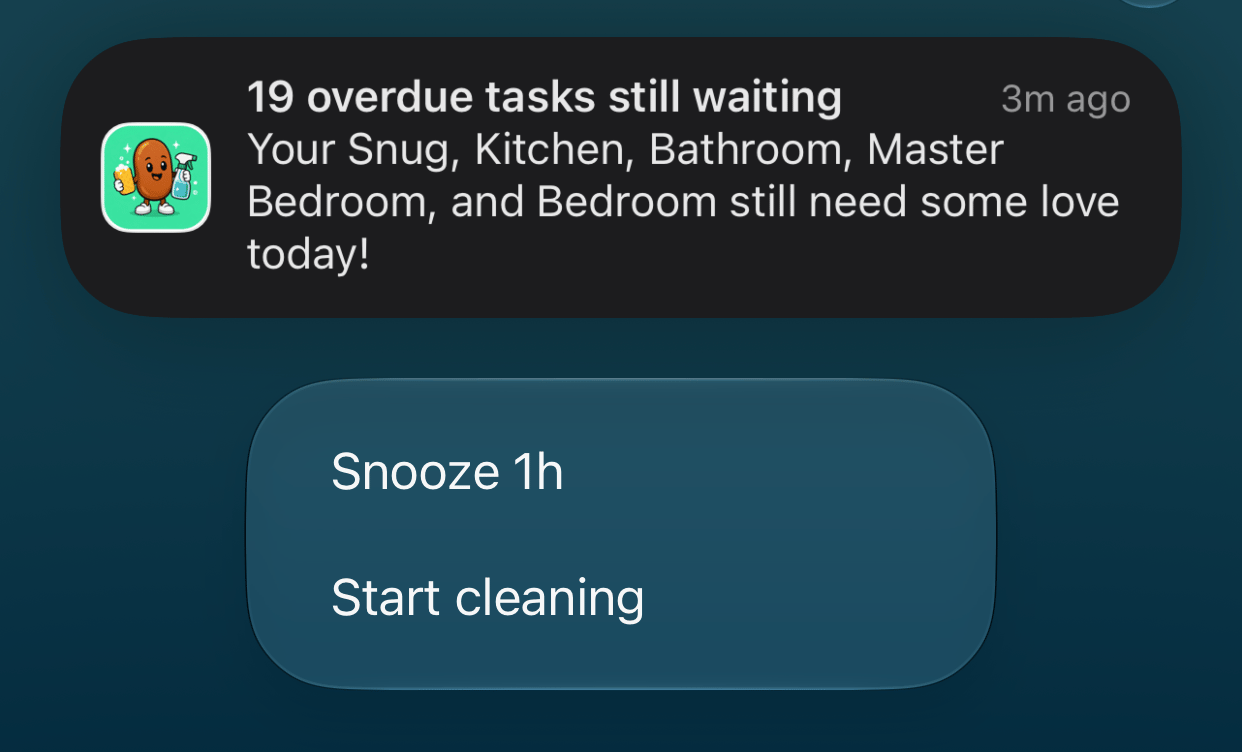
Un rappel développé avec ses deux boutons d'action.
id et un libellé.
supabase/functions/_shared/buttons.ts
id du bouton sous la forme event.result.actionId. Un appui sur la notification elle-même n’a pas d’actionId. L’application vérifie d’abord s’il s’agit d’un bouton, puis revient au routage normal.
src/lib/pushActions.ts
send_after. OneSignal conserve le message jusqu’à ce moment-là, rien n’a donc besoin de tourner pendant une heure.
supabase/functions/snooze-reminder/index.ts
Chaque appui sur un bouton est aussi enregistré comme événement personnalisé,
push_action_clicked. Un Journey ne peut pas créer de branche directement sur un bouton, mais il peut attendre cet événement et créer une branche selon sa propriété action_id.Appuyer sur un bouton ouvre l’application par défaut. Gérer un appui sans ouvrir l’application nécessite du code natif : une catégorie de notification sur iOS et une notification service extension sur Android.
Réécrire les liens entrants \
Les liens provenant de l’extérieur de l’application utilisent des chemins courts comme/clean. Le hook native intent d’Expo Router les réécrit vers les vraies routes de l’application avant la navigation, de sorte que rien à l’extérieur de l’application n’a besoin de connaître l’organisation des écrans.
app/+native-intent.tsx
Ouvrir l’application depuis des liens web ordinaires \
Un schéma personnalisé commecleaning-rota:// ne fonctionne que si l’application est installée, et de nombreuses applications refusent de le rendre cliquable. Les Universal Links sur iOS et les App Links sur Android résolvent ce problème. Ce sont des liens https:// classiques qui ouvrent l’application lorsqu’elle est installée et le site web dans le cas contraire. C’est donc le bon choix pour les liens dans les e-mails, les SMS et les messages partagés.
Leur configuration demande une déclaration de chaque côté : l’application indique à quel domaine elle appartient, et le site web indique quelle application peut ouvrir ses liens.
1
Déclarer le domaine dans l'application
app.json
2
Publier le fichier d'association Apple
Hébergez-le à
/.well-known/apple-app-site-association, en HTTPS, servi en JSON. L’ID de l’application est votre Apple Team ID suivi de l’identifiant du bundle.website/.well-known/apple-app-site-association
3
Publier le fichier d'association Android
Hébergez-le à
/.well-known/assetlinks.json. L’empreinte provient du certificat de signature de votre application. Avec EAS, exécutez eas credentials -p android pour la trouver.website/.well-known/assetlinks.json
4
Utiliser le lien
L’écran du foyer partage un lien d’invitation. Un appui sur ce lien ouvre l’écran d’adhésion avec le code déjà renseigné.
app/household.tsx
app/join-household.tsx
Clean Beans ne revendique que les chemins que l’application peut afficher. La page d’accueil n’est pas concernée, le site marketing s’ouvre donc toujours dans le navigateur. iOS lit le fichier d’association lorsque l’application est installée ou mise à jour, publiez donc le fichier avant de diffuser la compilation.
Deep linking
Comment OneSignal gère les URL sur chaque plateforme.
Payload de notification
Tous les champs disponibles dans l’écouteur de clic.
Boutons d'action
Limites des plateformes, icônes et gestion des appuis.