

Déclencheurs : laisser l’application choisir le moment \
Un déclencheur est une clé et une valeur définies par l’application. Tout message in-app configuré pour y correspondre est affiché. Chaque écran de Clean Beans comporte dans son en-tête un bouton d’aide qui définit un déclencheur, avec le nom de l’écran comme valeur.src/components/HelpButton.tsx
app/(tabs)/_layout.tsx
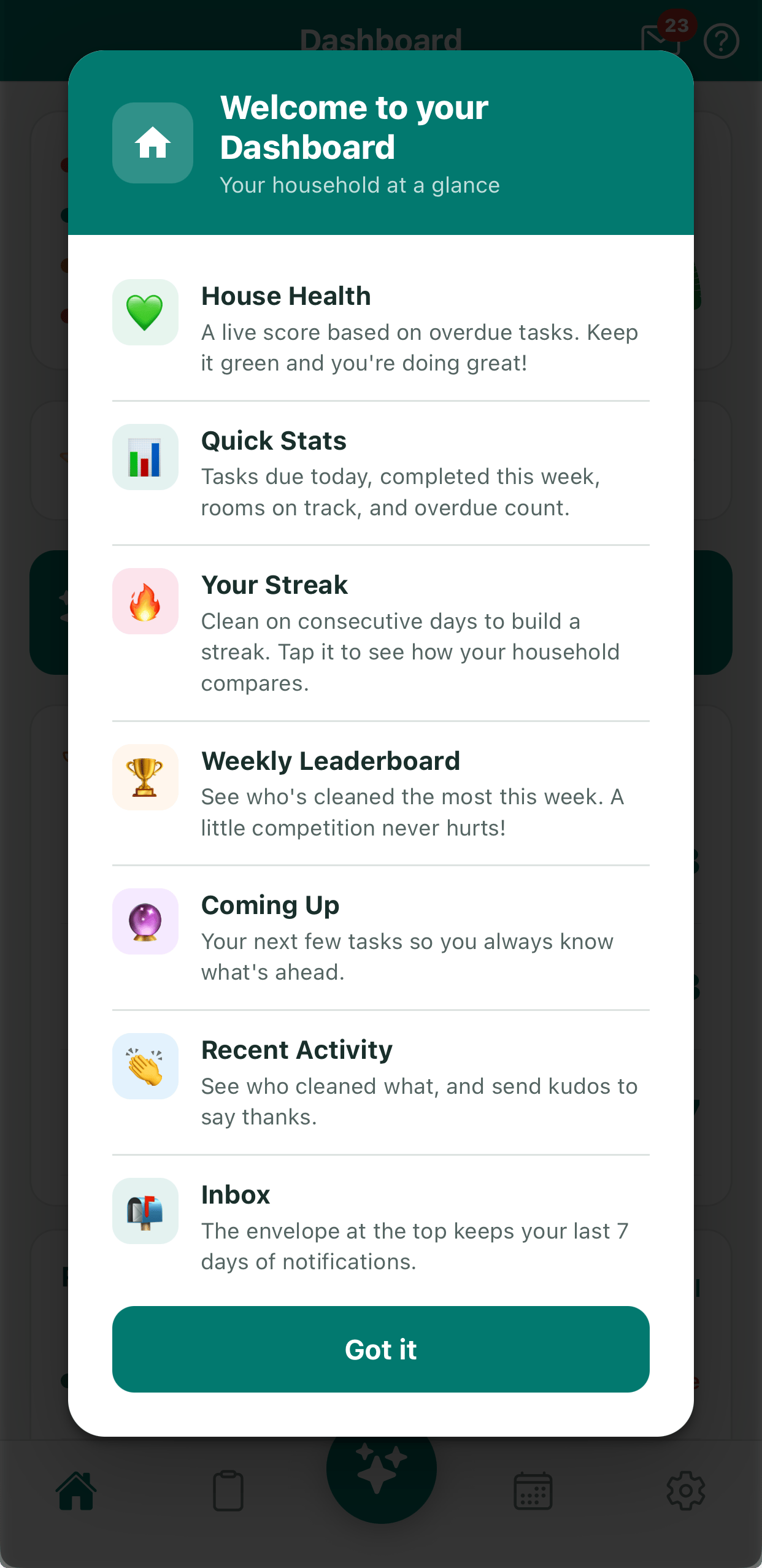
Appuyer sur le bouton d'aide du tableau de bord affiche une superposition d'aide.
help_topic is dashboard, et répétez l’opération pour chaque écran. Les visites guidées en plusieurs étapes utilisent le même déclencheur avec une mise en page en carrousel.
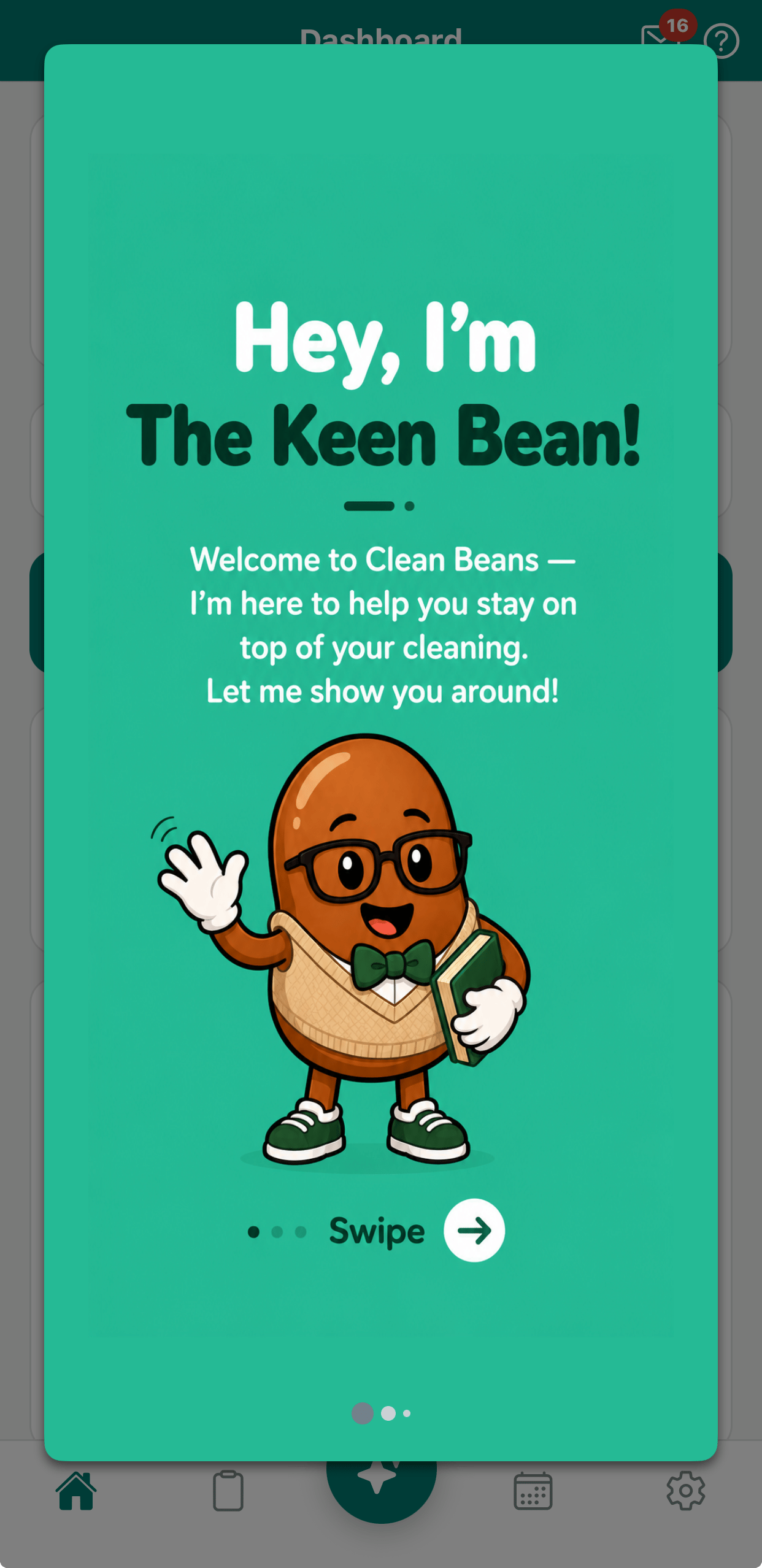
Une visite guidée en plusieurs étapes, construite comme un carrousel de cartes.
Messages en HTML personnalisé \
Les superpositions d’aide sont écrites en HTML, elles correspondent donc exactement au design de l’application. Un message in-app HTML communique avec le SDK via l’objetOneSignalIamApi. Deux règles s’appliquent à chaque élément cliquable :
- Donnez-lui un
data-onesignal-unique-labelunique, afin que les clics soient correctement suivis. - Associez-lui un écouteur qui appelle une méthode
OneSignalIamApi. Les liens simples ne sont pas suivis.
docs/iam-html/help-dashboard.html
Pré-invite d’autorisation push \
La boîte de dialogue d’autorisation système ne peut être affichée qu’une seule fois. Un message in-app affiché avant peut expliquer ce que l’utilisateur va recevoir, et seules les personnes qui appuient sur Enable notifications voient la boîte de dialogue système.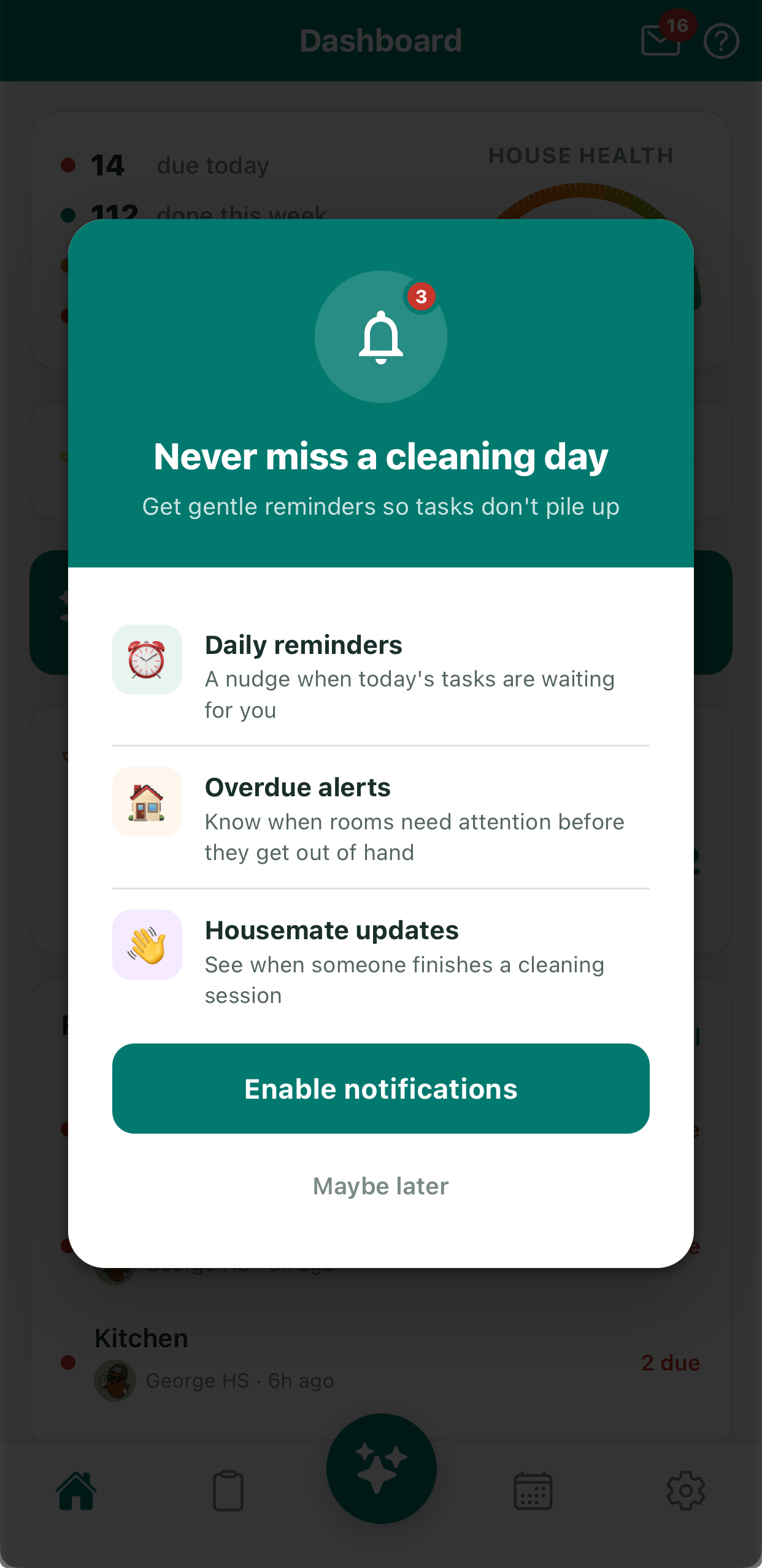
Une pré-invite explique l'intérêt avant l'apparition de la boîte de dialogue système.
docs/iam-html/push-permission-prompt.html
Si vous utilisez une pré-invite, retirez l’appel à
requestPermission() du démarrage de l’application. Sinon, la boîte de dialogue système apparaît en premier et la pré-invite n’a plus rien à demander.Invite de mise à jour de l’application \
Lorsqu’une nouvelle version est publiée, les utilisateurs de l’ancienne voient une invite à mettre à jour. Ce message ne nécessite aucun code dans l’application. Son audience est un segment d’utilisateurs disposant d’une version plus ancienne de l’application.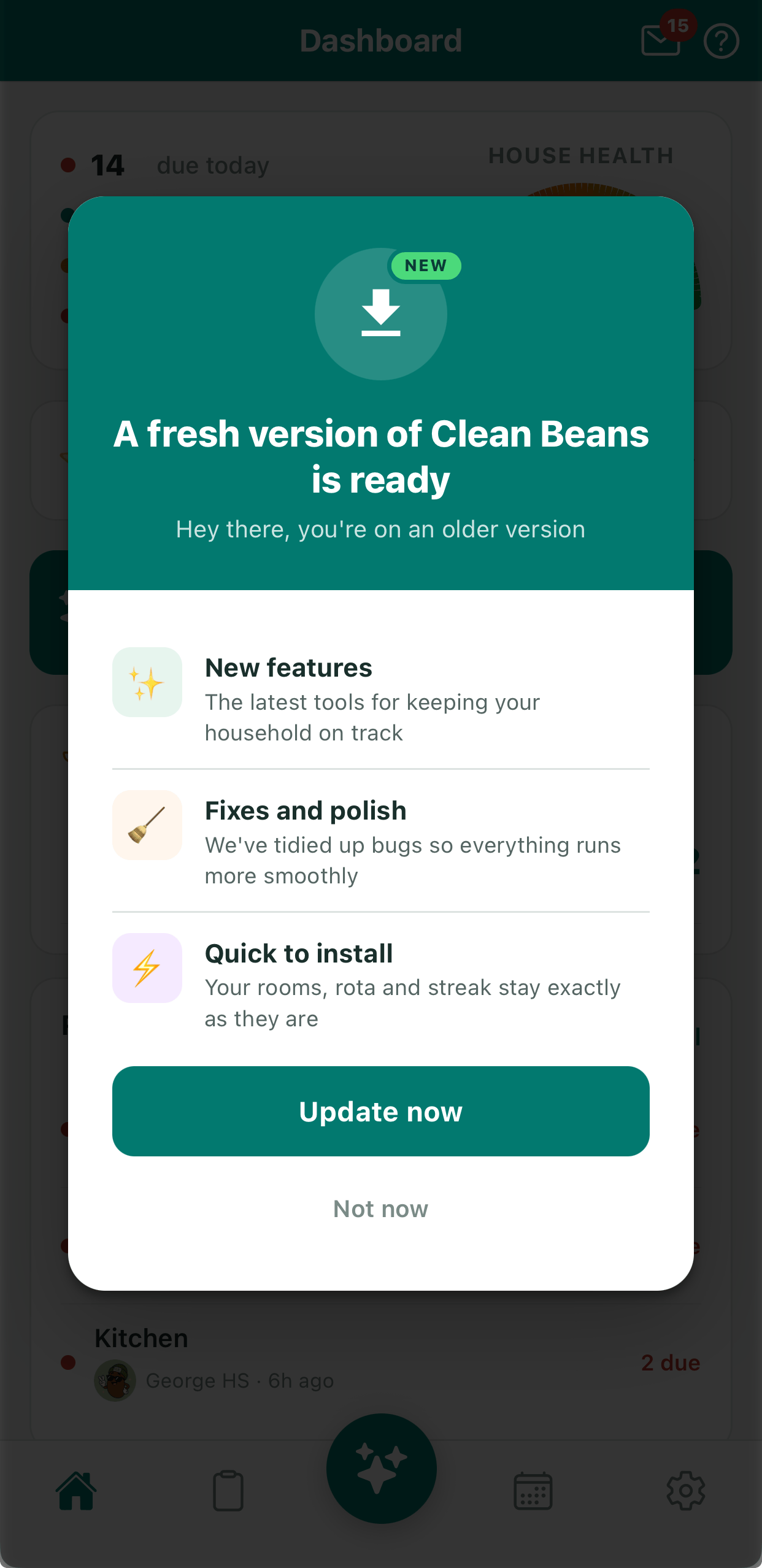
L'invite de mise à jour, affichée uniquement aux utilisateurs d'une version plus ancienne.
openUrl suit le clic, ouvre le store et ferme le message.
docs/iam-html/app-update-prompt.html
docs/iam-html/app-update-prompt.html
La substitution de tags fonctionne dans le texte et les attributs d’un message in-app HTML, mais pas à l’intérieur des balises
script.Demande d’avis : renvoyer un clic à l’application \
Un bon moment pour demander une note sur le store est juste après une réussite. Clean Beans le demande lorsqu’une session de ménage porte une série à un multiple de sept jours. C’est le seul message in-app où un appui doit exécuter du code dans l’application, car la fenêtre de notation native ne peut être ouverte que par l’application elle-même.1
L'application définit un déclencheur à un palier de série
Elle attend que l’écran de session soit fermé, pour que l’invite n’interrompe jamais le ménage, et mémorise le dernier palier auquel elle a posé la question.
src/lib/reviewPrompt.ts
2
Le message renvoie un nom de clic à l'application
addClickName transmet un nom à l’écouteur de clic de l’application. Il ne ferme pas le message, le script le ferme donc ensuite.docs/iam-html/review-prompt.html
3
L'application ouvre la fenêtre de notation native
L’écouteur de clic vérifie le nom et demande au système d’afficher la fenêtre.
src/lib/reviewPrompt.ts
app/_layout.tsx
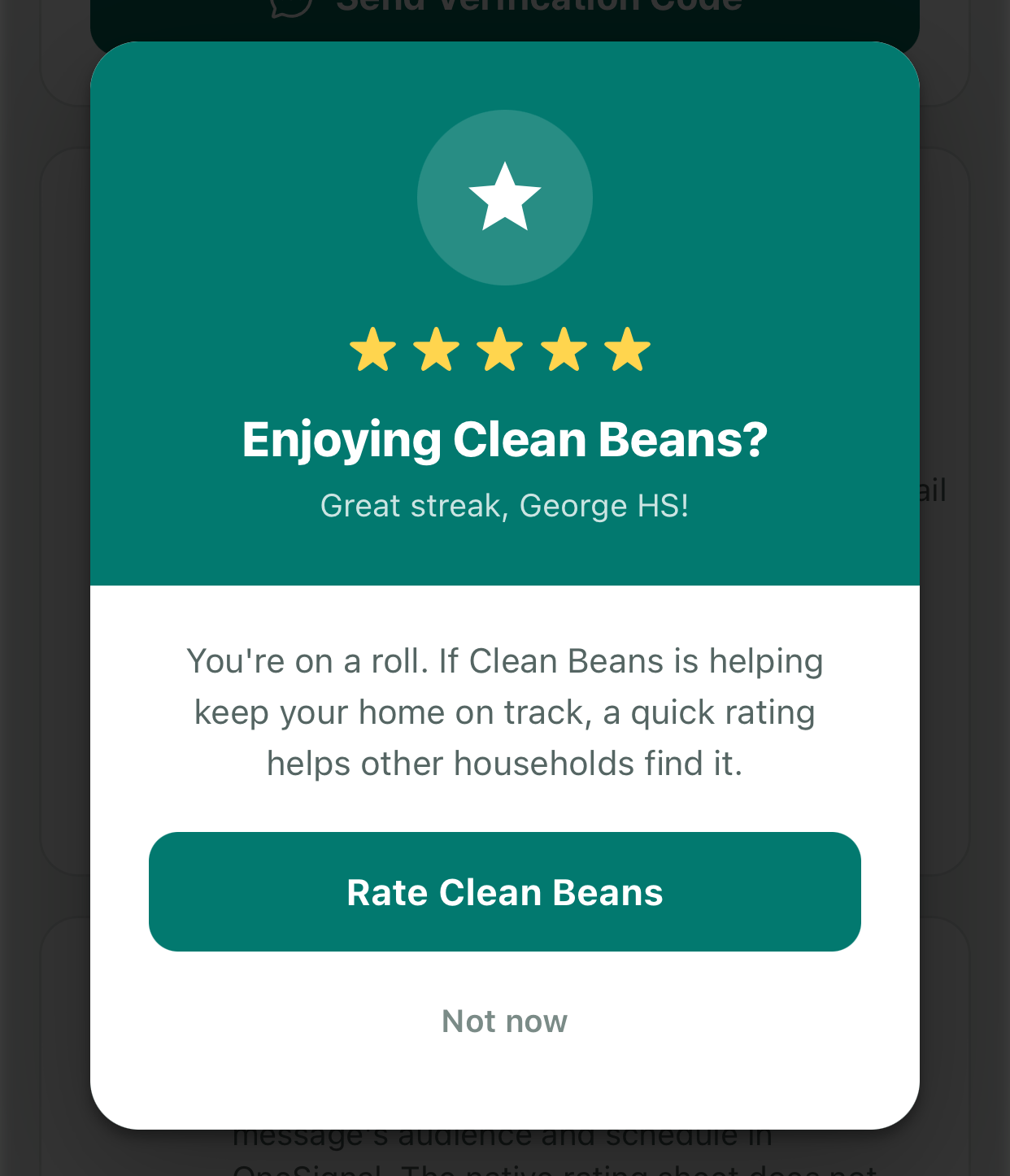
Le message in-app de demande d'avis.
ask_for_review is show. Planifiez-le pour qu’il s’affiche au maximum une fois toutes les 17 semaines.
Déclencheurs in-app
Types de déclencheurs et façon de les combiner.
Messages in-app HTML
Concevez des messages avec votre propre HTML.
API JavaScript in-app
Toutes les méthodes
OneSignalIamApi.