

Présentation
L’intégration HubSpot de OneSignal connecte votre CRM HubSpot à OneSignal via des actions de workflow natives — sans middleware tiers. Vous pouvez :- Envoyer des messages — déclencher des notifications push, des e-mails et des SMS depuis les Workflows HubSpot
- Créer des utilisateurs — synchroniser les contacts HubSpot avec OneSignal avec des abonnements e-mail et SMS
- Gérer les tags — définir ou supprimer des Tags OneSignal selon les propriétés de contact HubSpot
- Cibler les messages in-app — utiliser les tags définis par HubSpot pour créer des segments qui contrôlent la diffusion des messages in-app
Prérequis
- Rôle Super Admin HubSpot ou Permissions du Marketplace d’applications
- Un plan payant OneSignal (non disponible sur les plans gratuits)
Migration depuis l'intégration HubSpot héritée
Migration depuis l'intégration HubSpot héritée
- Cloner votre workflow — Sur la page Workflows de HubSpot, cliquez sur Cloner à côté de votre workflow existant.
- Supprimer les déclencheurs — Dans le workflow cloné, supprimez tous les déclencheurs d’inscription pour qu’il ne se déclenche pas automatiquement à la publication.
- Remplacer les actions héritées — Supprimez chaque action OneSignal héritée et remplacez-la par la nouvelle version. Si les deux applications sont installées, l’application héritée affiche “Built by HubSpot” — utilisez celle qui ne l’affiche pas.
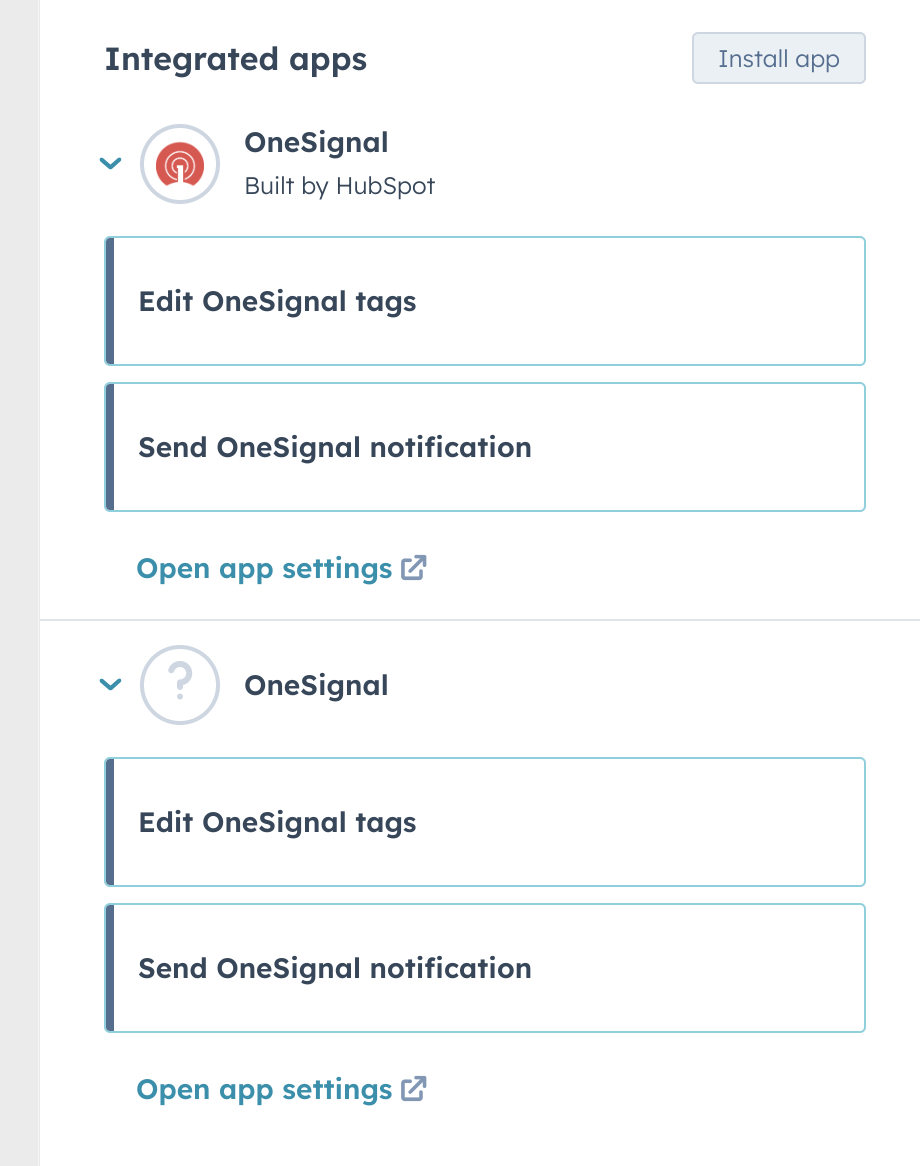
Lorsque les deux applications sont installées, utilisez l'action OneSignal qui n'indique pas 'Built by HubSpot'.
- Tester avec un seul contact — Enregistrez et publiez le workflow, puis inscrivez manuellement un contact de test. Vérifiez l’historique d’inscription pour confirmer que les actions se sont exécutées avec succès.
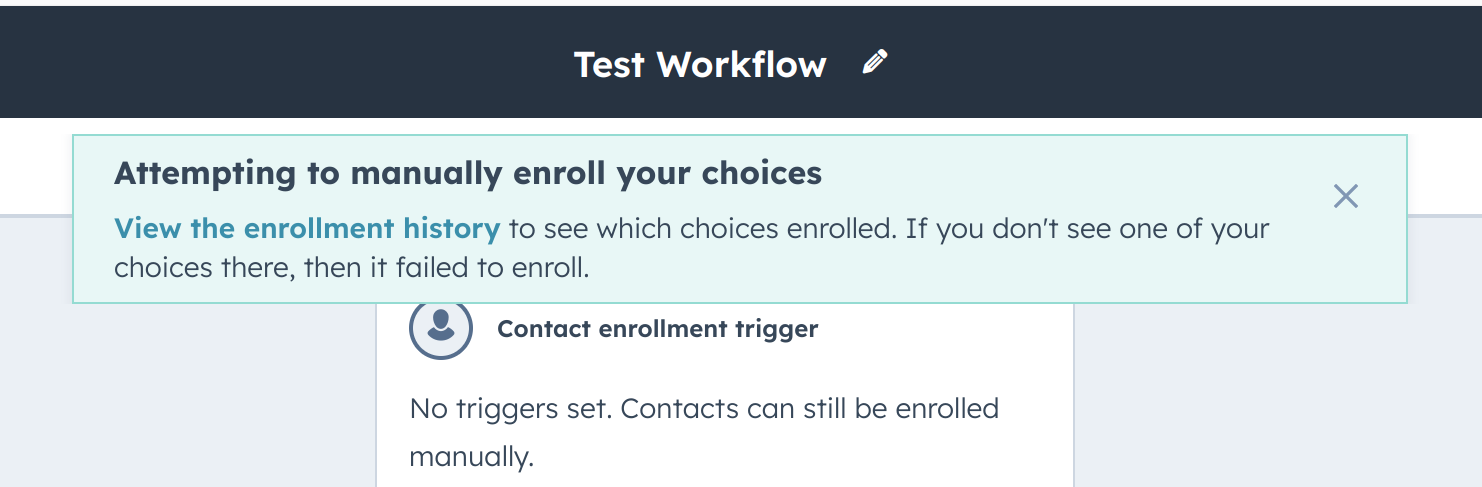
Exemple de workflow HubSpot migré.
- Remplacer ou mettre à jour — Après avoir confirmé que le workflow fonctionne correctement, remplacez le workflow original par le clone ou appliquez les mêmes modifications à l’original.
support@onesignal.com.Connecter HubSpot à OneSignal
Activer l’intégration
Dans OneSignal, accédez à Données > Intégrations > Catalogue et sélectionnez HubSpot.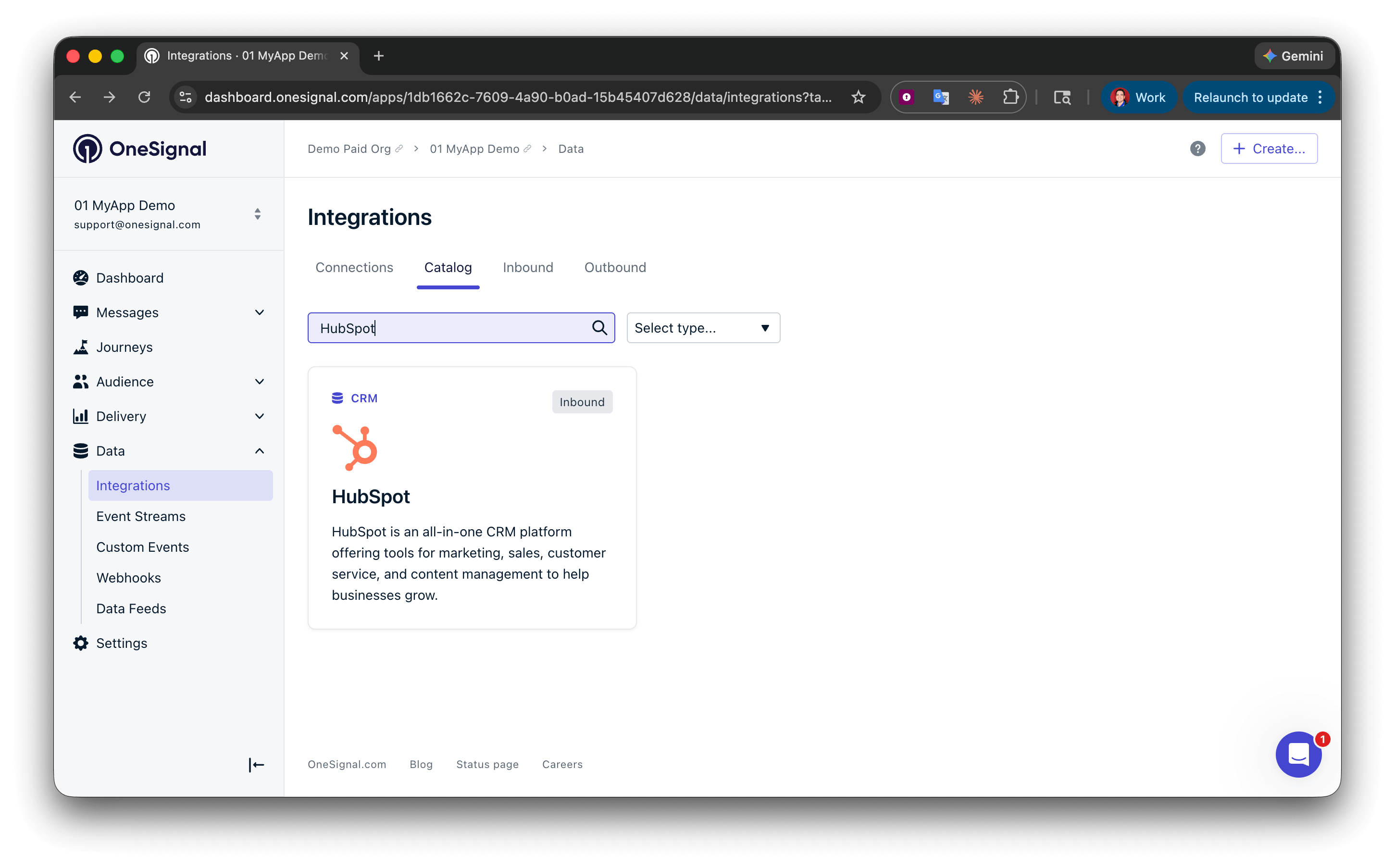
La carte d'intégration HubSpot sur la page Intégrations de OneSignal.
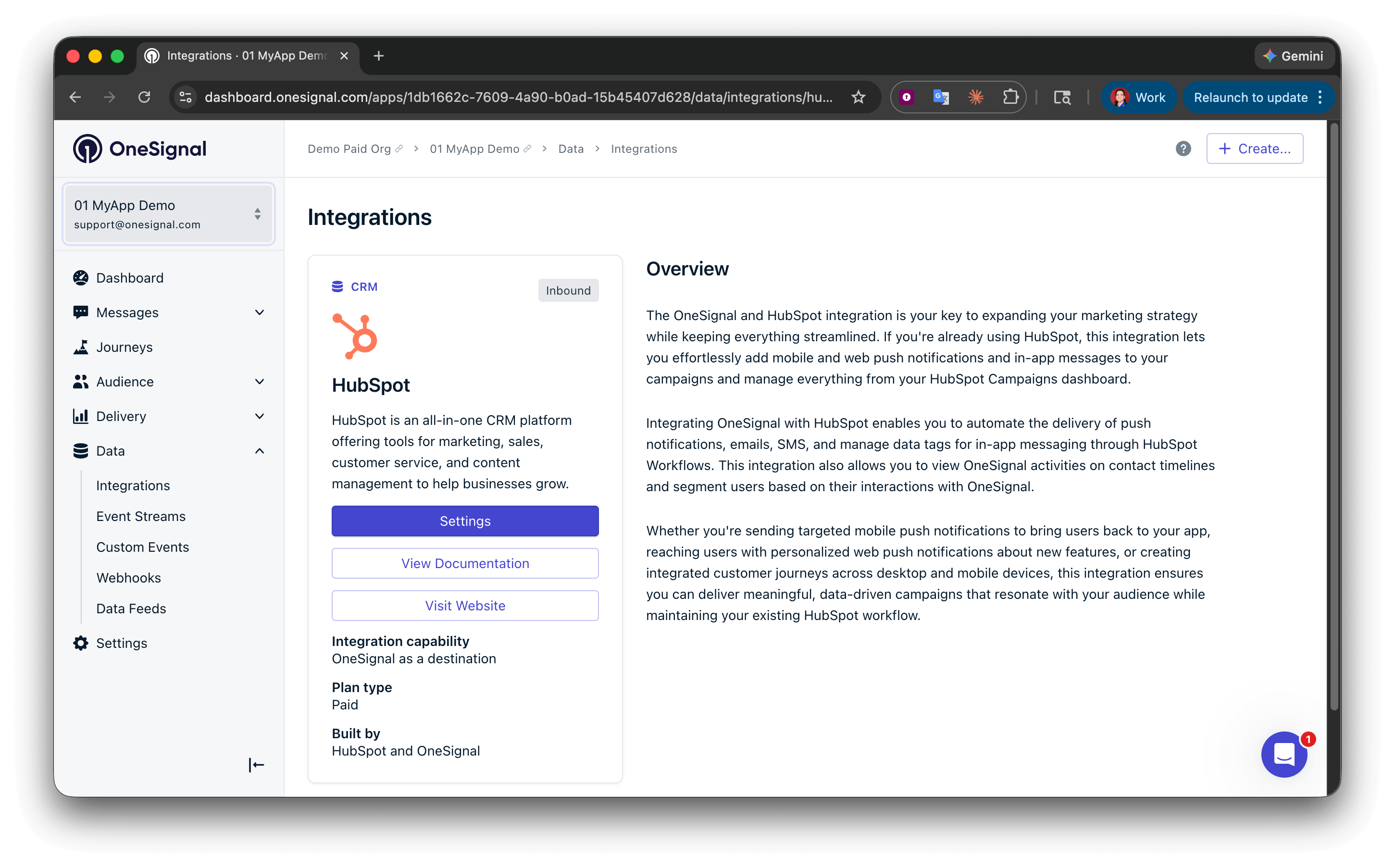
Sélectionnez le compte HubSpot à connecter à cette application OneSignal.
Associer les utilisateurs avec l’External ID
Pour lier les contacts HubSpot aux utilisateurs OneSignal, définissez l’External ID dans OneSignal sur une valeur correspondant à une propriété unique dans HubSpot (par exemple, un identifiant utilisateur ou une adresse e-mail). Définissez l’External ID à l’aide de la méthodelogin du SDK dans votre application ou site web. Choisissez une propriété facilement accessible dans votre application et dans HubSpot pour que la correspondance soit fiable.
Créer un workflow HubSpot
Dans HubSpot, accédez à Automatisation > Workflows et cliquez sur Créer un workflow. Sélectionnez Basé sur les contacts et configurez vos déclencheurs d’inscription. Pour ajouter une action OneSignal, cliquez sur + dans l’éditeur de workflow et recherchez “OneSignal.”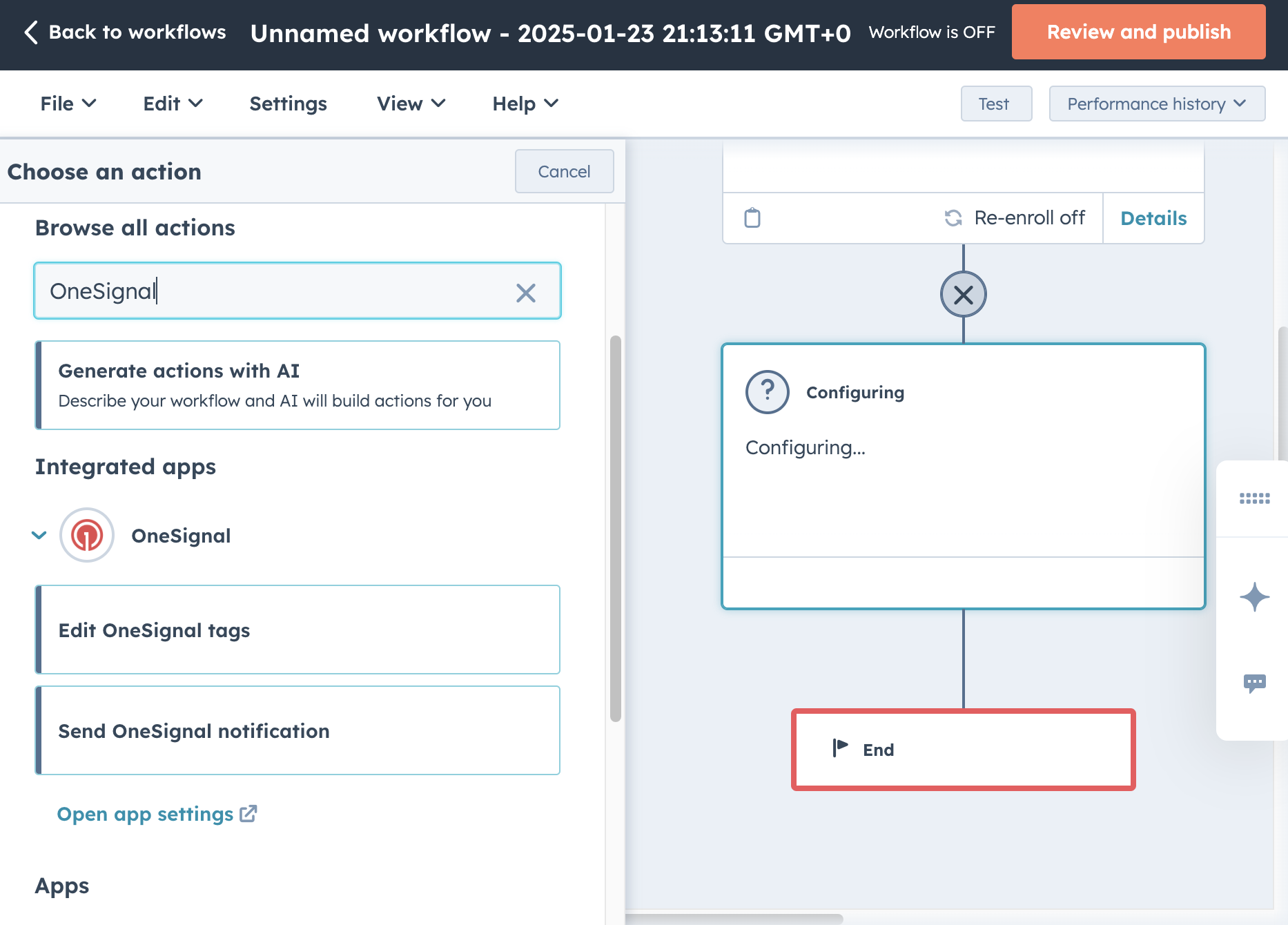
Actions de workflow OneSignal dans HubSpot.
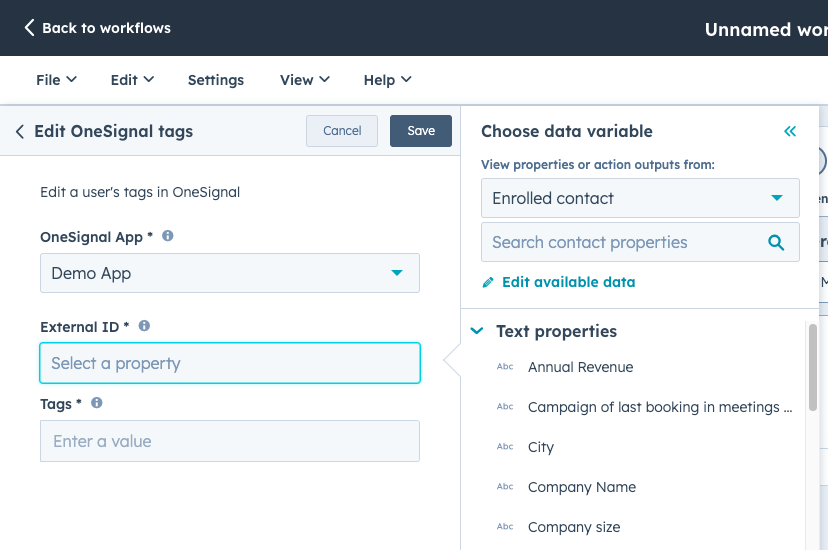
Définition de l'application OneSignal et de l'External ID dans une action de workflow.
- Application OneSignal — l’application que vous avez connectée lors de la configuration
- External ID — la propriété de contact HubSpot correspondant à l’External ID dans OneSignal
Actions OneSignal
Créer des utilisateurs OneSignal depuis HubSpot
L’action Créer un utilisateur crée un Utilisateur dans OneSignal lorsqu’un contact passe par le workflow. Utilisez-la pour maintenir la synchronisation entre OneSignal et HubSpot au fur et à mesure que de nouveaux contacts sont ajoutés. Si les propriétés HubSpot suivantes sont définies, OneSignal crée automatiquement les Abonnements correspondants :- E-mail → crée un abonnement e-mail dans OneSignal
- Numéro de téléphone → crée un abonnement SMS dans OneSignal
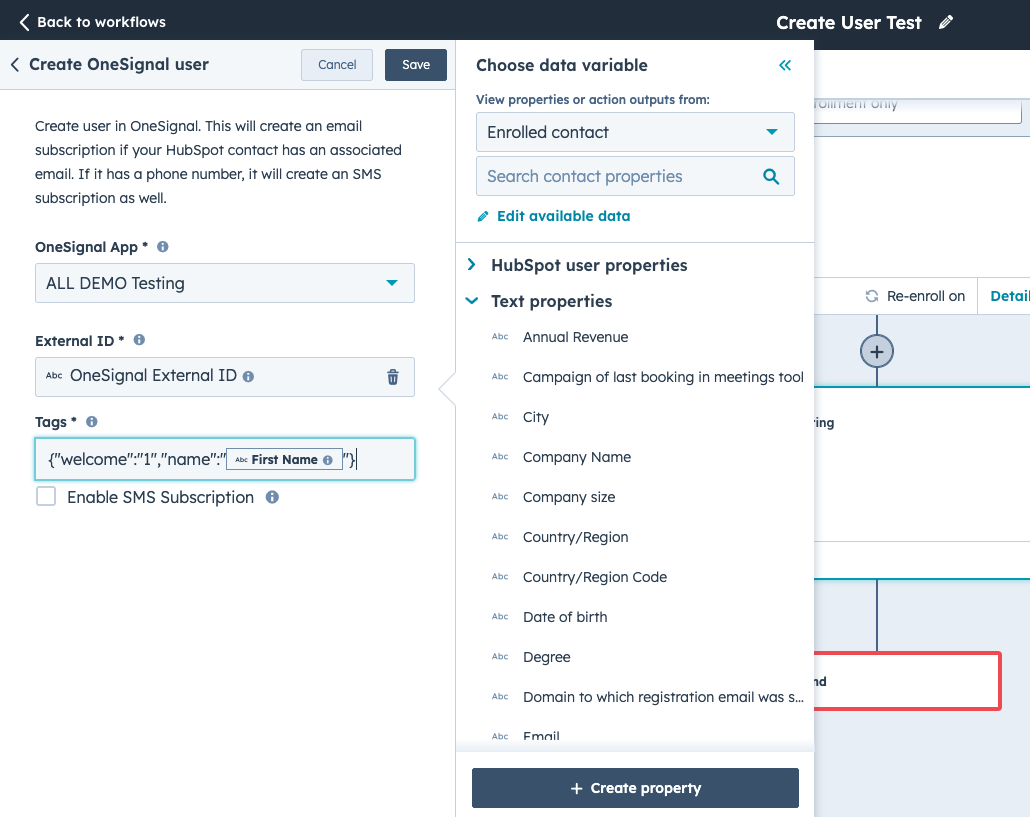
Nœud Créer un utilisateur OneSignal dans un workflow HubSpot.
Modifier les tags OneSignal depuis HubSpot
L’action Modifier les tags définit ou supprime des Tags sur l’utilisateur OneSignal correspondant. Les tags permettent la Personnalisation des messages et la Segmentation, et constituent le mécanisme de ciblage des messages in-app depuis HubSpot.Définir des tags
Saisissez un objet JSON dans le champ Tags :Supprimer des tags
Définissez la valeur sur une chaîne vide pour supprimer un tag :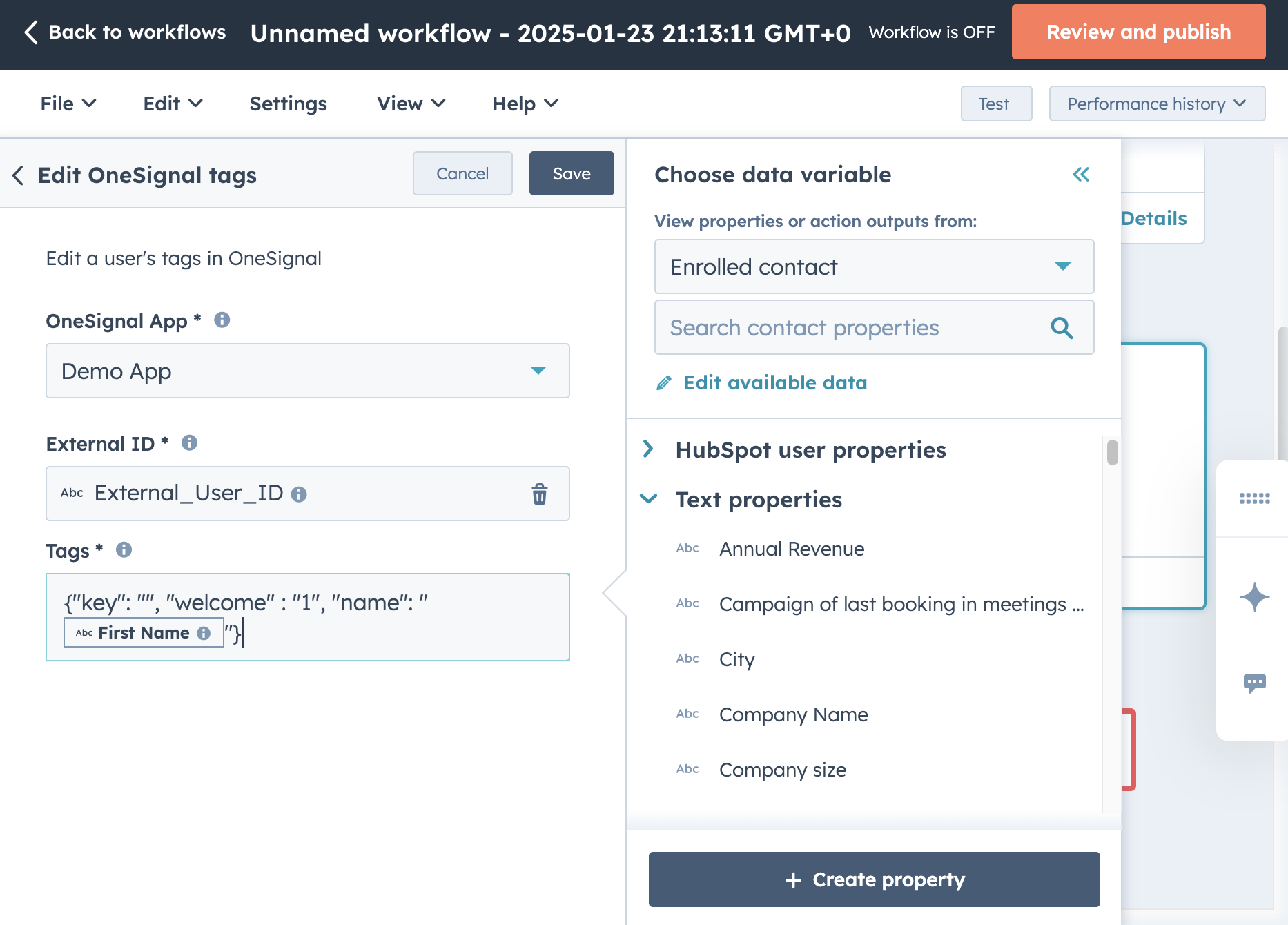
Définition de deux tags ('welcome' et 'name') et suppression d'un ('key') dans l'action Modifier les tags.
Envoyer des messages depuis les workflows HubSpot
L’action Envoyer une notification envoie une notification push, un e-mail ou un SMS à l’utilisateur OneSignal correspondant.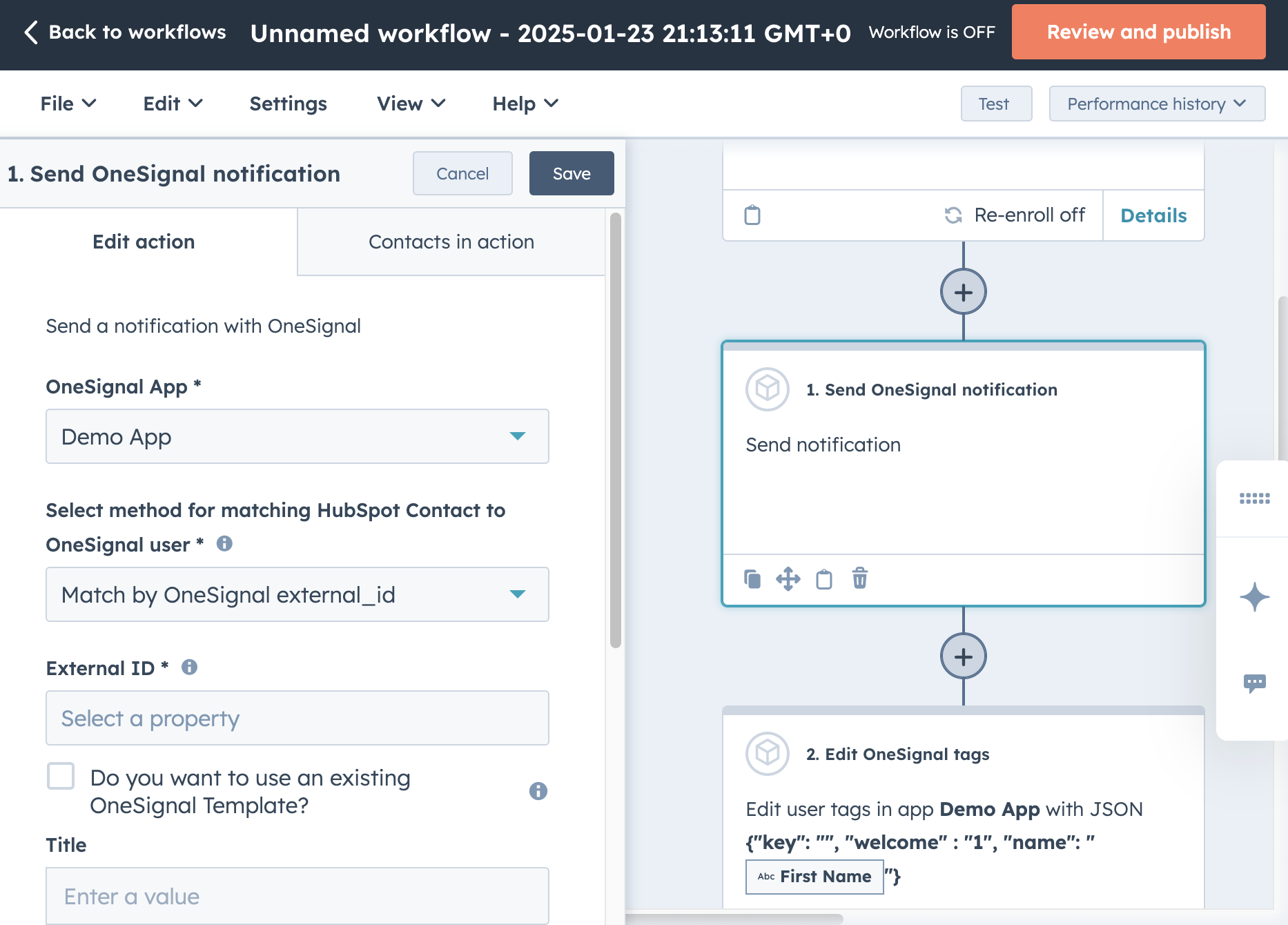
Configuration de l'action Envoyer une notification OneSignal.
Prénom) pour personnaliser le contenu de la notification.
Envoyer des messages in-app avec HubSpot
Les messages in-app ne peuvent pas être envoyés directement depuis un workflow HubSpot. Utilisez plutôt HubSpot pour taguer les utilisateurs, puis ciblez ces utilisateurs avec un message in-app basé sur un segment dans OneSignal.Taguer les utilisateurs depuis HubSpot
{ "hubspot_campaign": "spring_promo" }.Créer un segment dans OneSignal
hubspot_campaign est spring_promo).Créer le message in-app
Configurer le déclencheur
- À l’ouverture de l’application — s’affiche la prochaine fois que l’utilisateur ouvre l’application
- Durée de la session — s’affiche après un nombre défini de secondes en session
- Temps depuis le dernier message in-app — évite les messages consécutifs
- Programmatique — déclencher depuis le code de votre application via le SDK OneSignal
Modèles de workflow courants
Les workflows HubSpot combinent des déclencheurs d’inscription (l’événement qui démarre le workflow) avec des actions OneSignal (ce qui se passe pour l’utilisateur dans OneSignal). Voici les modèles recommandés pour les cas d’usage courants.Bienvenue et intégration
Envoyez un message de bienvenue lorsqu’un nouvel utilisateur s’inscrit et taguez-le pour les messages in-app d’intégration.Réengagement
Contactez les utilisateurs qui n’ont pas visité votre application récemment.Changement d’étape du cycle de vie
Synchronisez les changements d’étape du cycle de vie dans HubSpot avec les tags OneSignal pour cibler différents segments d’utilisateurs.Affaire conclue / post-achat
Déclenchez un message de remerciement et taguez les utilisateurs pour des campagnes d’upsell après la conclusion d’une affaire.Campagne promotionnelle via message in-app
Ciblez une audience spécifique avec un message in-app déclenché par une liste ou un formulaire HubSpot.promo = spring_2025 et configurer un message in-app pour ce segment.
Pour retirer les utilisateurs de la campagne une fois terminée, créez un second workflow qui supprime le tag :
Dépannage
L’action de workflow affiche “Échec” dans HubSpot
- Vérifiez le message d’erreur — Développez l’action échouée dans l’historique d’inscription du workflow HubSpot. Le message d’erreur indique souvent la cause (par exemple, “Utilisateur introuvable,” “ID d’application invalide”).
- Vérifiez l’External ID — Confirmez que la propriété de contact HubSpot utilisée comme External ID correspond à un utilisateur dans OneSignal. Vérifiez le profil de l’utilisateur dans OneSignal > Audience > Utilisateurs et recherchez par External ID.
- Confirmez que l’intégration est active — Accédez à OneSignal > Données > Intégrations > HubSpot et vérifiez que le statut de la connexion est actif.
Le message a été envoyé mais l’utilisateur ne l’a pas reçu
- Vérifiez les abonnements — L’utilisateur doit avoir un abonnement actif pour le canal sur lequel vous envoyez (push, e-mail ou SMS). Vérifiez-le dans le profil de l’utilisateur dans OneSignal sous Abonnements.
- Vérifiez l’appartenance au segment — Si vous utilisez un modèle avec ciblage par segment, confirmez que l’utilisateur appartient au segment ciblé.
- Examinez les rapports de messages — Dans le tableau de bord OneSignal, accédez à Messages, trouvez le message et vérifiez son rapport de livraison pour voir si le message a été livré, abandonné ou a généré une erreur.
Les tags n’apparaissent pas sur l’utilisateur OneSignal
- Vérifiez la correspondance de l’External ID — Si l’External ID dans le workflow ne correspond pas à un utilisateur OneSignal existant, l’action Modifier les tags échoue silencieusement. Utilisez l’action Créer un utilisateur avant Modifier les tags pour vous assurer que l’utilisateur existe.
- Vérifiez le format JSON — Les tags doivent être un objet JSON valide. Les erreurs courantes incluent des guillemets manquants autour des clés ou des valeurs, des virgules en fin de ligne ou l’utilisation de guillemets simples au lieu de guillemets doubles.
- Vérifiez les valeurs vides — Définir une valeur de tag sur
""supprime le tag. Vérifiez que les propriétés de contact HubSpot injectées ne sont pas vides.
Le message in-app ne s’affiche pas
Consultez Pourquoi mon message in-app ne s’est-il pas affiché après la définition du tag ? dans la FAQ ci-dessous.FAQ
Quelles données sont partagées entre HubSpot et OneSignal ?
Que se passe-t-il si l’External ID ne correspond pas à un utilisateur OneSignal ?
Les actions Envoyer une notification et Modifier les tags échouent silencieusement — aucun message n’est envoyé et aucun tag n’est défini. Placez toujours une action Créer un utilisateur avant les autres actions OneSignal dans votre workflow pour vous assurer que l’utilisateur existe dans OneSignal.Puis-je utiliser des listes HubSpot pour cibler des segments OneSignal ?
Pas directement. Les listes HubSpot et les segments OneSignal sont des systèmes indépendants. Pour les connecter, créez un workflow qui inscrit les contacts d’une liste HubSpot et utilisez l’action Modifier les tags pour définir un tag. Créez ensuite un segment OneSignal basé sur ce tag. Consultez Campagne promotionnelle via message in-app pour un exemple concret.Quels canaux OneSignal puis-je envoyer depuis HubSpot ?
Les notifications push peuvent être envoyées à l’aide de modèles ou de champs de formulaire. Les e-mails et les SMS ne peuvent être envoyés qu’à l’aide de Modèles créés dans OneSignal. Les messages in-app ne peuvent pas être envoyés depuis les workflows HubSpot — utilisez plutôt le modèle de tag et segment.Pourquoi mon message in-app ne s’est-il pas affiché après la définition du tag ?
Les tags seuls ne déclenchent pas de messages in-app. Le tag ajoute l’utilisateur à un segment, mais le message in-app nécessite toujours un déclencheur pour s’afficher. Si le tag est défini pendant que l’utilisateur utilise activement l’application, le message n’apparaîtra pas avant la prochaine session (30+ secondes en arrière-plan). Définissez le déclencheur du message in-app sur À l’ouverture de l’application pour le comportement le plus fiable. Consultez Déclencheurs de messages in-app pour toutes les options de déclencheur.Puis-je utiliser les webhooks HubSpot pour appeler directement l’API OneSignal ?
Oui. L’action de workflow Code personnalisé de HubSpot vous permet d’effectuer des requêtes HTTP vers des API externes. Vous pouvez appeler l’API REST OneSignal pour envoyer des messages, créer des utilisateurs ou mettre à jour des tags en dehors de l’intégration native. Cela est utile pour des cas d’usage que les actions natives ne couvrent pas, comme l’envoi à un segment plutôt qu’à un utilisateur individuel.Puis-je renvoyer les événements de messages OneSignal vers HubSpot ?
Oui. Utilisez Flux d’événements pour exporter les événements de messages OneSignal (envoyés, cliqués, etc.) vers un endpoint de webhook. Vous pouvez router ces événements vers l’API des événements personnalisés de HubSpot ou utiliser un service middleware pour mettre à jour les propriétés de contact HubSpot en fonction des données d’engagement OneSignal.Puis-je déclencher un Journey OneSignal depuis HubSpot ?
Il existe deux options pour intégrer des utilisateurs HubSpot dans un Journey OneSignal :- Tags — Utilisez l’action Modifier les tags pour définir un tag sur l’utilisateur. Créez un segment dans OneSignal basé sur ce tag et utilisez le segment comme condition d’entrée du Journey.
- Événements personnalisés — Utilisez l’action Code personnalisé de HubSpot pour appeler l’API d’événements personnalisés OneSignal, qui peut servir de déclencheur d’entrée du Journey.
Puis-je envoyer des événements personnalisés de HubSpot vers OneSignal ?
Pas via les actions de workflow natives. L’intégration native prend en charge Créer un utilisateur, Modifier les tags et Envoyer une notification. Pour envoyer des événements personnalisés, utilisez l’action Code personnalisé de HubSpot pour appeler directement l’API d’événements personnalisés OneSignal.Quels déclencheurs d’inscription HubSpot fonctionnent avec OneSignal ?
N’importe quel déclencheur d’inscription HubSpot fonctionne — les actions OneSignal sont des actions de workflow standard qui s’exécutent quelle que soit la manière dont le contact a été inscrit. Les déclencheurs courants incluent :- Changements de propriétés de contact (étape du cycle de vie, statut du prospect, date de dernière activité)
- Soumissions de formulaires (formulaires d’inscription, demandes de démo, inscriptions à des événements)
- Appartenance aux listes (ajouté à une liste statique ou active)
- Changements d’étape d’affaire (progression du pipeline, conclue gagnée/perdue)
- Basé sur une date (campagnes planifiées, temps écoulé depuis un événement)
- Inscription manuelle (pour des envois uniques ou des tests)
Comment tester un workflow avant sa mise en production ?
- Créez le workflow et supprimez tous les déclencheurs d’inscription automatiques
- Enregistrez et publiez le workflow
- Inscrivez manuellement un seul contact de test
- Vérifiez l’historique d’inscription dans HubSpot pour le succès/l’échec des actions
- Vérifiez l’utilisateur, les tags ou le message dans le tableau de bord OneSignal
- Une fois confirmé, ajoutez vos déclencheurs d’inscription et re-publiez