Envoyez des donnees dynamiques et specifiques a chaque message via l’API Create Message en utilisant custom_data. Referencez les valeurs dans les templates avec la syntaxe Liquid pour une personnalisation en temps reel.
Utilisez le champ custom_data dans l’API Create Message pour envoyer des donnees dynamiques depuis votre backend et les afficher dans les templates en utilisant la syntaxe Liquid.custom_data :
Est specifique au message
N’est pas stocke
Existe uniquement pendant la requete API
Doit etre utilise avec un template_id
Referencez les valeurs dans les templates avec :
Liquid
{{ message.custom_data.key_name }}
custom_data est ephemere. Les donnees ne sont pas enregistrees dans les profils utilisateurs et ne peuvent pas etre reutilisees dans de futurs messages. Si vous avez besoin de donnees persistantes, consultez Personnalisation des messages.
Ciblage de l’audience (include_player_ids, include_aliases ou segments)
OneSignal effectue le rendu du template au moment de l’envoi en utilisant vos donnees.Si la syntaxe Liquid est invalide ou si les cles n’existent pas, ces champs s’affichent comme des chaines vides, mais le message est tout de meme envoye.
Utilisez des paires cle-valeur simples pour une personnalisation basique comme les noms, les identifiants, les URLs ou toute donnee a valeur unique.Cas d’utilisation : Messages transactionnels (factures, recus, confirmations) ou chaque champ contient une seule valeur.Template :
Liquid
Invoice {{ message.custom_data.invoice_id }} for {{ message.custom_data.product_name }} is ready.
Transmettez des tableaux d’objets pour travailler avec plusieurs elements comme les produits du panier, les lignes de commande ou les recommandations. Les tableaux permettent a la fois l’acces direct (indexation) et l’iteration (boucles).Cas d’utilisation : Affichage de listes de produits, classements, recapitulatifs de commande ou toute donnee multi-elements.Template d’indexation (acces au premier element) :
Liquid
Your {{message.custom_data.cart_items[0].item_name}} is waiting for you!Image: {{message.custom_data.cart_items[0].img_url}}
L’indexation des tableaux commence a 0, pas a 1. Le premier element est [0], le deuxieme est [1], etc. Acceder a un index qui n’existe pas retourne une valeur vide (aucune erreur n’est generee).
Template avec boucle (acces a tous les elements) :
Liquid
{% for item in message.custom_data.cart_items %}- {{ item.item_name }} — {{ item.img_url }}{% endfor %}
Envoyez une seule requete API a plusieurs utilisateurs ou chaque destinataire voit un contenu personnalise base sur son external_id.Comment ca fonctionne :
Structurez custom_data comme un objet ou les cles sont des external_ids et les valeurs sont des donnees specifiques a l’utilisateur
Dans le template, utilisez subscription.external_id pour rechercher les donnees du destinataire actuel
OneSignal effectue le rendu du template une fois par destinataire avec ses donnees specifiques
Template :
{% assign user = message.custom_data.users[subscription.external_id] %}Hi {{ user.first_name }}, you have {{ user.points }} points. Your level is {{ user.level }}.
Ce qui se passe :
subscription.external_id contient l’external_id du destinataire actuel (par exemple, “user123”)
message.custom_data.users[subscription.external_id] recherche les donnees de cet utilisateur dans l’objet custom_data
user devient une variable raccourci pour les donnees de cet utilisateur
Chaque destinataire ne voit que son propre contenu personnalise
Lien unique vers le panier du client (pour les boutons/URLs de lancement)
cart
array
Liste de produits — permet le comptage, les boucles et l’affichage des details
product_image
string
Image du produit (par element dans le tableau)
product_name
string
Nom du produit (par element)
product_quantity
string
Quantite (par element)
product_price
string
Prix avec formatage (par element)
Vous pouvez nommer les champs comme vous le souhaitez — assurez-vous simplement que la syntaxe Liquid de votre template correspond.
Restez en dessous de 2 Ko : Si vous avez de grands paniers, envisagez de limiter aux 3 a 5 premiers articles ou d’envoyer uniquement les champs essentiels pour eviter de depasser la limite de taille.
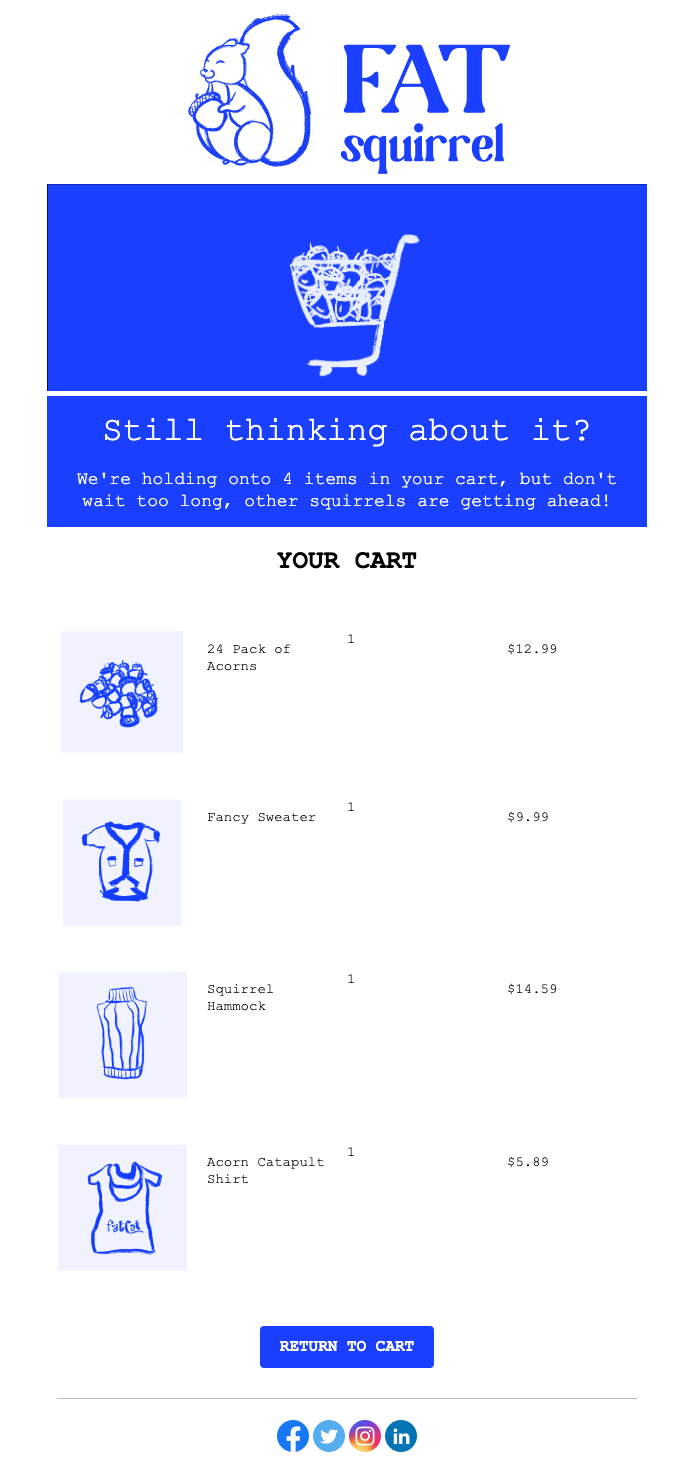
Cet exemple montre comment creer un template email qui affiche :
Le nombre d’articles dans le panier
Chaque produit avec son image, son nom, sa quantite et son prix en utilisant une boucle for
Un bouton qui renvoie vers l’URL unique du panier du client
Exemple de template email pour panier abandonne
1
Creer le template email
Naviguez vers Messages > Templates > New Email Template et ouvrez l’editeur Drag & Drop.
2
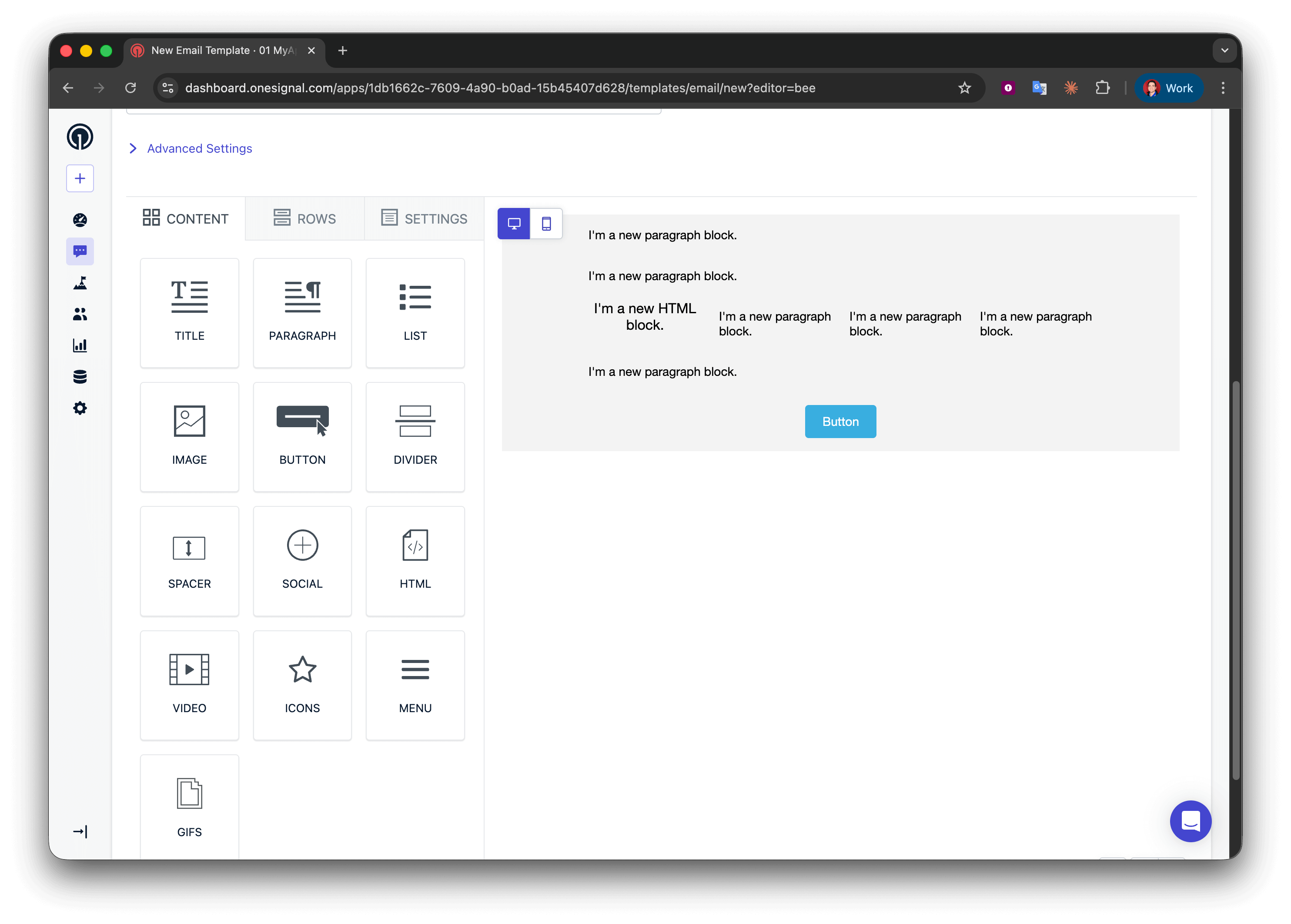
Ajouter la structure de mise en page
Creez cinq lignes :
Lignes 1, 2 et 4 : une colonne avec un bloc Paragraph
Ligne 3 : quatre colonnes avec HTML | Paragraph | Paragraph | Paragraph
Ligne 5 : une colonne avec un bloc Button
Template email de depart pour panier abandonne
3
Afficher le nombre d'articles
Dans la ligne 1, ajoutez :
Liquid
We're holding onto {{message.custom_data.cart.size}} items in your cart, but don't wait too long, other squirrels are getting ahead!
Pour une meilleure grammaire, vous pourriez utiliser une condition pour dire “1 item” vs “2 items”, mais pour les emails de panier abandonne, le pluriel est generalement acceptable.
Liquid
{% assign cart = message.custom_data.cart %}{% assign item_count = cart.size | plus: 0 %}{% if item_count == 1 %}We're holding onto {{item_count}} item in your cart, but don't wait too long, other squirrels are getting ahead!{% endif %}{% if item_count > 1 %}We're holding onto {{item_count}} items in your cart, but don't wait too long, other squirrels are getting ahead!{% endif %}
4
Demarrer la boucle
Utilisez une boucle for pour repeter la ligne d’affichage du produit pour chaque article du panier.Dans la ligne 2 (debut de la boucle), ajoutez ceci dans le bloc texte :
Text
{% for product in message.custom_data.cart %}
Ce que cela fait :
Demarre une boucle qui itere sur chaque objet dans le tableau cart
Cree une variable temporaire appelee product qui represente l’element actuel
Tout ce qui se trouve entre {% for %} et {% endfor %} se repete une fois par article du panier
Vous pouvez nommer product comme vous le souhaitez (par exemple, item, cartItem) — restez simplement coherent
Placement de la boucle for : Assurez-vous que la syntaxe {% for %} est dans son propre bloc texte dans une ligne separee. Ne la placez pas dans une ligne multi-colonnes avec d’autre contenu, car cela peut casser le rendu de l’email dans certains clients.
5
Afficher les details du produit
Cette ligne a 4 colonnes affiche l’image, le nom, la quantite et le prix. Puisqu’elle se trouve a l’interieur de la boucle, elle se repete pour chaque article du panier.Dans la ligne 3 (details du produit), configurez :Colonne 1 - Bloc HTML (image du produit) :
Colonnes 2 a 4 - Blocs texte (nom du produit, quantite, prix) :
Colonne 2 : {{product.product_name}}
Colonne 3 : {{product.product_quantity}}
Colonne 4 : {{product.product_price}}
Comment la boucle fonctionne :
A la premiere iteration, product = premier objet dans le tableau cart
{{product.product_image}} recupere l’URL de l’image du premier article
A la deuxieme iteration, product = deuxieme objet
La ligne se repete automatiquement pour tous les articles du panier
Correspondance des noms de champs : Les cles comme product_image doivent correspondre exactement a votre payload d’evenement (sensible a la casse). Les noms non concordants s’affichent comme des chaines vides.
6
Terminer la boucle
Fermez la boucle pour marquer ou la repetition s’arrete.Dans la ligne 4 (fin de la boucle), ajoutez :
Liquid
{% endfor %}
Chaque {% for %} doit avoir un {% endfor %} correspondant. L’absence de celui-ci cassera le rendu de l’email.
7
Ajouter un bouton de lien vers le panier
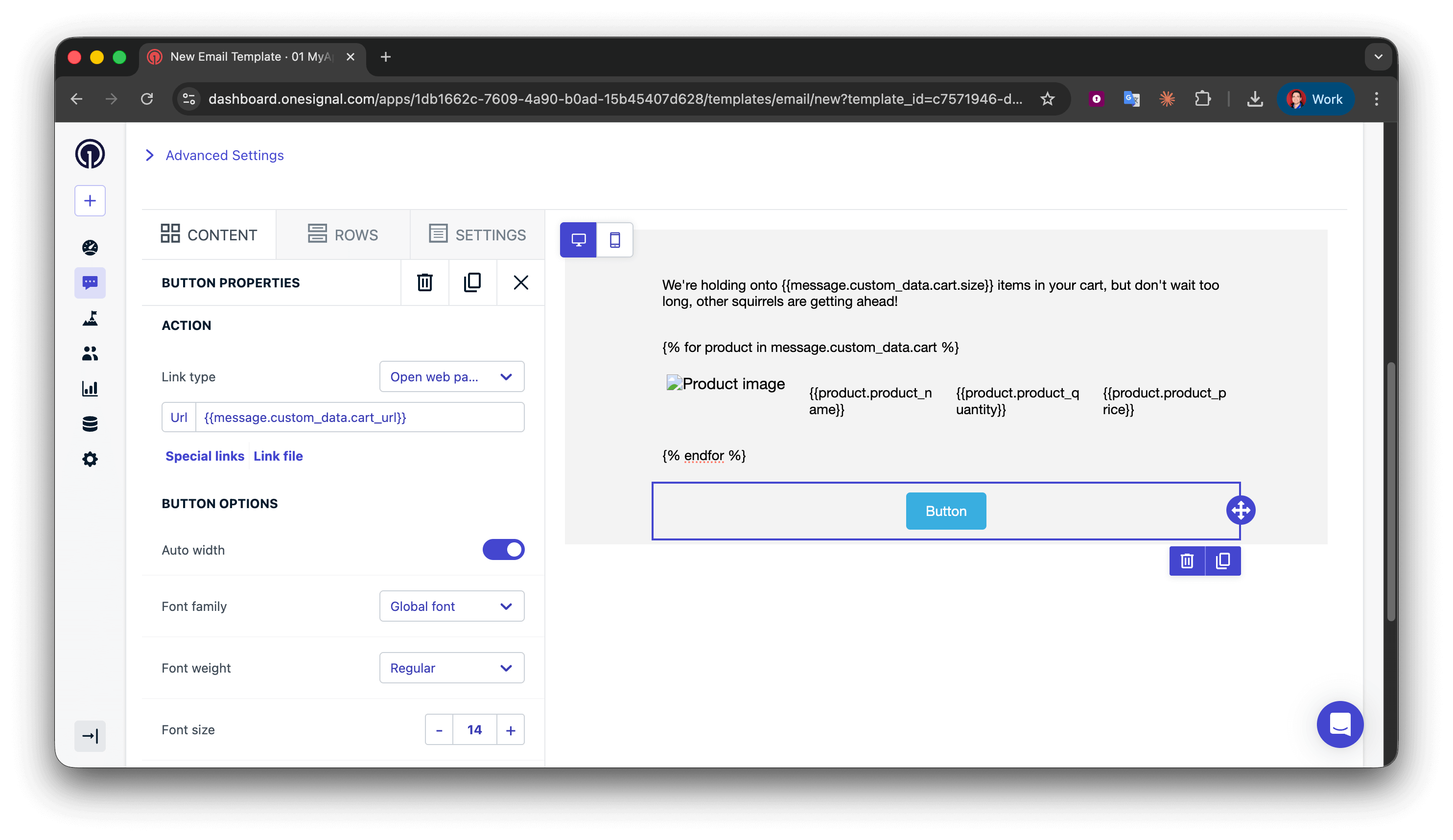
Dans le bloc Button de la ligne 5, definissez l’URL d’action sur :
Text
{{message.custom_data.cart_url}}
Template email de base termine pour panier abandonne sans stylisation
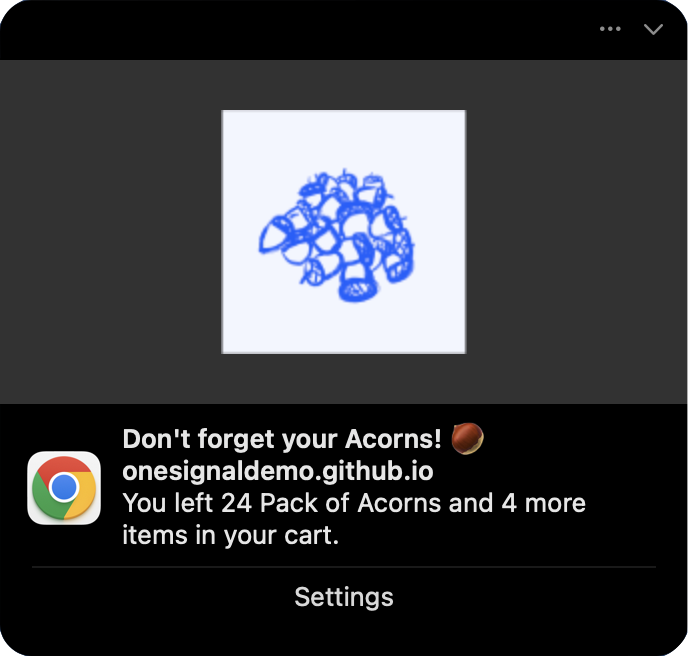
Les notifications push ont des limites de caracteres et des restrictions liees au systeme d’exploitation, donc au lieu d’afficher tous les articles, affichez le premier produit et indiquez le nombre total avec une grammaire correcte.Voici un exemple de notification push que nous allons creer :
Exemple de template push pour panier abandonne
Champ du message :
Liquid
{% assign cart = message.custom_data.cart %}{% assign item_count = cart.size | plus: 0 %}{% if item_count == 1 %}You left {{cart.first.product_name}} in your cart.{% endif %}{% if item_count == 2 %}You left {{cart.first.product_name}} and {{item_count | minus: 1}} more item in your cart.{% endif %}{% if item_count > 2 %}You left {{cart.first.product_name}} and {{item_count | minus: 1}} more items in your cart.{% endif %}