Utilisez les propriétés des Custom Events pour personnaliser les messages Journey avec la syntaxe Liquid. Découvrez comment les événements sont stockés, accessibles et rendus dans les modèles push, e-mail et SMS.
Les Custom Events vous permettent de personnaliser les messages Journey en utilisant les propriétés d’événement (noms de produits, prix, URLs, tableaux, etc.).Les propriétés d’événement ne sont disponibles dans les modèles que si l’événement :
Déclenche l’entrée dans le Journey, ou
Correspond à une condition Wait Until à l’intérieur du Journey
Les propriétés d’événement stockées sont accessibles via la syntaxe Liquid.
Vous pouvez également accéder aux propriétés imbriquées en utilisant la notation par point et par crochets :
Liquid
{{ journey.first_event.properties.details.first.manufacturer }} = Company A{{ journey.first_event.properties.details.last.manufacturer }} = Company B{{ journey.first_event.properties.details[0].manufacturer }} = Company A{{ journey.first_event.properties.details[1].manufacturer }} = Company B
Un Liquid invalide ou des propriétés manquantes s’affichent comme des chaînes vides. Les messages sont tout de même envoyés. Utilisez les filtres par défaut pour définir une valeur de remplacement.
3
Créer un Journey
Configurez le Journey pour utiliser le Custom Event comme règle d’entrée et/ou condition Wait Until.
L’événement stocké le plus récent portant un nom spécifique.
Remplacez EVENT_NAME par le nom de votre événement (par exemple, purchase).
Si le même nom d’événement est utilisé plusieurs fois, ceci renvoie l’instance la plus récente.
Liquid
{% assign event = journey.event.purchase %}
Si le nom de votre événement contient des espaces ou des caractères spéciaux, utilisez la notation par crochets.Exemple d’événement :"name": "order status"
Exemple : Modèles de panier abandonné utilisant les Custom Events
Cet exemple montre comment personnaliser les messages de panier abandonné en utilisant les Custom Events. Il s’appuie sur le tutoriel Panier abandonné.Exemple de jeu de Custom Events :
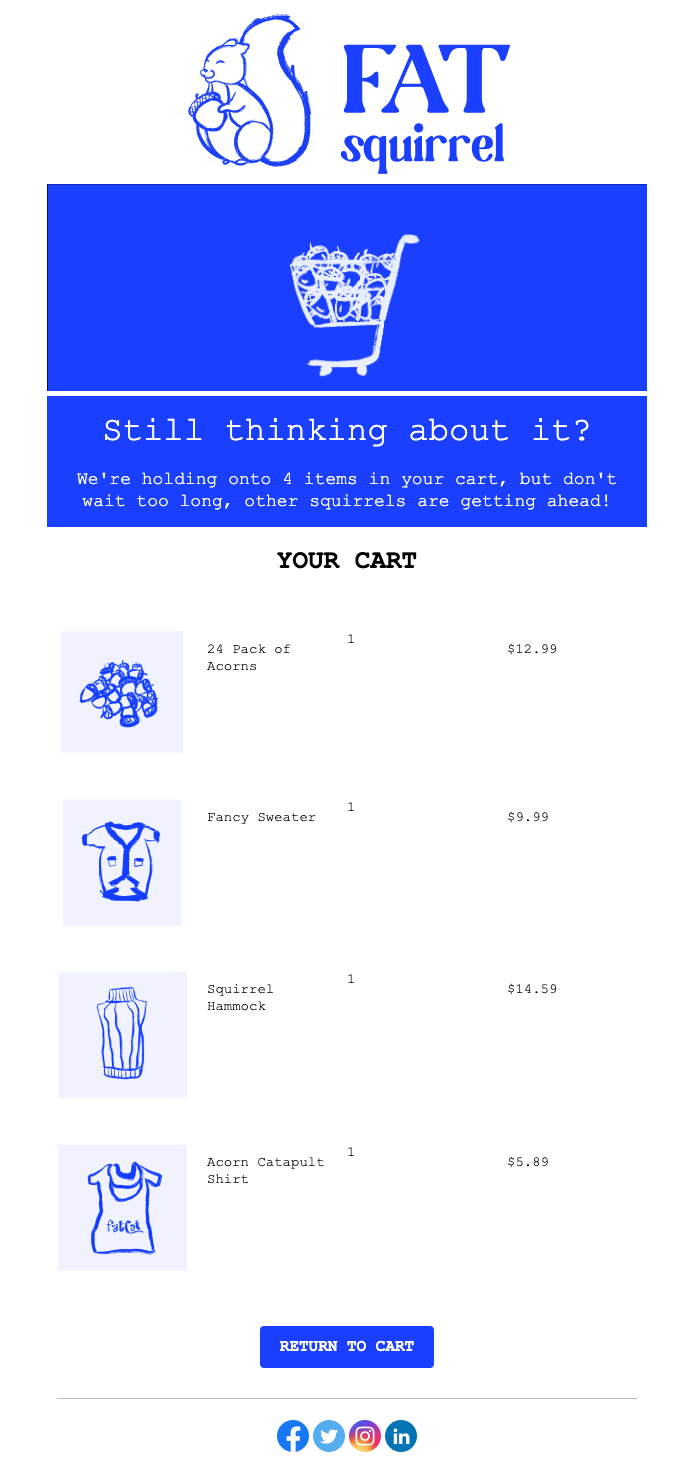
Cet exemple montre comment créer un modèle d’e-mail qui affiche :
Le nombre d’articles dans le panier
Chaque produit avec son image, son nom, sa quantité et son prix à l’aide d’une boucle for
Un bouton qui renvoie vers l’URL unique du panier du client
Exemple de modèle d'e-mail de panier abandonné
1
Créer le modèle d'e-mail
Accédez à Messages > Templates > New Email Template et ouvrez l’éditeur glisser-déposer.
2
Ajouter la structure de mise en page
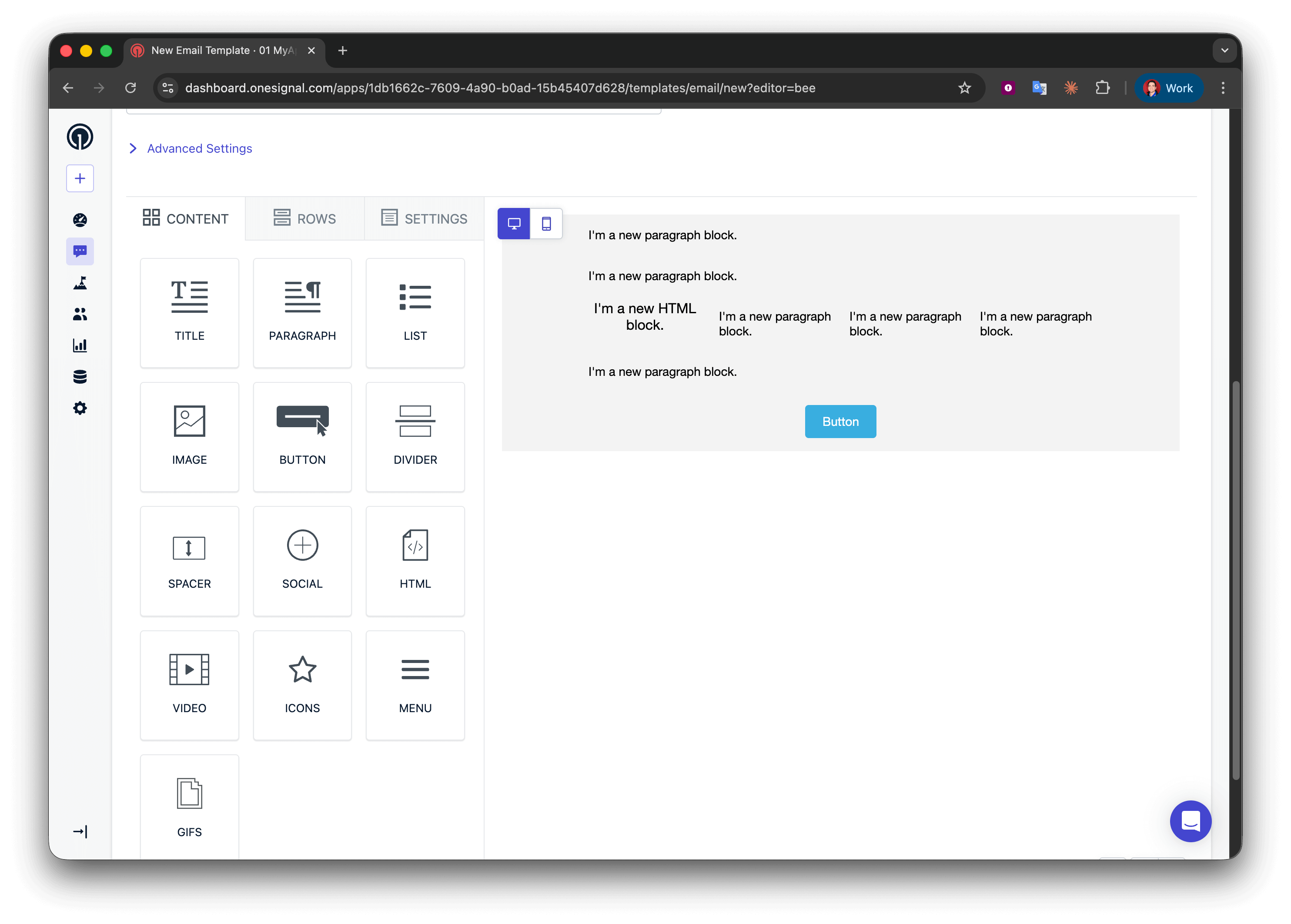
Créez cinq lignes :
Lignes 1, 2 et 4 : une colonne avec un bloc Paragraph
Ligne 3 : quatre colonnes avec HTML | Paragraph | Paragraph | Paragraph
Ligne 5 : une colonne avec un bloc Button
Modèle d'e-mail de départ pour panier abandonné
3
Afficher le nombre d'articles
Dans la ligne 1, ajoutez :
Liquid
We're holding onto {{journey.first_event.properties.cart.size}} items in your cart, but don't wait too long!
Pour une meilleure grammaire, vous pourriez utiliser une condition pour dire « 1 article » vs « 2 articles », mais pour les e-mails de panier abandonné, le pluriel est généralement acceptable.
Liquid
{% assign cart = message.custom_data.cart %}{% assign item_count = cart.size | plus: 0 %}{% if item_count == 1 %}We're holding onto {{item_count}} item in your cart, but don't wait too long, other squirrels are getting ahead!{% endif %}{% if item_count > 1 %}We're holding onto {{item_count}} items in your cart, but don't wait too long, other squirrels are getting ahead!{% endif %}
4
Démarrer la boucle for
Utilisez une boucle for pour répéter la ligne d’affichage du produit pour chaque article du panier.Dans la ligne 2 (début de la boucle), ajoutez :
Liquid
{% for product in journey.first_event.properties.cart %}
Ce que cela fait :
Commence une boucle qui parcourt chaque objet dans le tableau cart
Crée une variable temporaire product représentant l’article courant
Tout ce qui se trouve entre {% for %} et {% endfor %} se répète une fois par article du panier
Vous pouvez nommer product comme vous le souhaitez (par exemple, item, cartItem) — restez simplement cohérent
Placement de la boucle for : Assurez-vous que la syntaxe {% for %} se trouve dans sa propre ligne de bloc Text. Ne la placez pas à l’intérieur d’une ligne multi-colonnes avec d’autre contenu, car cela peut casser le rendu de l’e-mail dans certains clients.
5
Afficher les détails du produit
Cette ligne à 4 colonnes affiche l’image, le nom, la quantité et le prix. Comme elle se trouve à l’intérieur de la boucle, elle se répète pour chaque article du panier.Dans la ligne 3 (détails du produit), configurez :Colonne 1 - Bloc HTML (image du produit) :
Colonnes 2 à 4 - Blocs texte (nom du produit, quantité, prix) :
Colonne 2 : {{product.product_name}}
Colonne 3 : {{product.product_quantity}}
Colonne 4 : {{product.product_price}}
Comment fonctionne la boucle :
À la première itération, product = premier objet du tableau cart
{{product.product_image}} récupère l’image du premier article
À la deuxième itération, product = deuxième objet
La ligne se répète automatiquement pour tous les articles du panier
Correspondance des noms de champs : Les clés comme product_image doivent correspondre exactement à votre payload d’événement (sensible à la casse). Les non-correspondances s’affichent comme des chaînes vides.
6
Terminer la boucle for
Fermez la boucle pour marquer l’endroit où la répétition s’arrête.Dans la ligne 4 (fin de la boucle), ajoutez :
Liquid
{% endfor %}
Chaque {% for %} doit avoir un {% endfor %} correspondant. L’absence de celui-ci cassera le rendu de l’e-mail.
7
Ajouter le bouton d'URL du panier
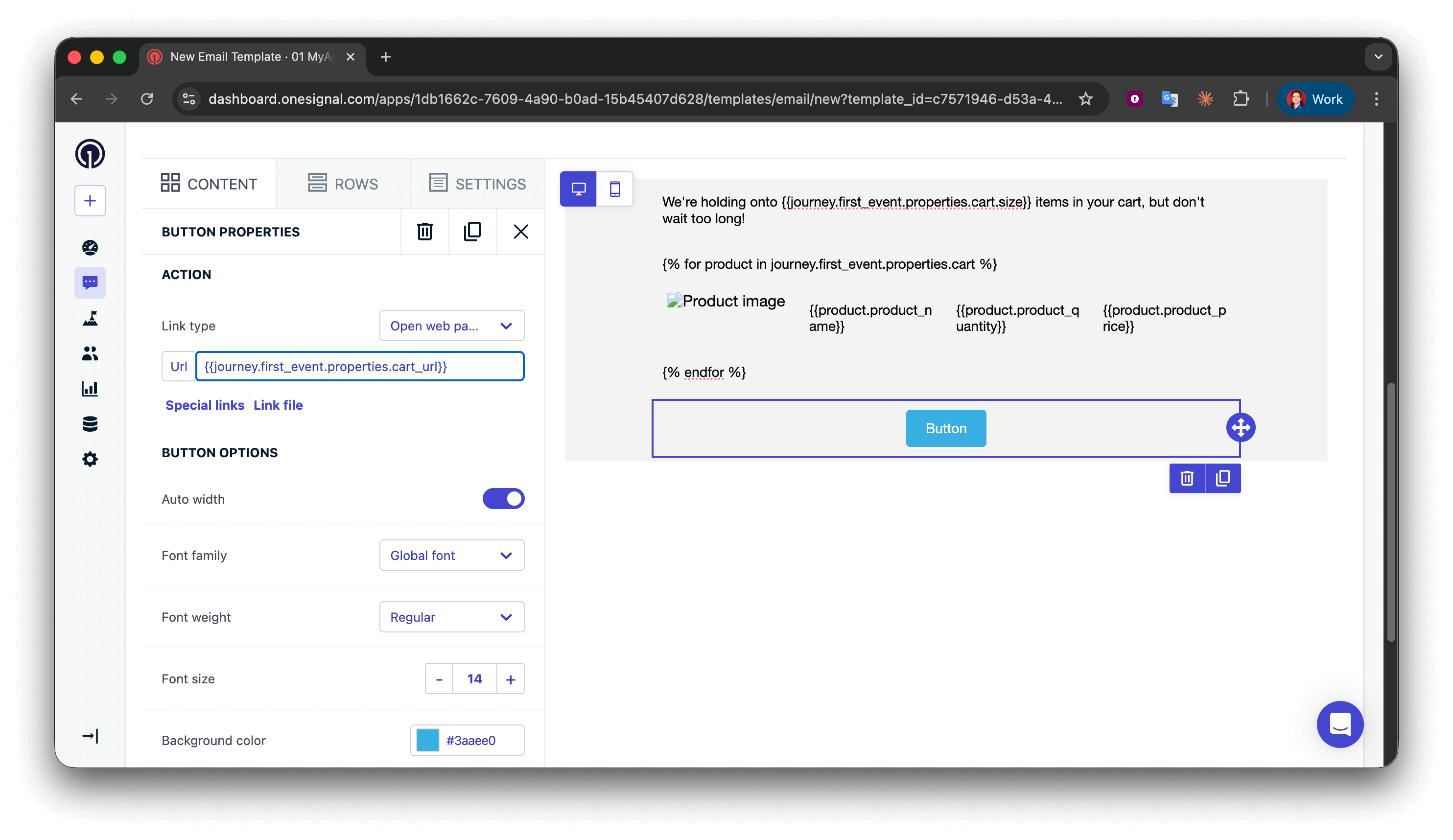
Dans le bloc Button de la ligne 5, définissez l’URL d’action sur :
Liquid
{{journey.first_event.properties.cart_url}}
Modèle d'e-mail de base terminé pour panier abandonné sans mise en forme
8
Tester le modèle
Ajoutez le modèle à un Journey vierge et définissez la règle d’entrée sur un Custom Event.
Activez le Journey et entrez-y vous-même via l’API Custom Event.
Vérifiez que les données s’affichent correctement.
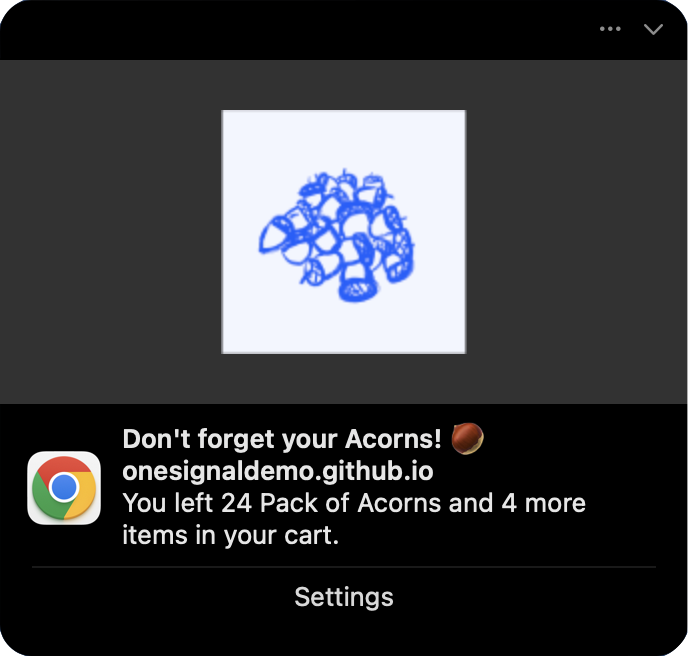
Les notifications push ont un espace limité, affichez donc un seul article et mentionnez le nombre total.Champ du message :Affichez l’article et le nombre avec une grammaire correcte en utilisant les instructions conditionnelles.
Liquid
{% assign cart = journey.first_event.properties.cart %}{% assign item_count = cart.size | plus: 0 %}{% if item_count == 1 %}You left {{cart.first.product_name}} in your cart.{% endif %}{% if item_count == 2 %}You left {{cart.first.product_name}} and {{item_count | minus: 1}} more item in your cart.{% endif %}{% if item_count > 2 %}You left {{cart.first.product_name}} and {{item_count | minus: 1}} more items in your cart.{% endif %}
Envoyez-vous une notification push de test en l’ajoutant au Journey de test et en y entrant vous-même via un autre appel à l’API Custom Event. Vous devriez voir apparaître une notification similaire à celle-ci :
Exemple de modèle push de panier abandonné
Terminé ! Vous pouvez maintenant créer d’autres modèles et les utiliser dans le Journey de panier abandonné.