Personnalisez les messages OneSignal en utilisant des propriétés prédéfinies et des Tags de données personnalisés. Accédez aux données au niveau utilisateur, abonnement, Journey, message, template, application et organisation avec la syntaxe Liquid dans les e-mails, les notifications push, les SMS et les webhooks.
Utilisez les propriétés (telles que les Tags utilisateur et les identifiants comme l’External ID) pour personnaliser les messages et les charges utiles de livraison avec la syntaxe Liquid.OneSignal résout les espaces réservés Liquid au moment de l’envoi, en utilisant les données déjà stockées sur l’utilisateur, la Subscription, le Journey, le message, le template, l’application ou l’organisation. Vous pouvez utiliser ces données pour personnaliser les messages, les webhooks de Journey et les Event Streams.
Utilisez la personnalisation par propriétés pour générer le contenu au moment de l’envoi en utilisant des données déjà existantes dans OneSignal — le plus souvent les Tags utilisateur, l’External ID et les champs d’abonnement comme l’adresse e-mail ou le numéro de téléphone.Cette approche est adaptée lorsque :
Les données sont déjà stockées dans OneSignal
Vous souhaitez que les espaces réservés Liquid soient automatiquement remplacés lors de l’envoi du message
Vous n’avez pas besoin de récupérer ou de calculer des données fraîches au moment de la livraison
Si la valeur doit être récupérée ou calculée au moment de l’envoi (par exemple, des prix en temps réel ou un état de stock), utilisez les Data Feeds ou notre API avec custom_data.Si la valeur provient de l’événement qui a fait entrer ou progresser un utilisateur dans un Journey, utilisez la personnalisation par Custom Events.
Seule la substitution de Tags est prise en charge. Les propriétés, les Custom Events et les autres sources de données ne sont pas disponibles pour le moment.
Les Tags doivent être définis avant que l’utilisateur ne démarre une nouvelle session de l’application.
La substitution de Tags peut ne pas apparaître lors de l’utilisation des flux d’envoi test.
Éditeur de blocs : Blocs Texte, Bouton et Image
Éditeur HTML : Éléments texte et attributs (src, href, action, data)
Fonctionnement de la personnalisation par propriétés
OneSignal remplace les espaces réservés Liquid par les valeurs de propriété correspondantes pour l’utilisateur et la Subscription auxquels le message est envoyé.
Liquid
Hi {{ first_name | default: "friend" }}!Congrats on reaching level {{ level | default: "1" }}!
Si un utilisateur a les Tags first_name: Jon et level: 5, il verra :
Utilisez user pour les données au niveau utilisateur. Utilisez subscription lorsque vous avez besoin de valeurs spécifiques au canal, comme l’adresse e-mail ou le numéro de téléphone.
L’objet message donne accès à l’identifiant du message, au nom et à l’identifiant du template, ce qui peut être utile pour les Event Streams, ainsi qu’à l’accès aux custom_data pour personnaliser les messages envoyés depuis votre backend.
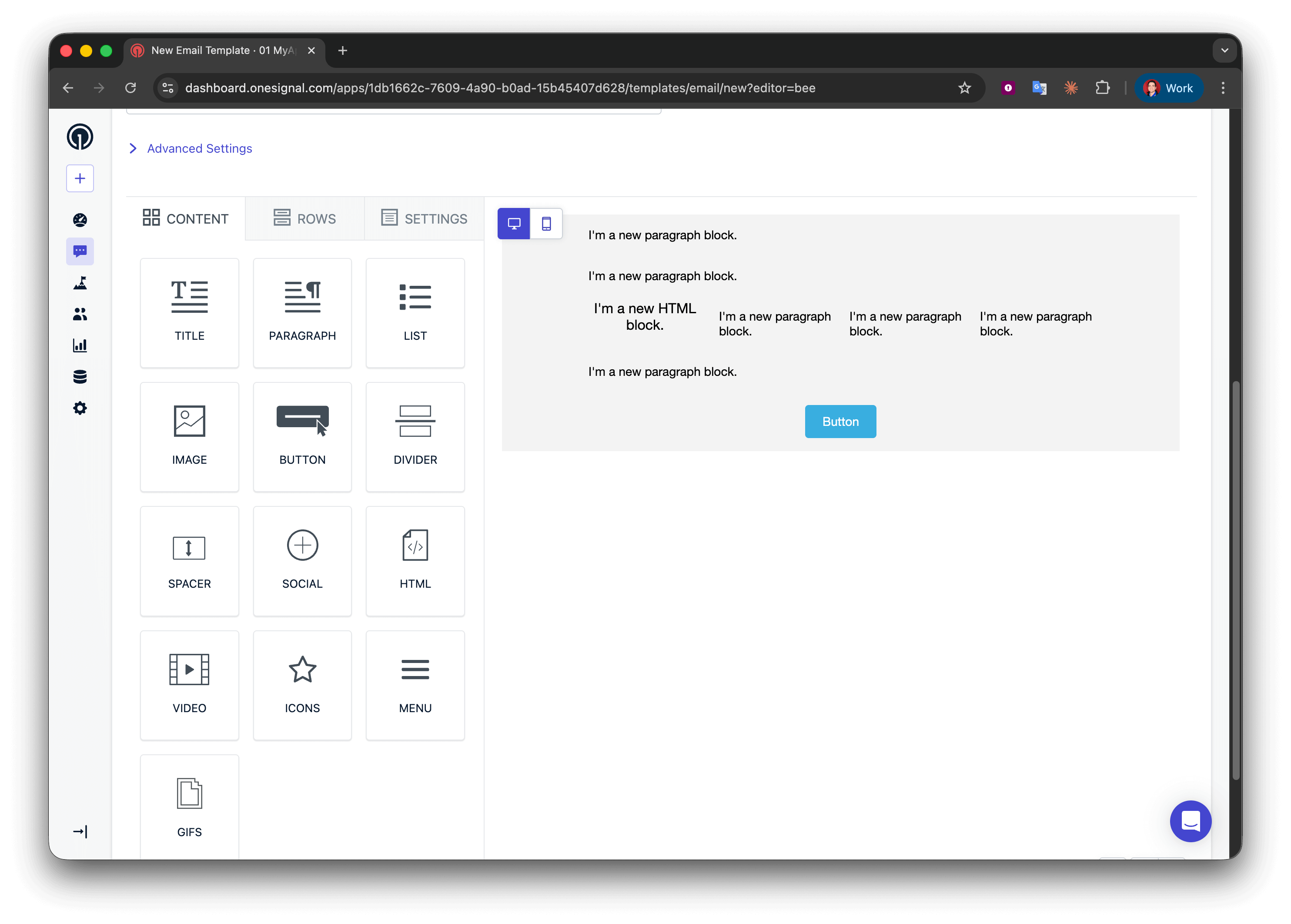
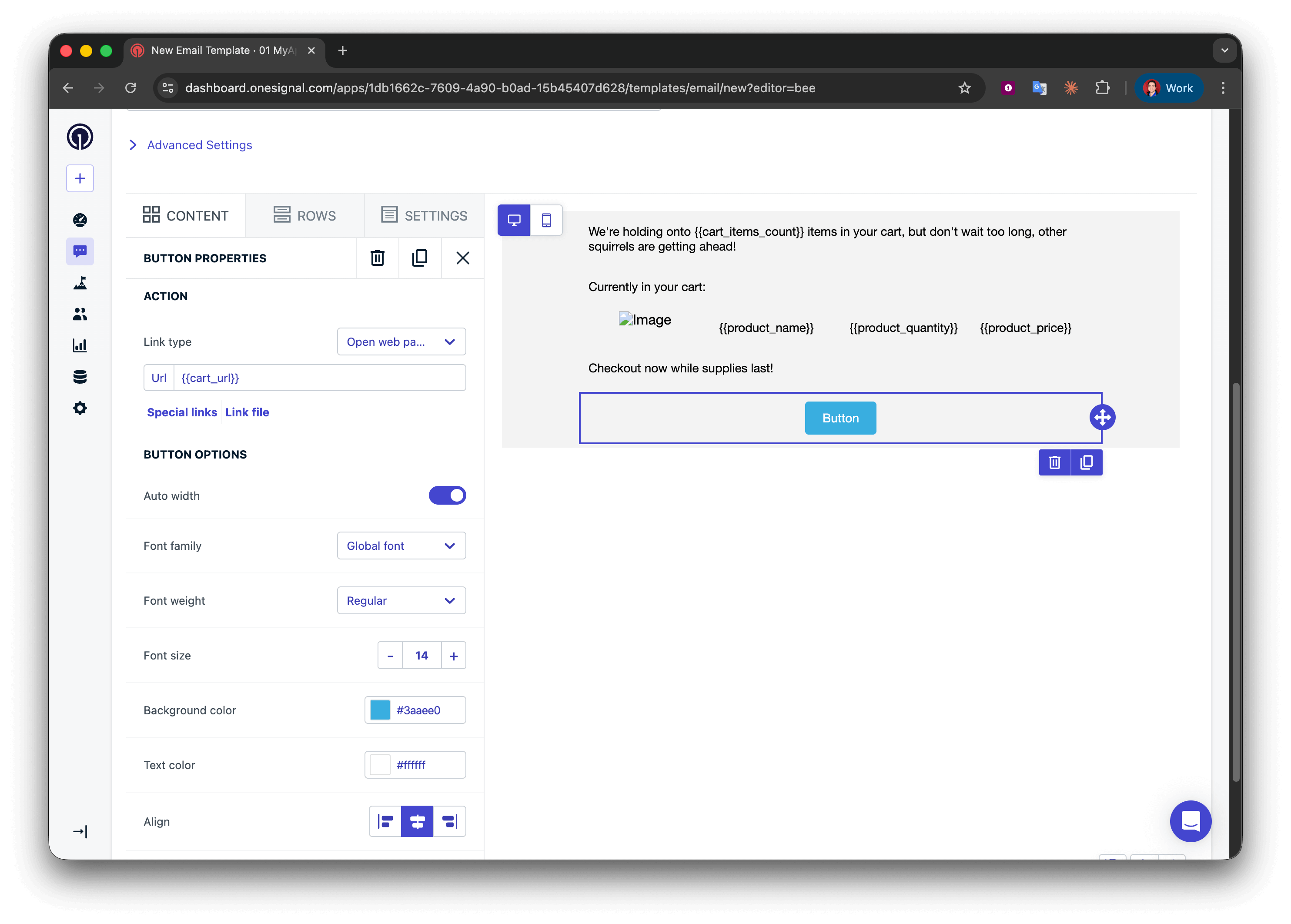
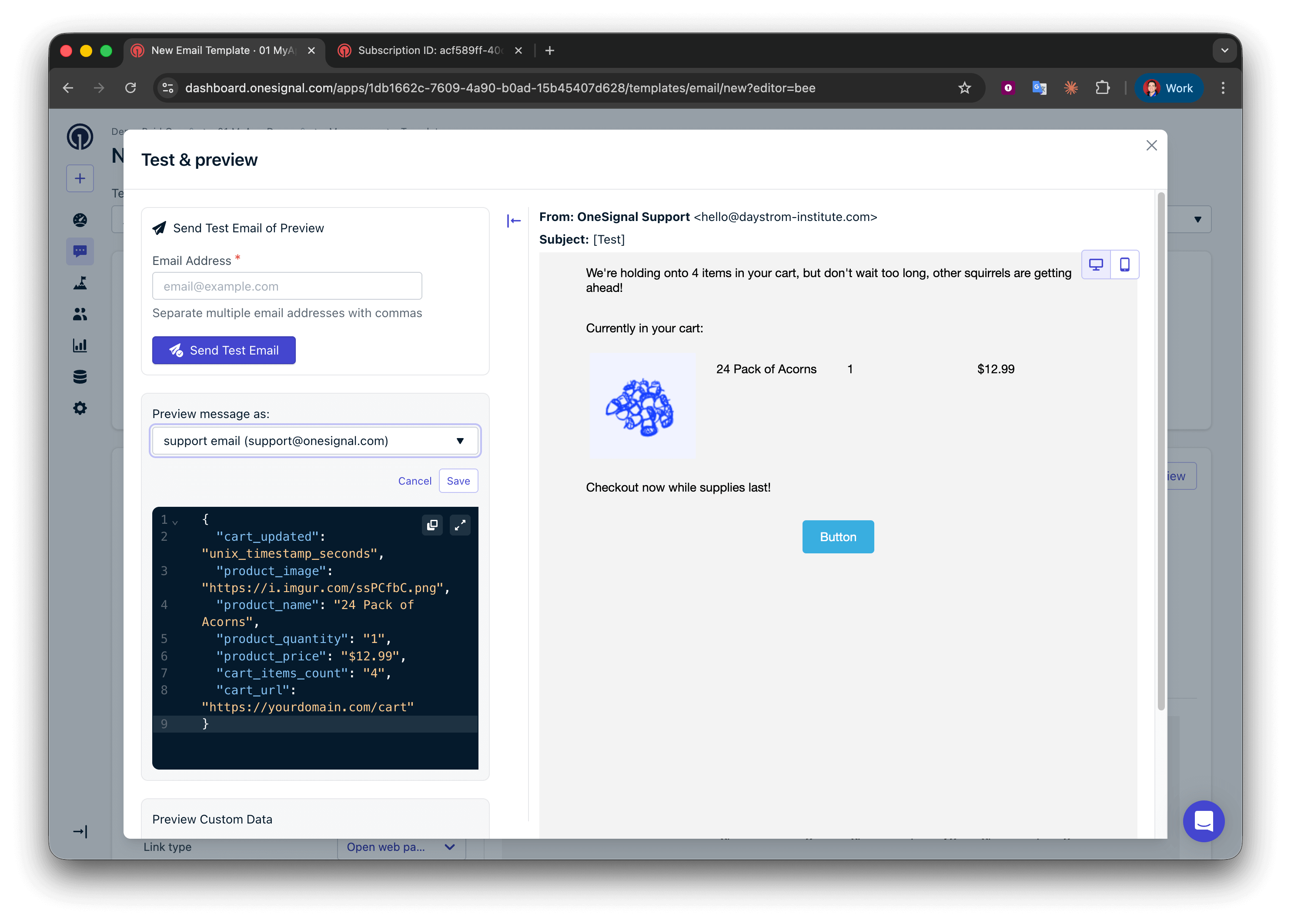
Cet exemple montre comment personnaliser les messages de panier abandonné en utilisant les Tags utilisateur. Il s’appuie sur le tutoriel Panier abandonné.Exemple de Tags définis :
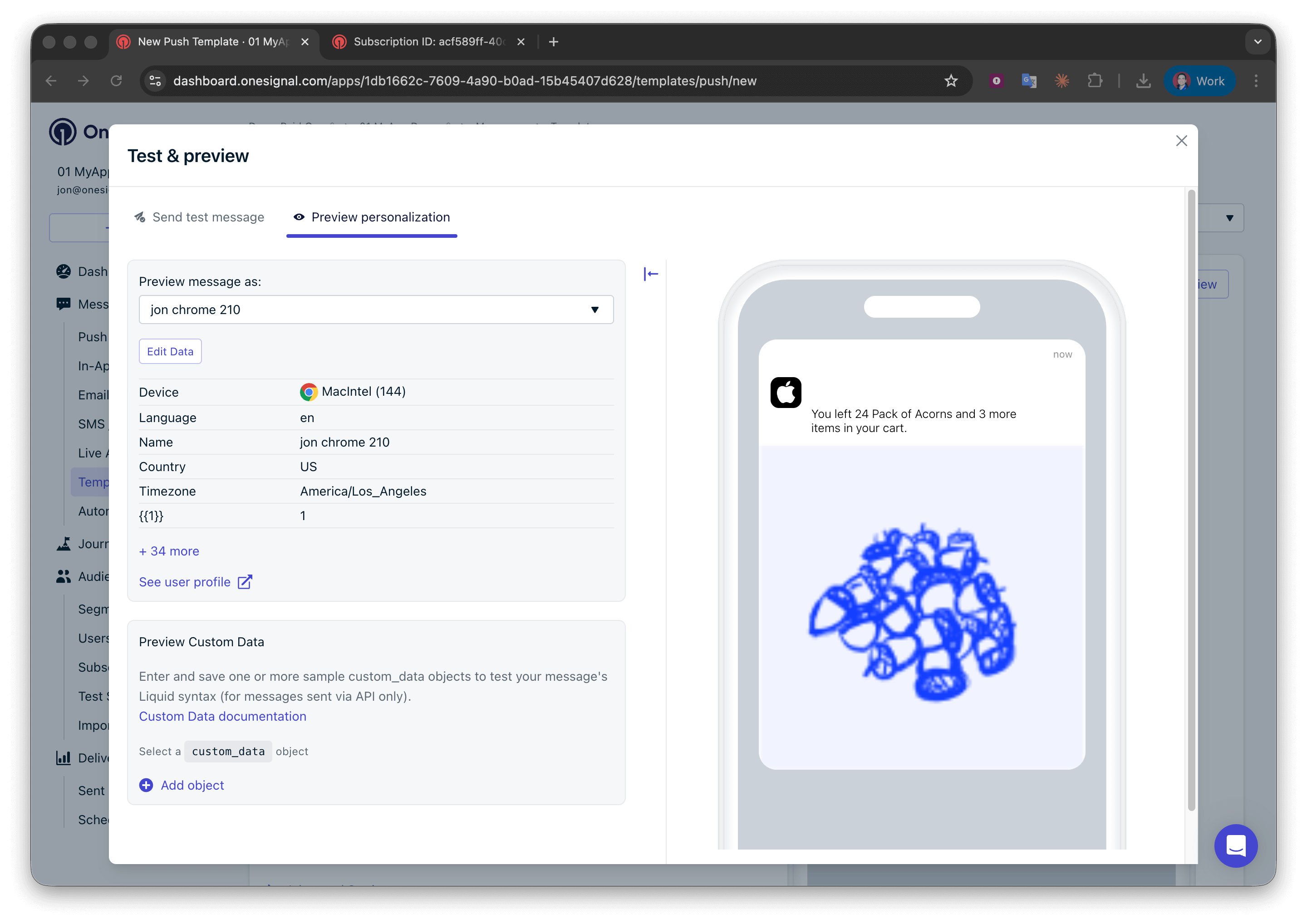
Les notifications push ont un espace limité, affichez donc un seul article et mentionnez le nombre total.Champ du message :Affichez l’article et le nombre avec une grammaire correcte en utilisant les instructions conditionnelles.
Liquid
{% assign item_count = cart_items_count | plus: 0 %}{% if item_count == 1 %}You left {{product_name}} in your cart.{% endif %}{% if item_count == 2 %}You left {{product_name}} and {{item_count | minus: 1}} more item in your cart.{% endif %}{% if item_count > 2 %}You left {{product_name}} and {{item_count | minus: 1}} more items in your cart.{% endif %}
Exemple : Personnaliser un message in-app avec des Tags
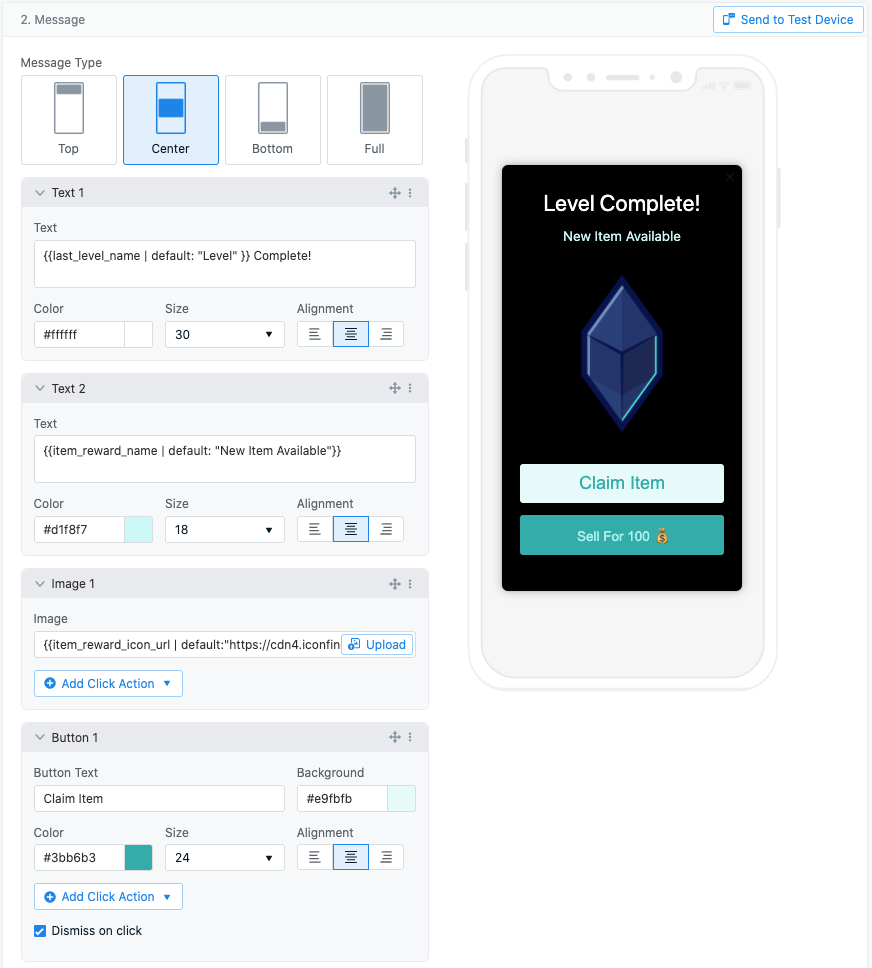
Cet exemple montre un message in-app de récompense personnalisé avec des Tags. Le message in-app substitue les valeurs de Tag dans plusieurs types de blocs.Dans le message configuré :
Bloc de texte — affiche le niveau complété et la récompense pour ce niveau
Bloc d’image — affiche l’image pour cette récompense, avec une image par défaut comme repli
Texte du bouton 2 — affiche la valeur de la récompense, avec une valeur par défaut de 100
Image d’arrière-plan — définie à partir d’une valeur de Tag
Éditeur de message in-app avec substitution de Tags configurée dans les blocs de texte, d'image et de bouton
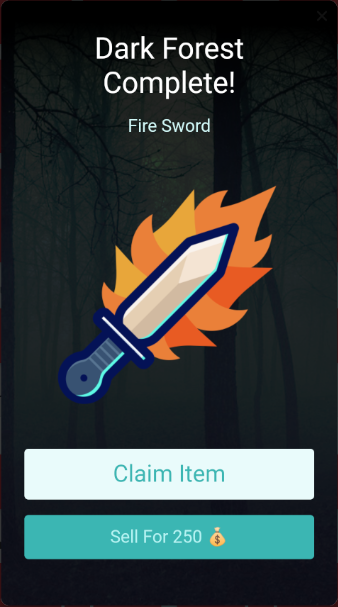
Le message s’affiche au début de la session en utilisant les valeurs de Tag actuelles de l’utilisateur :
Message in-app affiché à l'utilisateur avec les valeurs substituées depuis les Tags
Consultez l’onglet Messages in-app dans Prise en charge des canaux ci-dessus pour les blocs, attributs et règles de timing pris en charge. Deux rappels qui méritent d’être soulignés :
Les Tags doivent être définis avant que l’utilisateur ne démarre une nouvelle session de l’application. Les Tags mis à jour en cours de session ne sont pas rendus dans les messages in-app affichés pendant cette session.
La substitution de Tags n’est pas rendue dans les envois “Envoyer un message de test”. Déclenchez le message depuis une session réelle pour vérifier la substitution.