

회사에 이미 OneSignal 앱 또는 조직이 있는 경우 계정 관리자에게 이메일을 보내 초대를 요청하세요. 팀 구성원 관리 가이드를 공유하여 액세스 권한을 부여하는 데 도움을 주세요.
OneSignal 계정 구조
이메일 주소는 OneSignal 계정에 로그인하는 데 사용됩니다. 거기에서 팀 구성원인 앱 및 조직에 액세스할 수 있습니다.앱 vs. 조직
- OneSignal 앱은 모든 플랫폼(웹, iOS, Android, 이메일 등)에서 단일 프로젝트에 대한 사용자 및 메시징 데이터를 보유합니다. 각 앱은 단일 조직 내에 존재합니다.
- OneSignal 조직은 여러 앱, 청구 및 팀 권한을 관리하기 위한 컨테이너입니다.
- 무제한 앱 (무료로 생성)
- 여러 조직 (무료 또는 유료)
- 별도 환경용 앱 (예: 개발, 스테이징, 프로덕션)
- 앱 또는 조직별로 다른 액세스 수준
액세스 수준 및 역할
OneSignal은 두 가지 수준의 액세스를 지원합니다:앱 수준 액세스
- 사용자가 초대받은 특정 앱에만 액세스할 수 있습니다.
- 청구 또는 플랜 업그레이드 설정을 볼 수 없습니다.
조직 수준 액세스
- 조직 내의 모든 앱에 액세스할 수 있습니다.
- Admin 역할만 청구 및 업그레이드를 관리할 수 있습니다.
사용자 역할
액세스는 역할로 추가로 범위를 지정할 수 있습니다:팀 구성원 관리
앱 또는 조직 수준에서 사용자를 초대하고, 역할을 할당하고, 액세스를 관리합니다.
사용자 계정 관리
2단계 인증을 활성화하여 계정에 추가 보안 계층을 추가하세요. 자세한 내용은 데이터 수집 및 보안 FAQ를 참조하세요.비밀번호 또는 이메일 재설정
- 계정 관리로 이동하거나 이메일 드롭다운 > Manage Account를 클릭합니다.
- 이메일, 새 비밀번호 및 비밀번호 확인을 추가합니다.
- Submit을 클릭합니다.
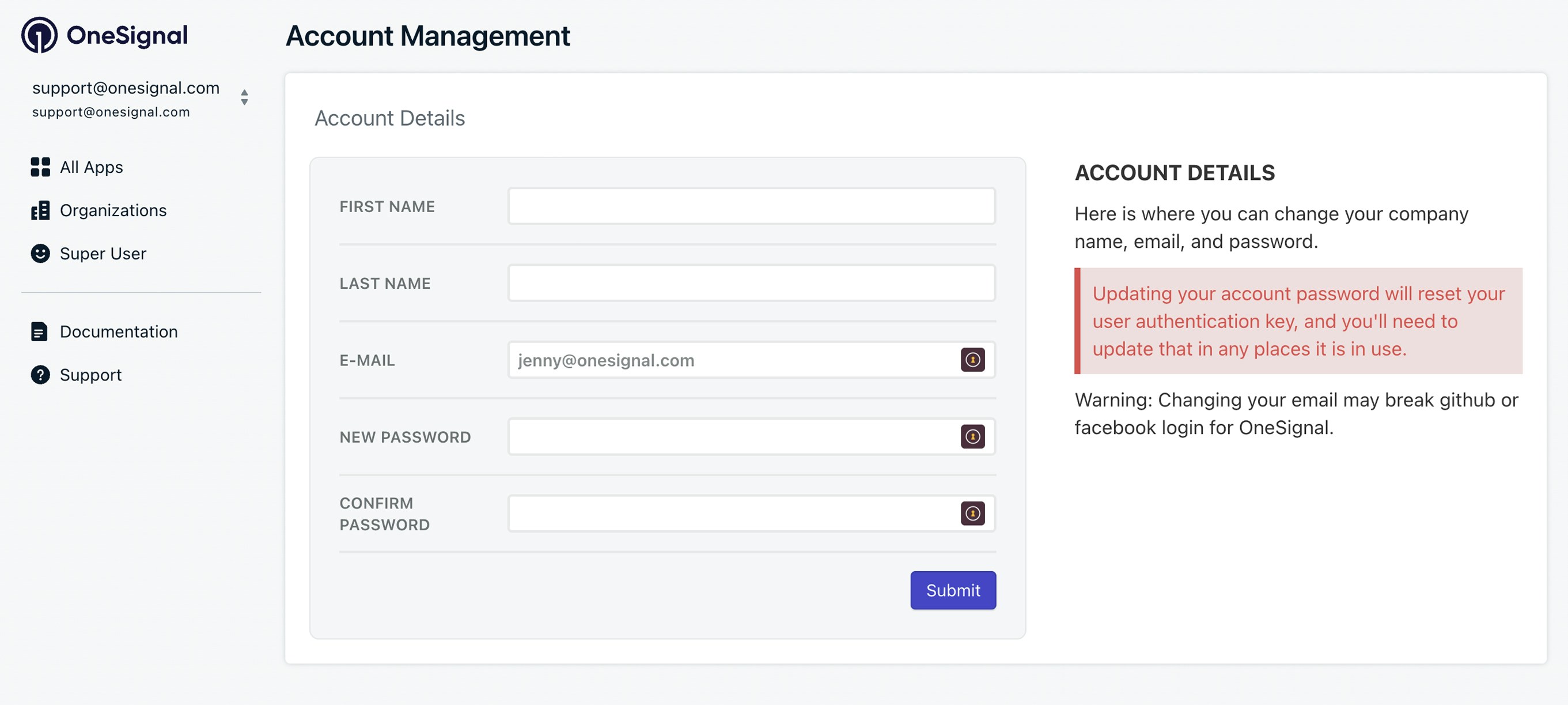
계정 비밀번호 재설정
계정 삭제
삭제하려면:- 계정 관리로 이동하거나 이메일 드롭다운 > Manage Account를 클릭합니다.
- Delete Account까지 스크롤합니다.
- 계정을 삭제할 수 있는 옵션이 없는 경우
ar@onesignal.com에 문의하세요.
앱 관리
-
앱 만들기:
- onesignal.com에 로그인하고 New App/Website를 클릭합니다.
- 또는 Create an App API 사용.
-
앱 이름 변경:
- 대시보드 All Apps 페이지에서 앱 옆의 Options > Rename을 클릭합니다.
- 또는 Update an App API 사용
-
앱 ID 찾기:
- 키 및 ID를 참조하세요.
-
앱 삭제:
- 무료 조직 내의 앱과 총 구독이 5,000개 미만인 앱은 All Apps 페이지에서 Options > Delete를 통해 삭제할 수 있습니다.
- 더 큰 앱의 경우
support@onesignal.com에 문의하세요.
조직 관리
조직 수준에서 2단계 인증을 활성화하여 모든 팀 구성원이 2FA를 사용하도록 요구합니다.-
조직 만들기:
- Organizations 페이지를 방문하거나 대시보드에서 New Organization을 클릭합니다 (유료 플랜 불필요).
-
조직 이름 변경:
- Organizations에서 조직 옆의 Options > Rename을 클릭합니다.
-
조직 ID 찾기:
- Organizations으로 이동하고 조직을 선택한 후 주소 표시줄에서 UUID를 복사합니다. 예:
https://dashboard.onesignal.com/organizations/THE_ORG_ID/apps
- Organizations으로 이동하고 조직을 선택한 후 주소 표시줄에서 UUID를 복사합니다. 예:
-
조직 삭제:
- Organizations으로 이동하여 Options > Remove를 클릭합니다.
- 삭제하기 전에 조직에서 앱을 이동해야 합니다.
- 도움이 필요한 경우 삭제하려는 조직 ID와 함께
support@onesignal.com에 문의하세요.
조직 간 앱 추가 또는 이동
- 조직에 앱 추가:
- Organizations > 조직 선택 > Move Apps Into Organization으로 이동합니다.
- 앱을 선택하고 Move Apps를 클릭합니다.
- 필요한 항목:
- 소스 Organization에 대한 Admin 액세스 권한(앱이 현재 있는 곳)
- 대상 Organization에 대한 Admin 액세스 권한(이동하려는 곳)
- 앱 자체에 대한 Admin 액세스 권한
- 앱은 현재 무료 Organization에 속해 있어야 합니다(유료 조직의 앱은 셀프 서비스로 이동할 수 없습니다).
도움이 필요한 경우 다음과 함께
support@onesignal.com으로 이메일을 보내세요:- 이동하려는 앱 ID
- 이동할 조직 ID.
- 앱 및 조직에 대한 Admin 액세스 권한이 있는 이메일에서 지원팀에 연락해야 합니다.
FAQ
앱이 언제 생성되었는지 어디서 확인할 수 있나요?
View App 또는 View Apps API를 사용하여created_at 타임스탬프를 가져오세요.
유료 플랜에서 제한이 표시되는 이유는 무엇인가요?
앱이 올바른 유료 조직에 할당되지 않았을 수 있습니다. 조직 간 앱 추가 또는 이동을 따라 유료 조직에 앱을 이동하세요. 도움이 필요한 경우 해당 섹션의 지원 연락처 세부 정보를 참조하세요.에이전시를 위한 모범 사례는 무엇인가요?
에이전시는 다음 두 가지 접근 방식 중 하나를 사용하여 클라이언트 앱을 관리할 수 있습니다:- 중앙 집중식 청구 단일 조직을 사용하여 모든 클라이언트 앱을 관리하고 비용을 지불합니다.
- 클라이언트 관리 청구 각 클라이언트가 자신의 조직을 설정하고 자신의 청구를 처리합니다.
여러 앱에 걸쳐 분석, 메시지 및 사용자에 어떻게 액세스할 수 있나요?
OneSignal에는 앱 전체를 통합한 단일 대시보드 뷰가 없습니다. 각 앱의 데이터는 별도로 액세스합니다. 앱 간 작업을 위한 권장 접근 방식은 다음과 같습니다:- 분석 — Event Streams를 사용하여 각 앱의 메시지 전달 및 참여 데이터를 Snowflake, BigQuery 또는 Amplitude와 같은 중앙 집중식 분석 플랫폼으로 라우팅합니다.
- 메시지 — Create message API를 사용하여 백엔드에서 여러 앱에 병렬로 메시지를 보냅니다. Templates를 한 번 만들고 Copy template API를 사용하여 앱 간에 복사할 수도 있습니다.
- 사용자 — REST API를 사용하여 앱별로 사용자 데이터를 조회합니다. 앱 전체의 사용자를 통합하여 보려면 CSV export를 통해 사용자 데이터를 내보내거나 Event Streams를 통해 외부 데이터 웨어하우스로 스트리밍합니다.
대시보드 시간대를 어떻게 변경하나요?
대시보드 그래프는 UTC로 표시되며 변경할 수 없습니다. 다른 모든 날짜와 시간은 브라우저의 시간대를 사용합니다. 표시된 시간대를 변경하려면 브라우저 또는 운영 체제의 시간대 설정을 업데이트하세요.관련 페이지
팀 구성원 관리
앱 또는 조직 수준에서 사용자를 초대하고, 역할을 할당하고, 액세스를 관리합니다.
키 및 ID
앱 ID, REST API 키 및 기타 자격 증명을 찾습니다.
2단계 인증
계정에 대한 2FA를 활성화하거나 조직에서 필수로 요구합니다.
청구 FAQ
조직 전체의 플랜, 청구 및 구독을 관리합니다.