Envía datos dinámicos y específicos por mensaje a través de la API Create Message usando custom_data. Haz referencia a valores en plantillas con sintaxis Liquid para personalización en tiempo real.
Usa el campo custom_data en la API Create Message para enviar datos dinámicos desde tu backend y renderizarlos dentro de plantillas usando sintaxis Liquid.custom_data:
Es específico del mensaje
No se almacena
Existe solo durante la solicitud de la API
Debe usarse con un template_id
Haz referencia a valores en plantillas con:
Liquid
{{ message.custom_data.key_name }}
custom_data es efímero. Los datos no se guardan en los perfiles de usuario y no se pueden reutilizar en mensajes futuros. Si necesitas datos persistentes, consulta Personalización de mensajes.
Segmentación de audiencia (include_player_ids, include_aliases o segmentos)
OneSignal renderiza la plantilla en el momento del envío usando tus datos.Si la sintaxis Liquid es inválida o las claves no existen, esos campos se renderizan como cadenas vacías, pero el mensaje se envía de todas formas.
Usa pares clave-valor simples para personalización básica como nombres, IDs, URLs o cualquier dato de valor único.Caso de uso: Mensajes transaccionales (facturas, recibos, confirmaciones) donde cada campo contiene un solo valor.Plantilla:
Liquid
Invoice {{ message.custom_data.invoice_id }} for {{ message.custom_data.product_name }} is ready.
Pasa arrays de objetos para trabajar con múltiples elementos como productos del carrito, líneas de artículos de un pedido o recomendaciones. Los arrays permiten tanto el acceso directo (indexación) como la iteración (bucles).Caso de uso: Mostrar listas de productos, tablas de clasificación, resúmenes de pedidos o cualquier dato con múltiples elementos.Plantilla con indexación (accediendo al primer elemento):
Liquid
Your {{message.custom_data.cart_items[0].item_name}} is waiting for you!Image: {{message.custom_data.cart_items[0].img_url}}
La indexación de arrays comienza en 0, no en 1. El primer elemento es [0], el segundo es [1], etc. Acceder a un índice que no existe devuelve vacío (no se genera un error).
Plantilla con bucle (accediendo a todos los elementos):
Liquid
{% for item in message.custom_data.cart_items %}- {{ item.item_name }} — {{ item.img_url }}{% endfor %}
Envía una sola solicitud de API a múltiples usuarios donde cada destinatario ve contenido personalizado basado en su external_id.Cómo funciona:
Estructura custom_data como un objeto donde las claves son external_ids y los valores son datos específicos del usuario
En la plantilla, usa subscription.external_id para buscar los datos del destinatario actual
OneSignal renderiza la plantilla una vez por destinatario con sus datos específicos
Plantilla:
{% assign user = message.custom_data.users[subscription.external_id] %}Hi {{ user.first_name }}, you have {{ user.points }} points. Your level is {{ user.level }}.
Qué está ocurriendo:
subscription.external_id contiene el external_id del destinatario actual (por ejemplo, “user123”)
message.custom_data.users[subscription.external_id] busca los datos de ese usuario en el objeto custom_data
user se convierte en una variable abreviada para los datos de ese usuario
Cada destinatario solo ve su propio contenido personalizado
Enlace único del carrito del cliente (para botones/URLs de lanzamiento)
cart
array
Lista de productos: admite conteo, bucles y visualización de detalles
product_image
string
Imagen del producto (por elemento en el array)
product_name
string
Nombre del producto (por elemento)
product_quantity
string
Cantidad (por elemento)
product_price
string
Precio con formato (por elemento)
Puedes nombrar los campos como quieras, solo asegúrate de que la sintaxis Liquid de tu plantilla coincida.
Mantente por debajo de 2KB: Si tienes carritos grandes, considera limitar a los primeros 3-5 artículos o enviar solo los campos esenciales para evitar exceder el límite de tamaño.
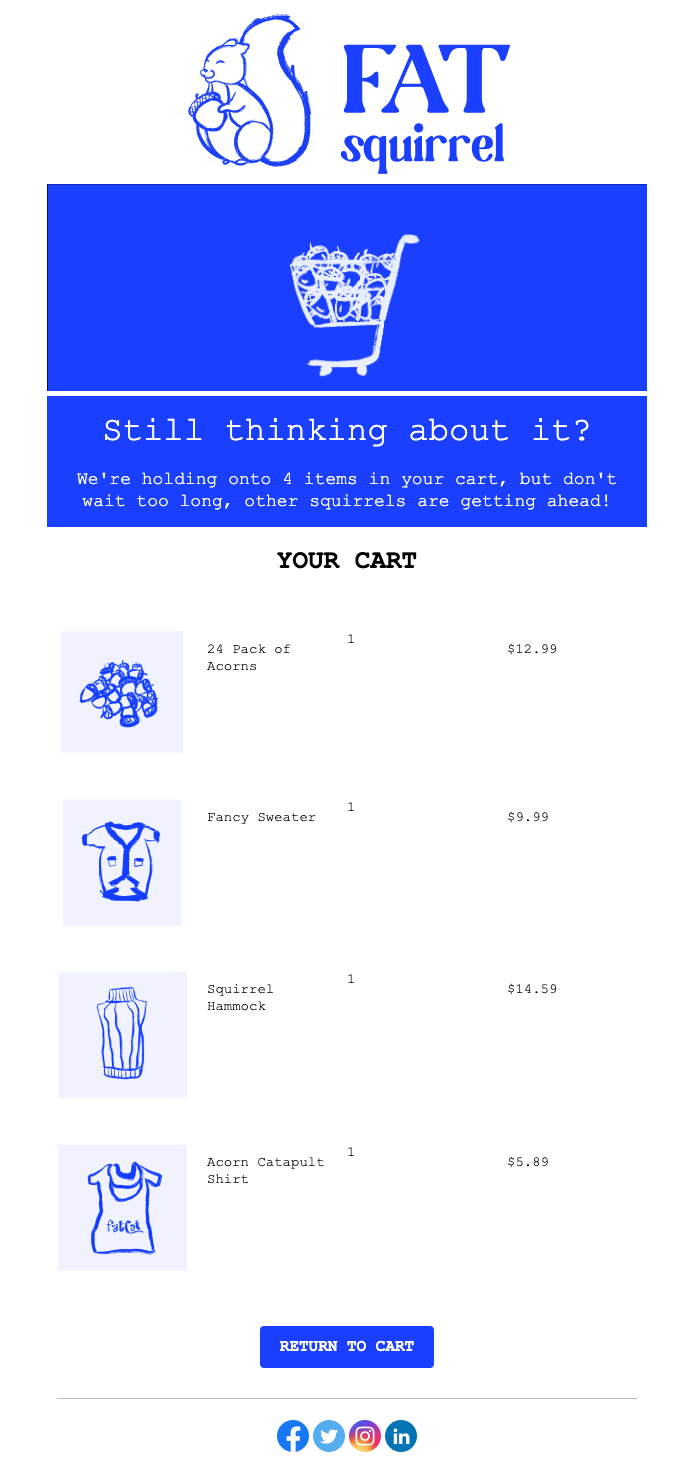
Este ejemplo muestra cómo construir una plantilla de email que muestra:
El conteo de artículos del carrito
Cada producto con imagen, nombre, cantidad y precio usando un bucle for
Un botón que enlaza a la URL única del carrito del cliente
Ejemplo de plantilla de email de carrito abandonado
1
Crear la plantilla de email
Navega a Messages > Templates > New Email Template y abre el Editor de Arrastrar y Soltar.
2
Agregar la estructura del diseño
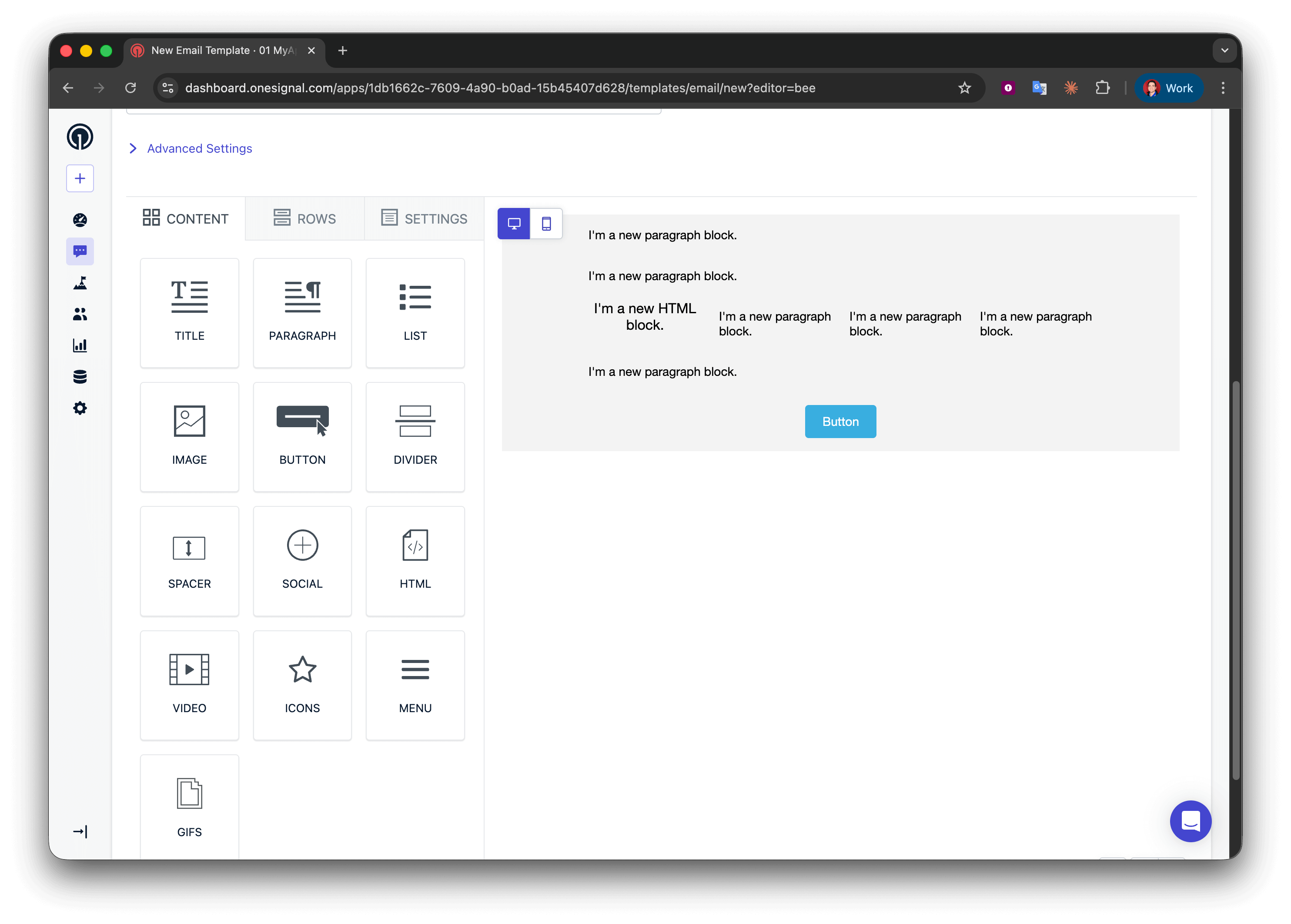
Crea cinco filas:
Filas 1, 2 y 4: una columna con un bloque de Párrafo
Fila 3: cuatro columnas con HTML | Párrafo | Párrafo | Párrafo
Fila 5: una columna con un bloque de Botón
Plantilla de email inicial para carrito abandonado
3
Mostrar el conteo de artículos
En la fila 1, agrega:
Liquid
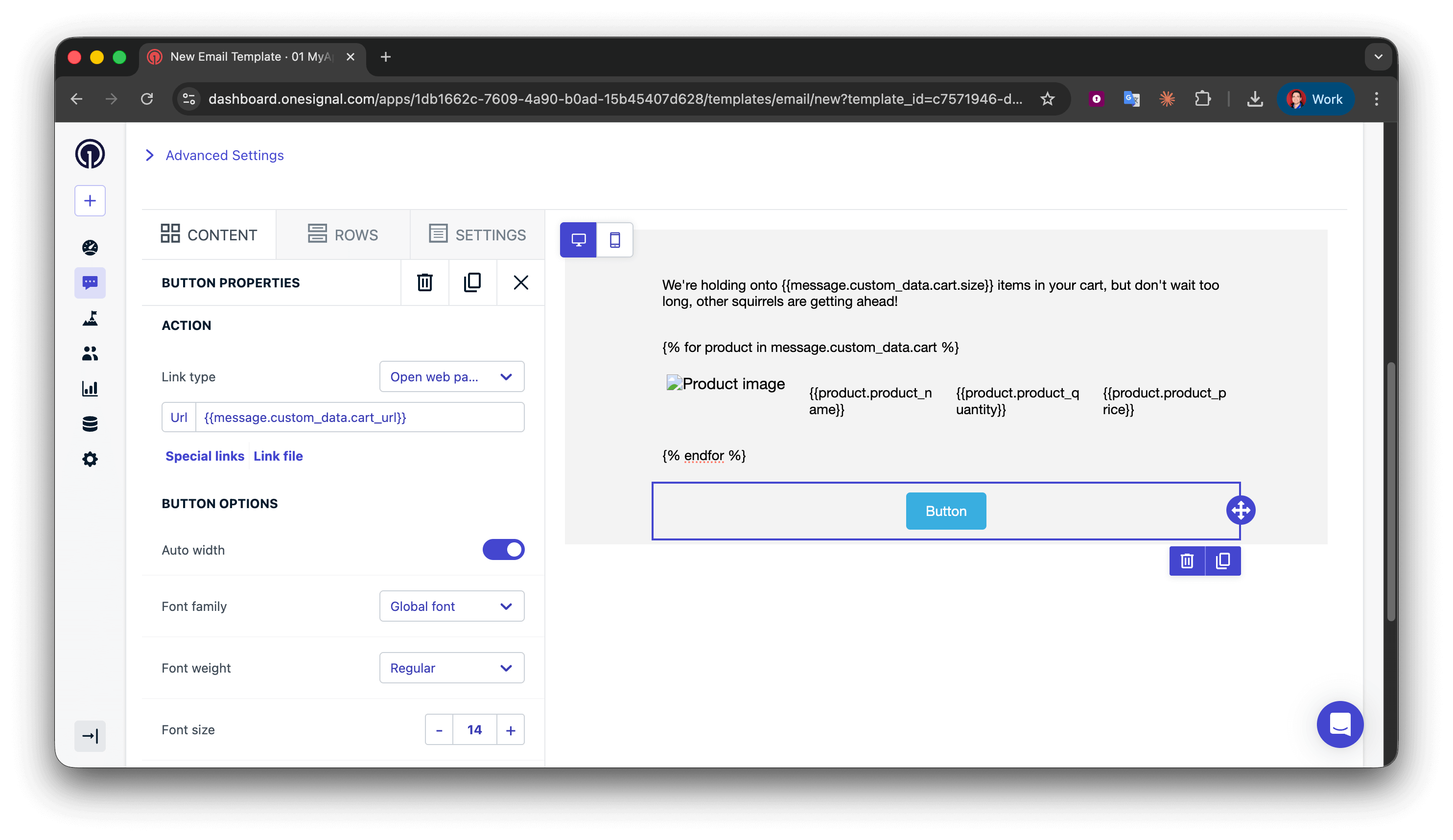
We're holding onto {{message.custom_data.cart.size}} items in your cart, but don't wait too long, other squirrels are getting ahead!
Para mejor gramática, podrías usar un condicional para decir “1 item” vs “2 items”, pero para emails de carrito abandonado, el plural generalmente es aceptable.
Liquid
{% assign cart = message.custom_data.cart %}{% assign item_count = cart.size | plus: 0 %}{% if item_count == 1 %}We're holding onto {{item_count}} item in your cart, but don't wait too long, other squirrels are getting ahead!{% endif %}{% if item_count > 1 %}We're holding onto {{item_count}} items in your cart, but don't wait too long, other squirrels are getting ahead!{% endif %}
4
Iniciar el bucle
Usa un bucle for para repetir la fila de visualización del producto por cada artículo en el carrito.En la fila 2 (inicio del bucle), agrega esto al bloque de texto:
Text
{% for product in message.custom_data.cart %}
Qué hace esto:
Comienza un bucle que itera sobre cada objeto en el array cart
Crea una variable temporal llamada product que representa el elemento actual
Todo lo que está entre {% for %} y {% endfor %} se repite una vez por cada artículo del carrito
Puedes nombrar product como quieras (por ejemplo, item, cartItem), solo mantén la consistencia
Ubicación del bucle for: Asegúrate de que la sintaxis {% for %} esté en su propia fila de bloque de texto. No la coloques dentro de una fila de múltiples columnas con otro contenido, ya que esto puede romper el renderizado del email en algunos clientes.
5
Mostrar los detalles del producto
Esta fila de 4 columnas muestra la imagen, nombre, cantidad y precio. Como está dentro del bucle, se repite para cada artículo del carrito.En la fila 3 (detalles del producto), configura:Columna 1 - Bloque HTML (imagen del producto):
Columnas 2–4 - Bloques de texto (nombre del producto, cantidad, precio):
Columna 2: {{product.product_name}}
Columna 3: {{product.product_quantity}}
Columna 4: {{product.product_price}}
Cómo funciona el bucle:
En la primera iteración, product = primer objeto en el array del carrito
{{product.product_image}} obtiene la URL de la imagen del primer artículo
En la segunda iteración, product = segundo objeto
La fila se repite automáticamente para todos los artículos del carrito
Coincidencia de nombres de campos: Las claves como product_image deben coincidir exactamente con tu payload de evento (distingue mayúsculas y minúsculas). Los nombres que no coincidan se renderizan como cadenas vacías.
6
Finalizar el bucle
Cierra el bucle para marcar dónde se detiene la repetición.En la fila 4 (fin del bucle), agrega:
Liquid
{% endfor %}
Cada {% for %} debe tener un {% endfor %} correspondiente. Si falta, se romperá el renderizado del email.
7
Agregar un botón de enlace al carrito
En el bloque de Botón de la fila 5, establece la URL de acción a:
Text
{{message.custom_data.cart_url}}
Plantilla base de email de carrito abandonado terminada sin estilos
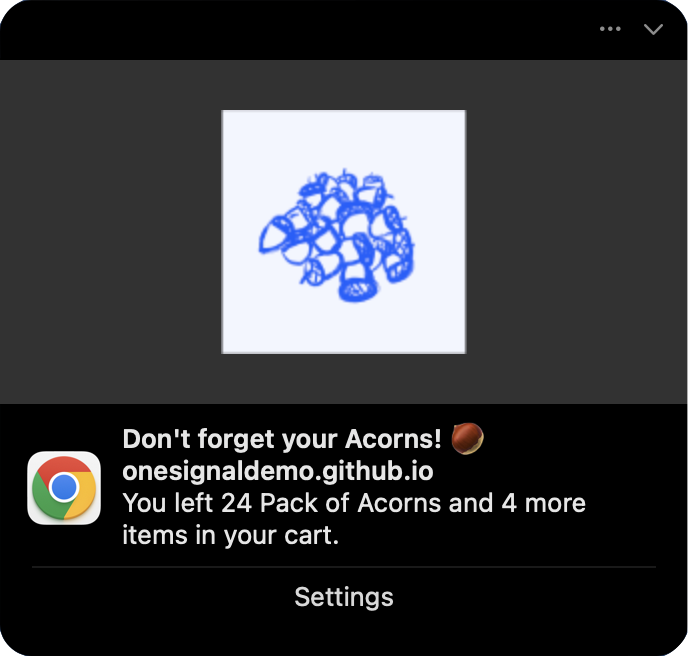
Las notificaciones push tienen límites de caracteres y restricciones del sistema operativo, por lo que en lugar de mostrar todos los artículos, muestra el primer producto e indica el conteo total con gramática correcta.Aquí tienes un ejemplo de notificación push que construiremos:
Ejemplo de plantilla de push de carrito abandonado
Campo de mensaje:
Liquid
{% assign cart = message.custom_data.cart %}{% assign item_count = cart.size | plus: 0 %}{% if item_count == 1 %}You left {{cart.first.product_name}} in your cart.{% endif %}{% if item_count == 2 %}You left {{cart.first.product_name}} and {{item_count | minus: 1}} more item in your cart.{% endif %}{% if item_count > 2 %}You left {{cart.first.product_name}} and {{item_count | minus: 1}} more items in your cart.{% endif %}