Usa las propiedades de Custom Events para personalizar mensajes de Journey con sintaxis Liquid. Aprende cómo se almacenan, acceden y renderizan los eventos en plantillas de push, correo electrónico y SMS.
Los Custom Events te permiten personalizar mensajes de Journey usando propiedades de eventos (nombres de productos, precios, URLs, arrays, etc.).Las propiedades de eventos están disponibles en las plantillas solo si el evento:
Activa la entrada al Journey, o
Coincide con una condición Wait Until dentro del Journey
Las propiedades de eventos almacenadas se pueden acceder usando sintaxis Liquid.
También puedes acceder a propiedades anidadas usando notación de punto y corchetes:
Liquid
{{ journey.first_event.properties.details.first.manufacturer }} = Company A{{ journey.first_event.properties.details.last.manufacturer }} = Company B{{ journey.first_event.properties.details[0].manufacturer }} = Company A{{ journey.first_event.properties.details[1].manufacturer }} = Company B
El Liquid inválido o las propiedades faltantes se renderizan como cadenas vacías. Los mensajes se envían de todas formas. Usa filtros default para establecer un valor de respaldo.
3
Crear un Journey
Configura el Journey para usar el Custom Event como regla de entrada y/o condición Wait Until.
Ejemplo: Plantillas de carrito abandonado usando Custom Events
Este ejemplo muestra cómo personalizar mensajes de carrito abandonado usando Custom Events. Se basa en el tutorial de Carrito abandonado.Conjunto de Custom Events de ejemplo:
Este ejemplo muestra cómo crear una plantilla de correo electrónico que muestra:
La cantidad de artículos en el carrito
Cada producto con imagen, nombre, cantidad y precio usando un bucle for
Un botón que enlaza a la URL única del carrito del cliente
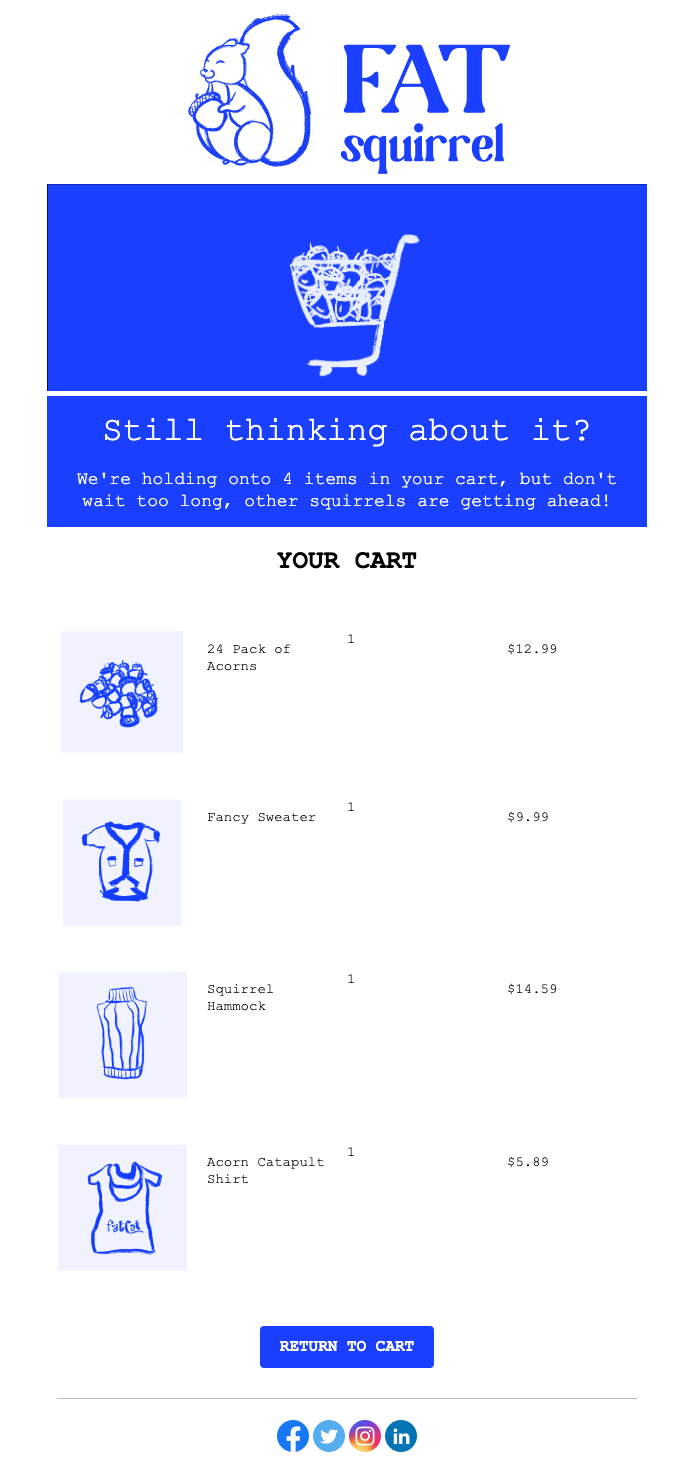
Ejemplo de plantilla de correo electrónico de carrito abandonado
1
Crear la plantilla de correo electrónico
Navega a Messages > Templates > New Email Template y abre el editor de arrastrar y soltar.
2
Agregar la estructura del diseño
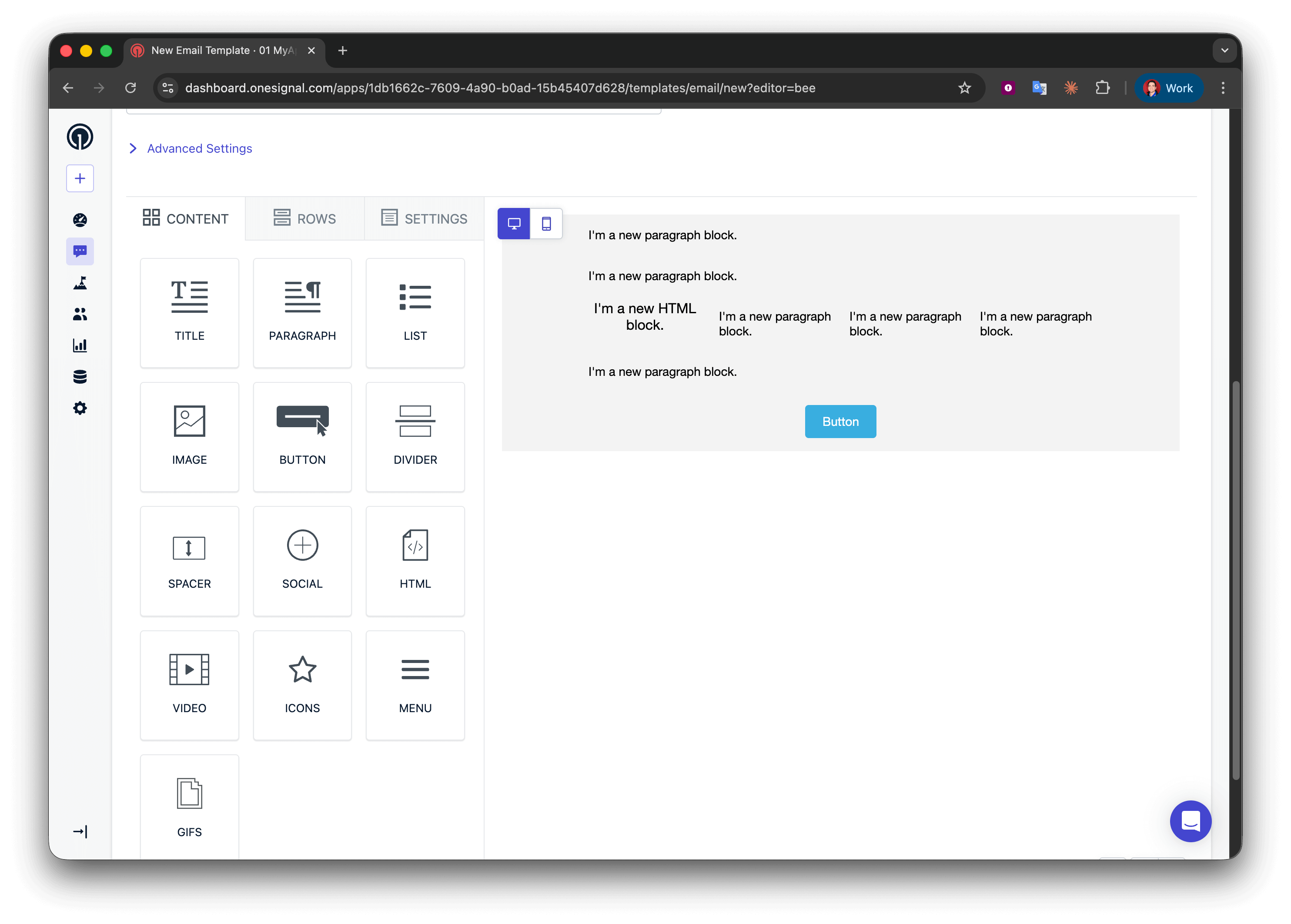
Crea cinco filas:
Filas 1, 2 y 4: una columna con un bloque Paragraph
Fila 3: cuatro columnas con HTML | Paragraph | Paragraph | Paragraph
Fila 5: una columna con un bloque Button
Plantilla de correo electrónico inicial para carrito abandonado
3
Mostrar la cantidad de artículos
En la fila 1, agrega:
Liquid
We're holding onto {{journey.first_event.properties.cart.size}} items in your cart, but don't wait too long!
Para una mejor gramática, podrías usar un condicional para decir “1 item” vs “2 items”, pero para correos de carrito abandonado, el plural generalmente es aceptable.
Liquid
{% assign cart = message.custom_data.cart %}{% assign item_count = cart.size | plus: 0 %}{% if item_count == 1 %}We're holding onto {{item_count}} item in your cart, but don't wait too long, other squirrels are getting ahead!{% endif %}{% if item_count > 1 %}We're holding onto {{item_count}} items in your cart, but don't wait too long, other squirrels are getting ahead!{% endif %}
4
Iniciar el bucle for
Usa un bucle for para repetir la fila de visualización del producto para cada artículo del carrito.En la fila 2 (inicio del bucle), agrega:
Liquid
{% for product in journey.first_event.properties.cart %}
Qué hace esto:
Inicia un bucle que itera sobre cada objeto en el array cart
Crea una variable temporal product que representa el artículo actual
Todo lo que está entre {% for %} y {% endfor %} se repite una vez por cada artículo del carrito
Puedes nombrar product como quieras (por ejemplo, item, cartItem), solo mantén la consistencia
Ubicación del bucle for: Asegúrate de que la sintaxis {% for %} esté en su propia fila de bloque de texto. No la coloques dentro de una fila de múltiples columnas con otro contenido, ya que esto puede romper el renderizado del correo electrónico en algunos clientes.
5
Mostrar los detalles del producto
Esta fila de 4 columnas muestra imagen, nombre, cantidad y precio. Como está dentro del bucle, se repite para cada artículo del carrito.En la fila 3 (detalles del producto), configura:Columna 1 - Bloque HTML (imagen del producto):
Columnas 2–4 - Bloques de texto (nombre del producto, cantidad, precio):
Columna 2: {{product.product_name}}
Columna 3: {{product.product_quantity}}
Columna 4: {{product.product_price}}
Cómo funciona el bucle:
En la primera iteración, product = primer objeto en el array del carrito
{{product.product_image}} obtiene la imagen del primer artículo
En la segunda iteración, product = segundo objeto
La fila se repite automáticamente para todos los artículos del carrito
Coincidencia de nombres de campo: Las claves como product_image deben coincidir exactamente con el payload de tu evento (distingue mayúsculas y minúsculas). Las diferencias se renderizan como cadenas vacías.
6
Cerrar el bucle for
Cierra el bucle para marcar dónde termina la repetición.En la fila 4 (fin del bucle), agrega:
Liquid
{% endfor %}
Cada {% for %} debe tener un {% endfor %} correspondiente. Si falta, el renderizado del correo electrónico se romperá.
7
Agregar el botón con la URL del carrito
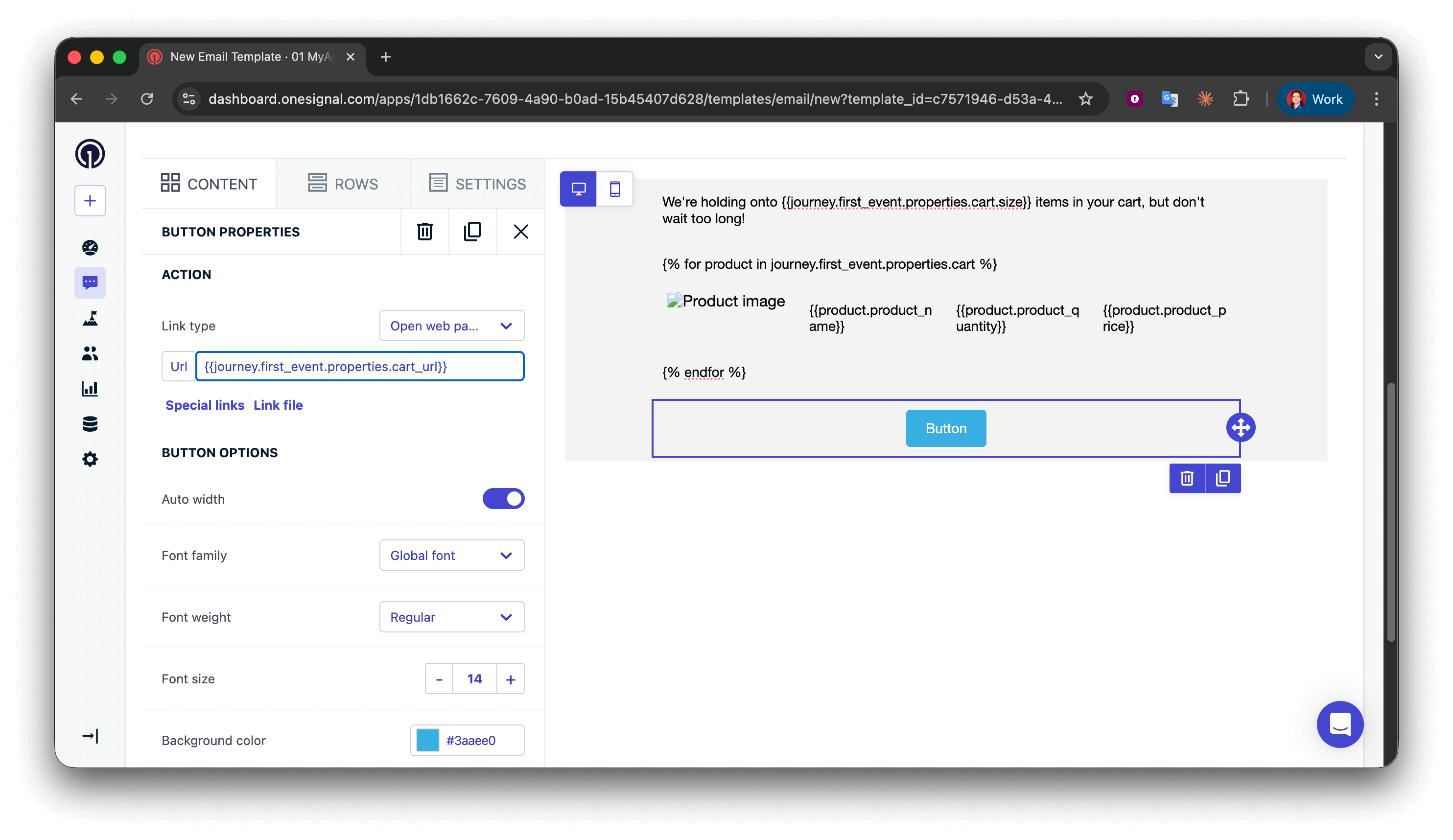
En el bloque Button de la fila 5, establece la URL de acción en:
Liquid
{{journey.first_event.properties.cart_url}}
Plantilla de correo electrónico base terminada para carrito abandonado sin estilos
8
Probar la plantilla
Agrega la plantilla a un Journey en blanco y establece la regla de entrada a un Custom Event.
Habilita el Journey e ingrésate a ti mismo a través de la API de Custom Events.
Las notificaciones push tienen espacio limitado, así que muestra un artículo y menciona la cantidad total.Campo de mensaje:Muestra el artículo y la cantidad con gramática correcta usando declaraciones condicionales.
Liquid
{% assign cart = journey.first_event.properties.cart %}{% assign item_count = cart.size | plus: 0 %}{% if item_count == 1 %}You left {{cart.first.product_name}} in your cart.{% endif %}{% if item_count == 2 %}You left {{cart.first.product_name}} and {{item_count | minus: 1}} more item in your cart.{% endif %}{% if item_count > 2 %}You left {{cart.first.product_name}} and {{item_count | minus: 1}} more items in your cart.{% endif %}
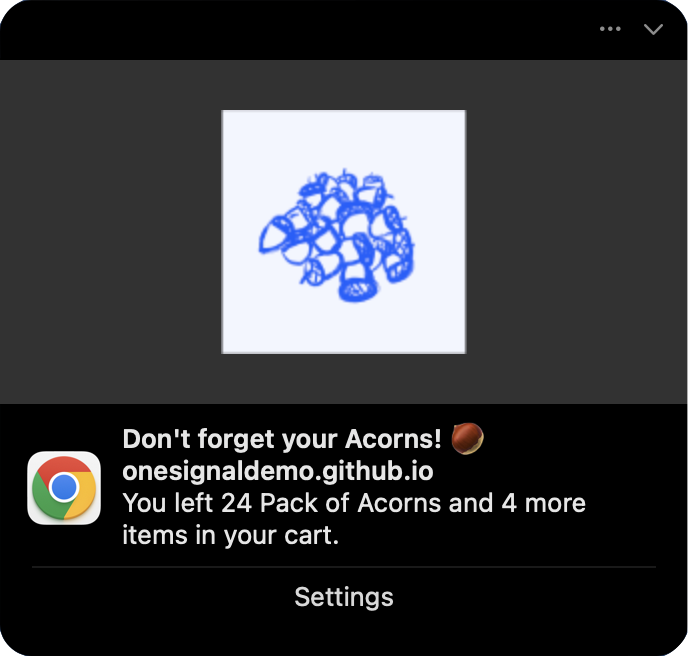
Envíate una notificación push de prueba agregándola al Journey de prueba e ingresándote a través de otra llamada a la API de Custom Events. Deberías ver una notificación similar a esta:
Ejemplo de plantilla de push de carrito abandonado