

Paramètres de l’appareil
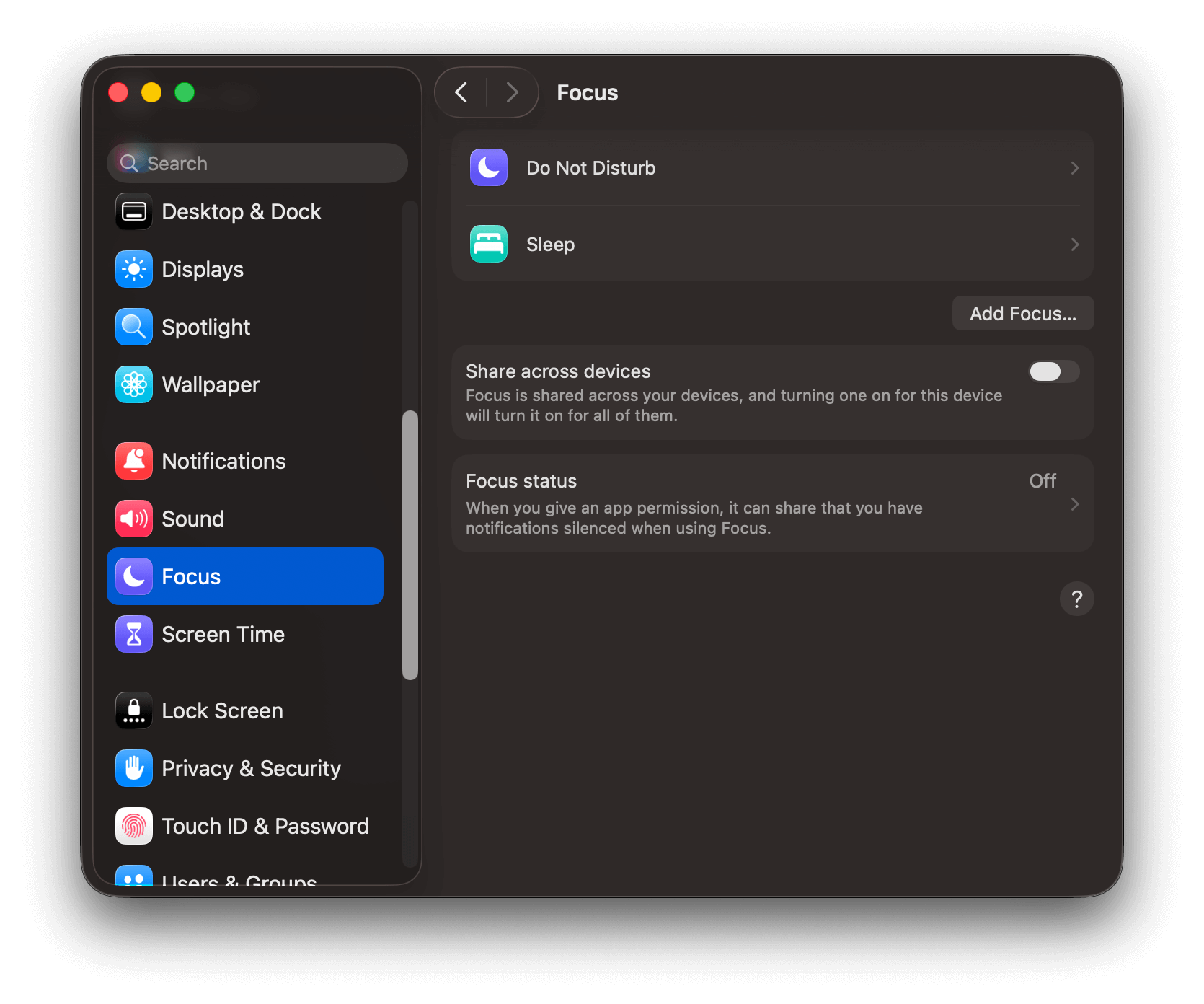
Les paramètres de notification de l’appareil sont la cause la plus courante des notifications web push qui n’apparaissent pas sur un appareil. Vérifiez les paramètres suivants, y compris les modes de concentration (Ne pas déranger, Batterie faible, etc.), avant de chercher d’autres causes.- Windows
- macOS
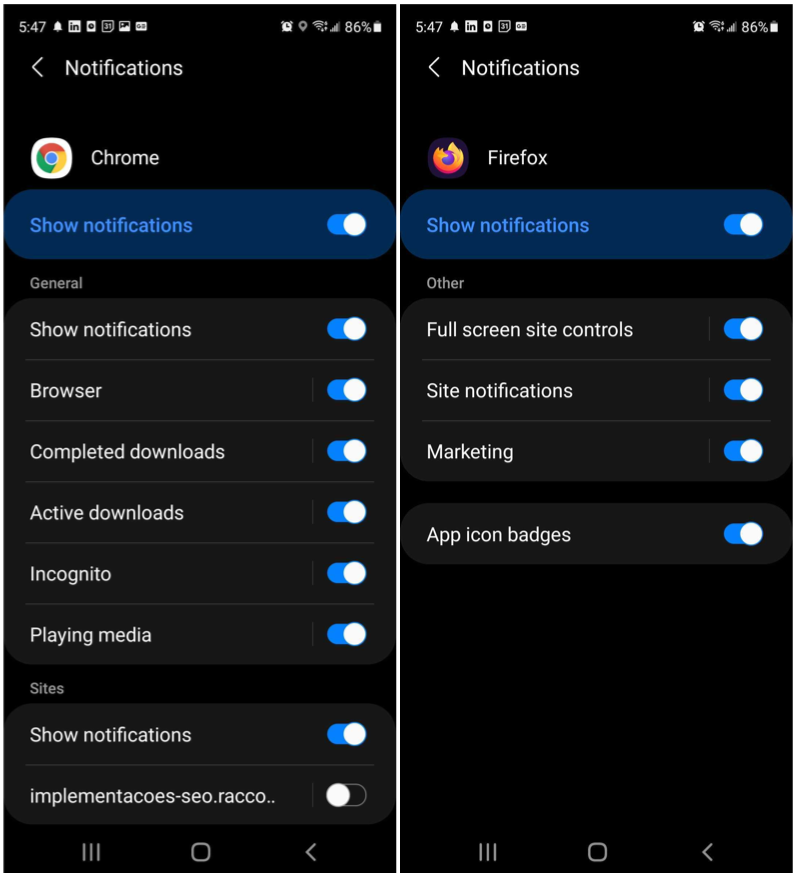
- Android
- iOS
Paramètres de notification Windows 10
Paramètres de notification Windows 10
- Sélectionnez Démarrer > Paramètres > Notifications et actions > Recevoir des notifications des applications et autres expéditeurs
- Assurez-vous que votre site et votre navigateur sont également activés.
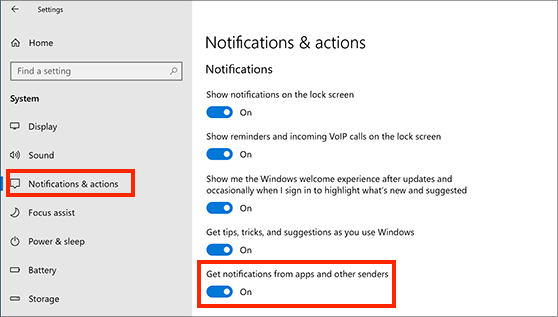
Paramètres de notification Windows 10
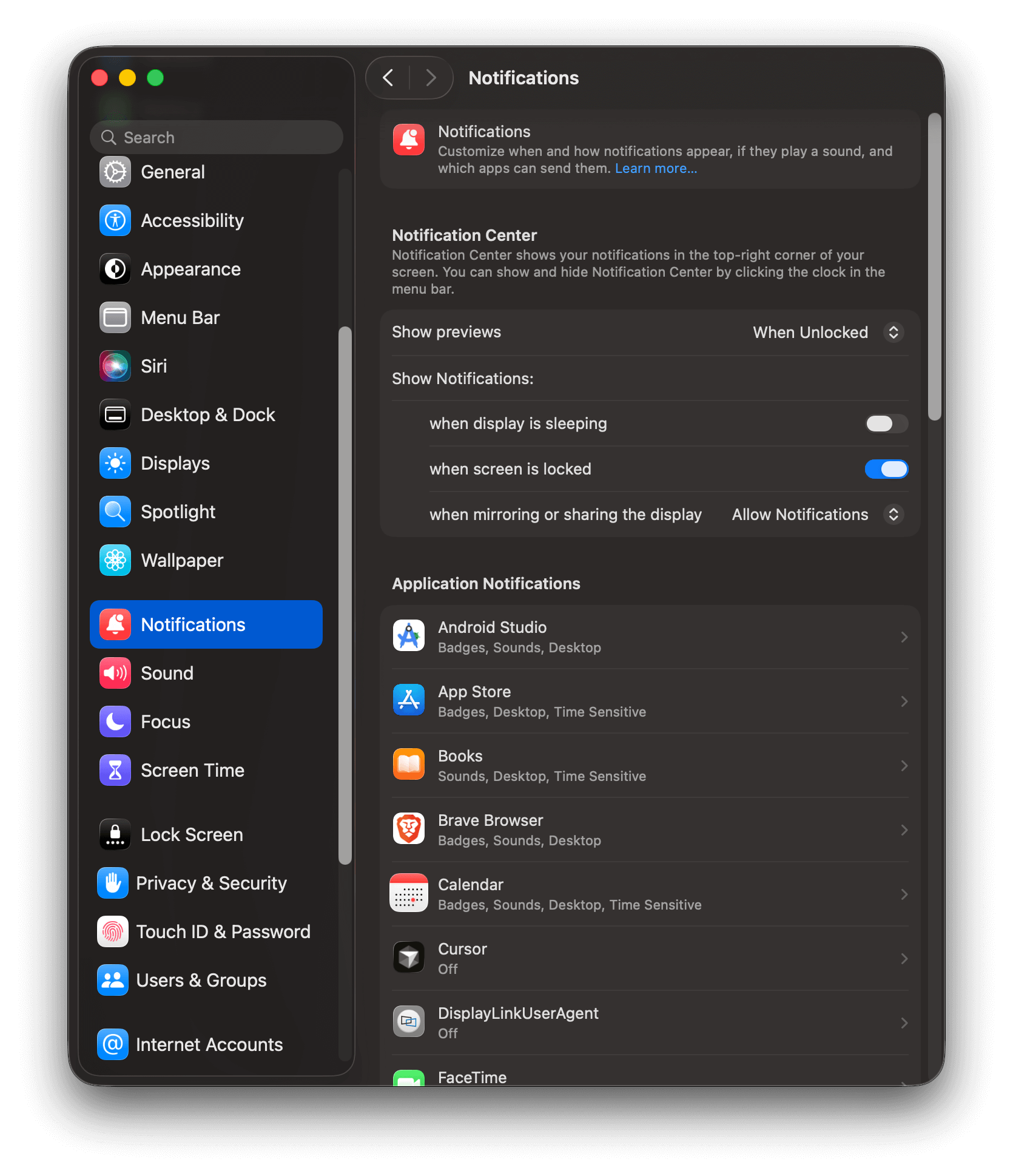
- Sélectionnez Démarrer > Paramètres > Système > Notifications
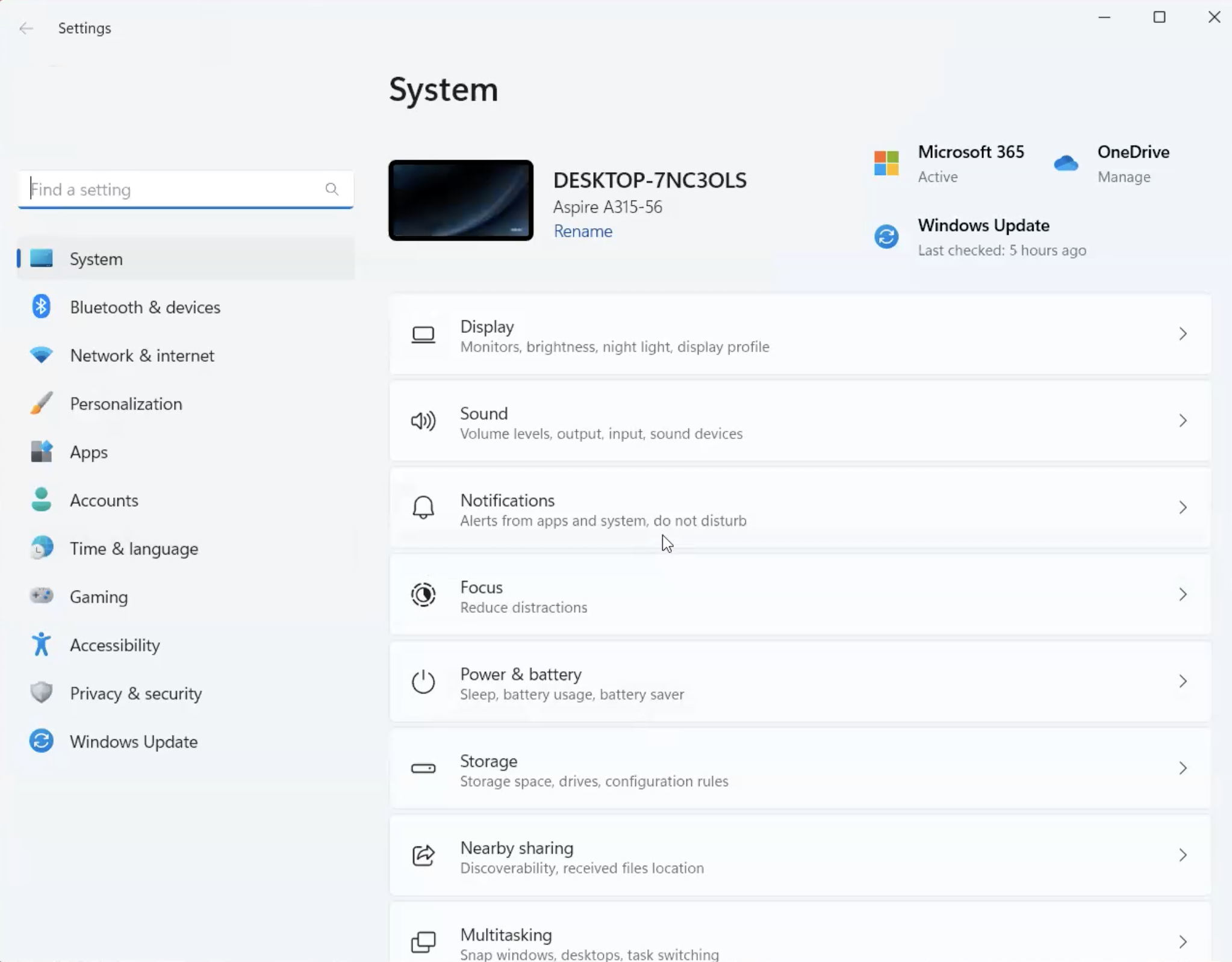
Paramètres de notification Windows 11
- Activez les Notifications
- Désactivez Ne pas déranger (lors des tests, les notifications s’afficheront lorsque cette option est désactivée)
- Faites défiler vers le bas jusqu’à Notifications des applications et autres expéditeurs
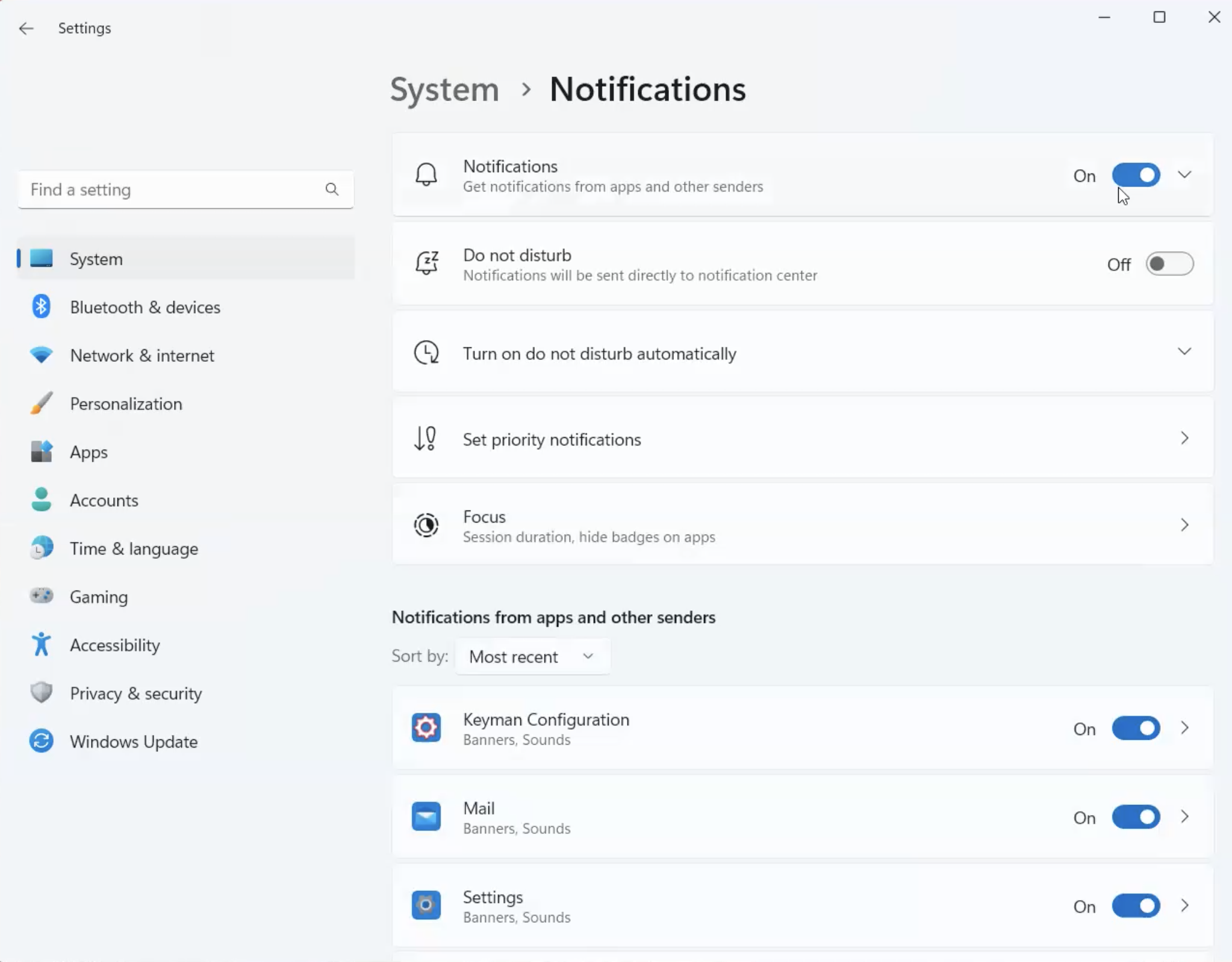
Windows 11 Notifications des applications et autres expéditeurs
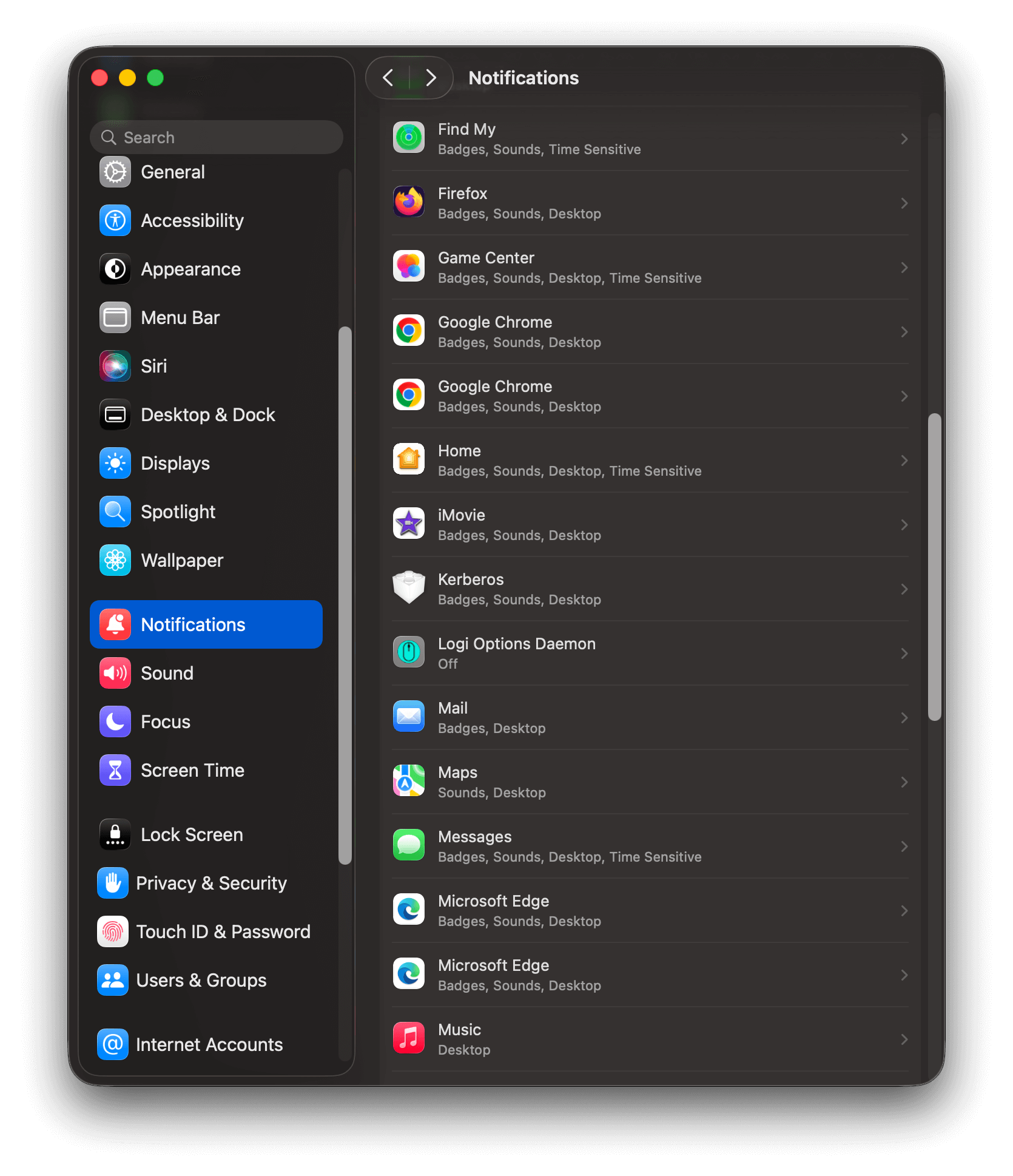
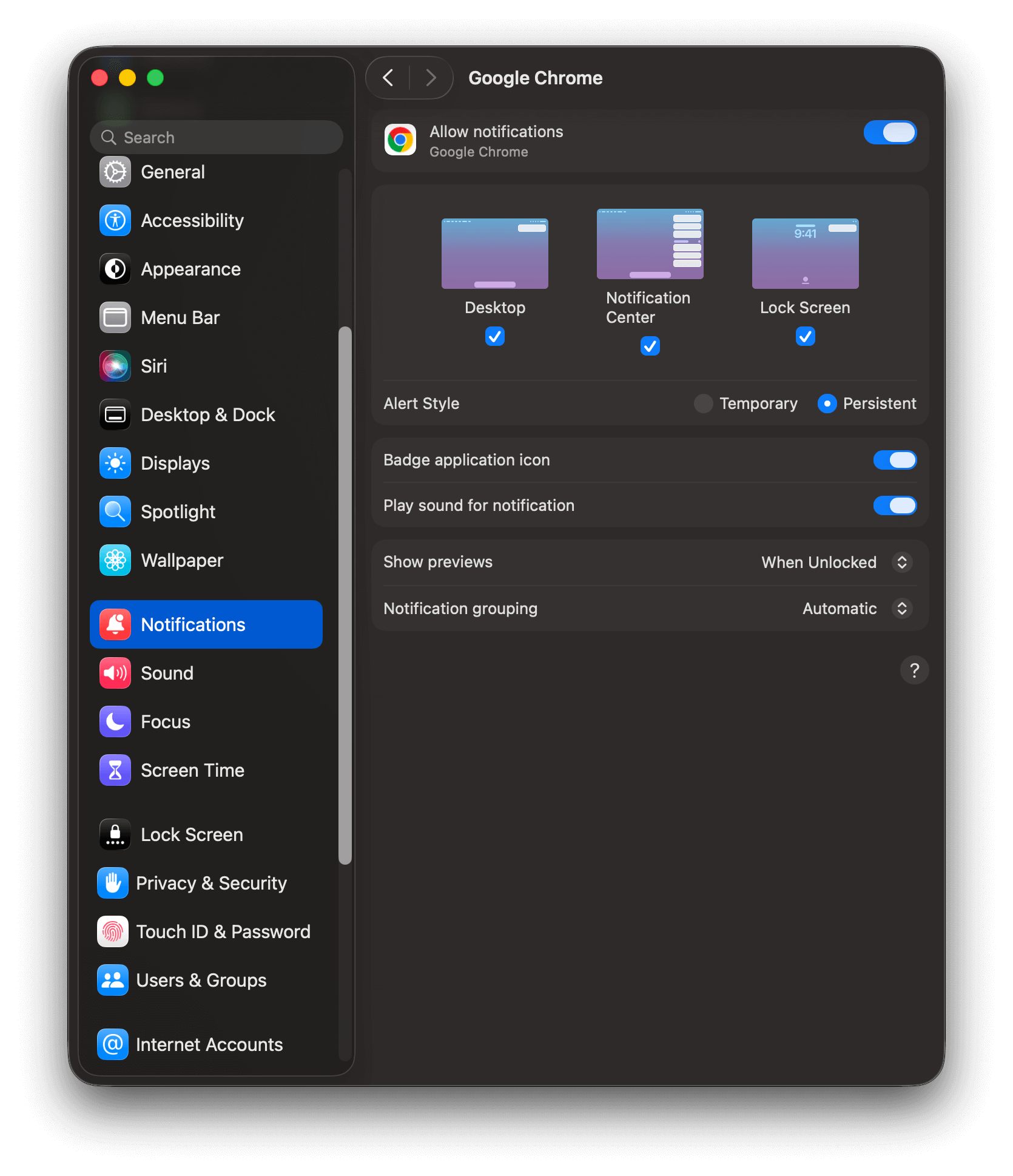
- Assurez-vous que vos navigateurs sont activés.
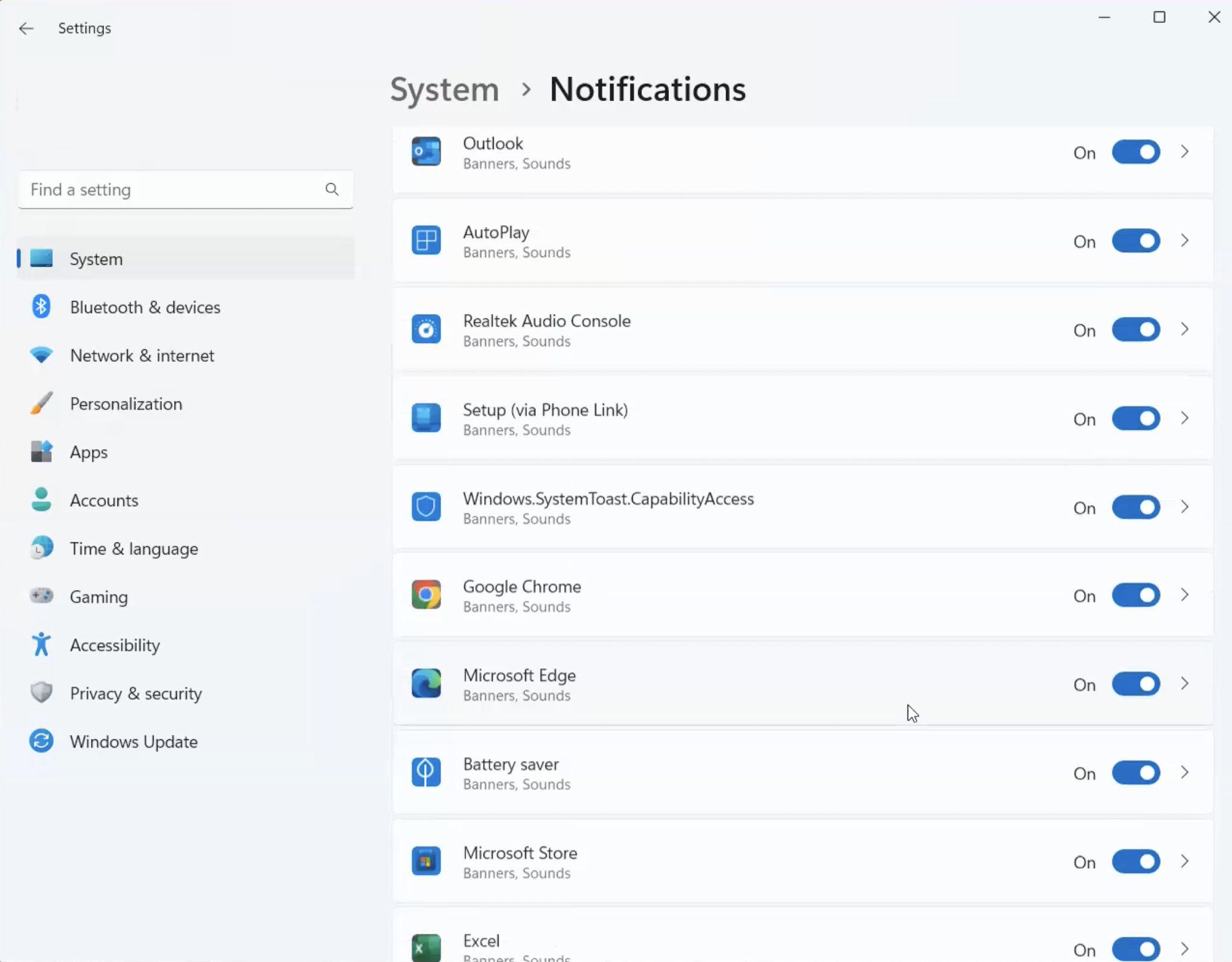
Liste des navigateurs dans les paramètres de notification Windows 11
Problèmes de réseau - pas d’internet
Les appareils doivent être en ligne pour recevoir des notifications push. Si votre appareil est éteint, en mode avion, a une connexion internet instable ou inexistante, le push ne s’affichera pas tant qu’une connexion appropriée n’est pas établie. Vous pouvez définir la période pendant laquelle FCM et APNs attendront une connexion avec le paramètre Time To Live (TTL) (par défaut 3 jours). Si l’appareil est connecté à un réseau WiFi avec un pare-feu ou un VPN, ce réseau peut bloquer la connexion aux serveurs Apple ou Google. Testez en passant aux données cellulaires. Si vous gérez le trafic réseau via un pare-feu, configurez-le pour autoriser les éléments suivants :- FCM (Chrome, Android) : ports TCP sortants 5228, 5229 et 5230. Consultez la documentation FCM pour les exigences complètes.
- APNS (Safari, iOS) : port TCP sortant 5223 et port TCP 443 ou 2197. Consultez la documentation Apple pour les exigences complètes.
Paramètres du navigateur
Votre navigateur possède ses propres paramètres de permission de notification, indépendants des paramètres du système d’exploitation. Un site peut être bloqué au niveau du navigateur même si les notifications du système d’exploitation sont activées pour le navigateur.- Chrome : Allez dans
chrome://settings/content/notificationset confirmez que votre site apparaît sous “Autorisé à envoyer des notifications”, pas sous “Non autorisé à envoyer des notifications”. - Firefox : Allez dans
about:preferences#privacy, faites défiler jusqu’à Permissions > Notifications et cliquez sur Paramètres pour vérifier le statut de votre site. - Edge : Allez dans
edge://settings/content/notificationset vérifiez que votre site est autorisé. - Safari : Allez dans Safari > Réglages > Sites web > Notifications et vérifiez que votre site est réglé sur Autoriser.
Le navigateur est fermé
Les navigateurs n’afficheront pas les notifications push à moins qu’ils ne soient en cours d’exécution. Si vous ouvrez le navigateur avant l’expiration du Time To Live (TTL) d’une notification envoyée, elle apparaîtra.Navigateur non pris en charge
Les utilisateurs doivent s’abonner aux notifications sur leur ordinateur de bureau ou appareil mobile pour recevoir des notifications et ce doit être un navigateur qui prend en charge les notifications push. Consultez FAQ push web pour les plateformes web prises en charge.Données d’application du navigateur mobile pleines
Si votre application de navigateur mobile a atteint sa limite de données ou si ses données sont pleines, vous devrez effacer les données de l’application. Si votre application de navigateur mobile a de nombreuses notifications push non lues et/ou de nombreux onglets ouverts, cela peut empêcher l’affichage des notifications.Abonnement utilisateur
Assurez-vous que votre appareil est toujours abonné et ciblé pour les notifications push.Éligibilité à l’abonnement
Vérifiez l’audience du message pour confirmer que votre Abonnement web push est inclus :- Segments : Vérifiez que votre Abonnement répond à toutes les conditions de filtre d’audience.
- Envoi direct : Confirmez que l’ID que vous ciblez est correct :
- L’Abonnement est toujours abonné aux notifications push.
- Il a une date de dernière session récente — vous envoyez peut-être à un Abonnement ancien ou inactif.
Code source du site web
Désenregistrement du service worker ou ajout de pwa
Vérifiez le code source de votre site pour la méthode.unregister(). L’appel de cette méthode supprimera les Service Workers. Consultez ce guide pour plus de détails sur cette méthode.
Si vous avez un autre service worker comme pour votre PWA, vous devrez suivre notre Guide du Service Worker sur l’intégration de plusieurs service workers.
Débogage des notifications push web
Suivez ces étapes pour obtenir un Abonnement web push propre et confirmer que le web push fonctionne de bout en bout.Ouvrir votre site dans le navigateur
Débogage sur appareil mobile
Débogage sur appareil mobile
- Chrome : Ouvrez
chrome://inspect/#devicessur le bureau, puis suivez les étapes ci-dessous sur votre appareil mobile. - Firefox : Consultez about:debugging.
- Sur votre iPhone ou iPad, allez dans Réglages > Safari > Avancé et activez Web Inspector.
- Connectez votre appareil à votre Mac avec un câble USB.
- Ouvrez Safari sur votre Mac, puis allez dans Développement > [nom de votre appareil] > [page de votre site].
- Suivez les étapes ci-dessous en utilisant votre appareil mobile.
Réinitialiser les permissions du navigateur et effacer les données du site
- Cliquez sur l’icône d’informations du site à côté de votre URL.
- Si vous voyez Notifications, sélectionnez Réinitialiser l’autorisation (vous voulez voir “Peut demander à envoyer des notifications”).
- Cliquez sur Cookies et données de site.
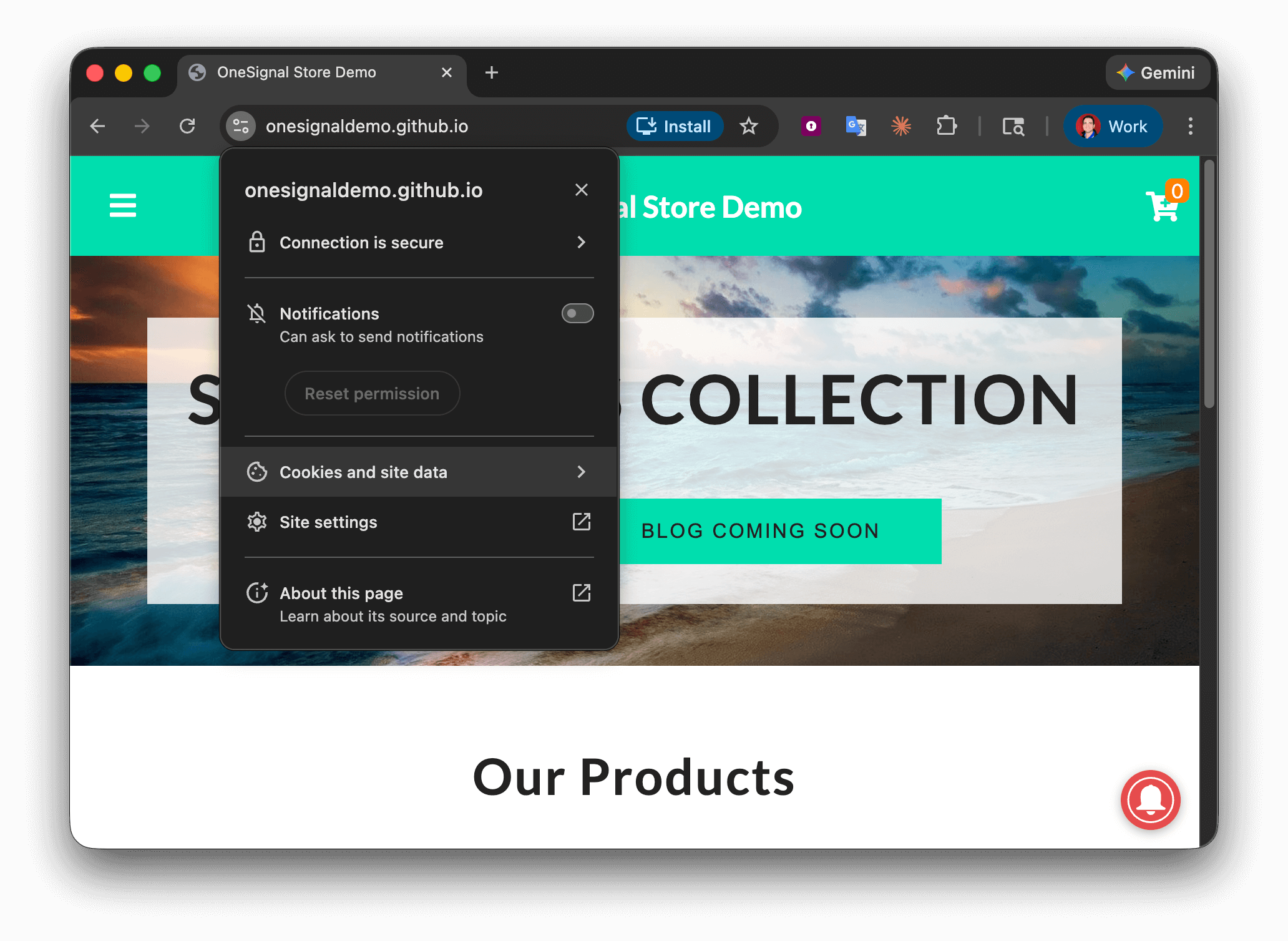
Panneau de paramètres du site Chrome montrant la réinitialisation des permissions de notifications et les options de cookies
- Cliquez sur Gérer les données du site sur l’appareil.
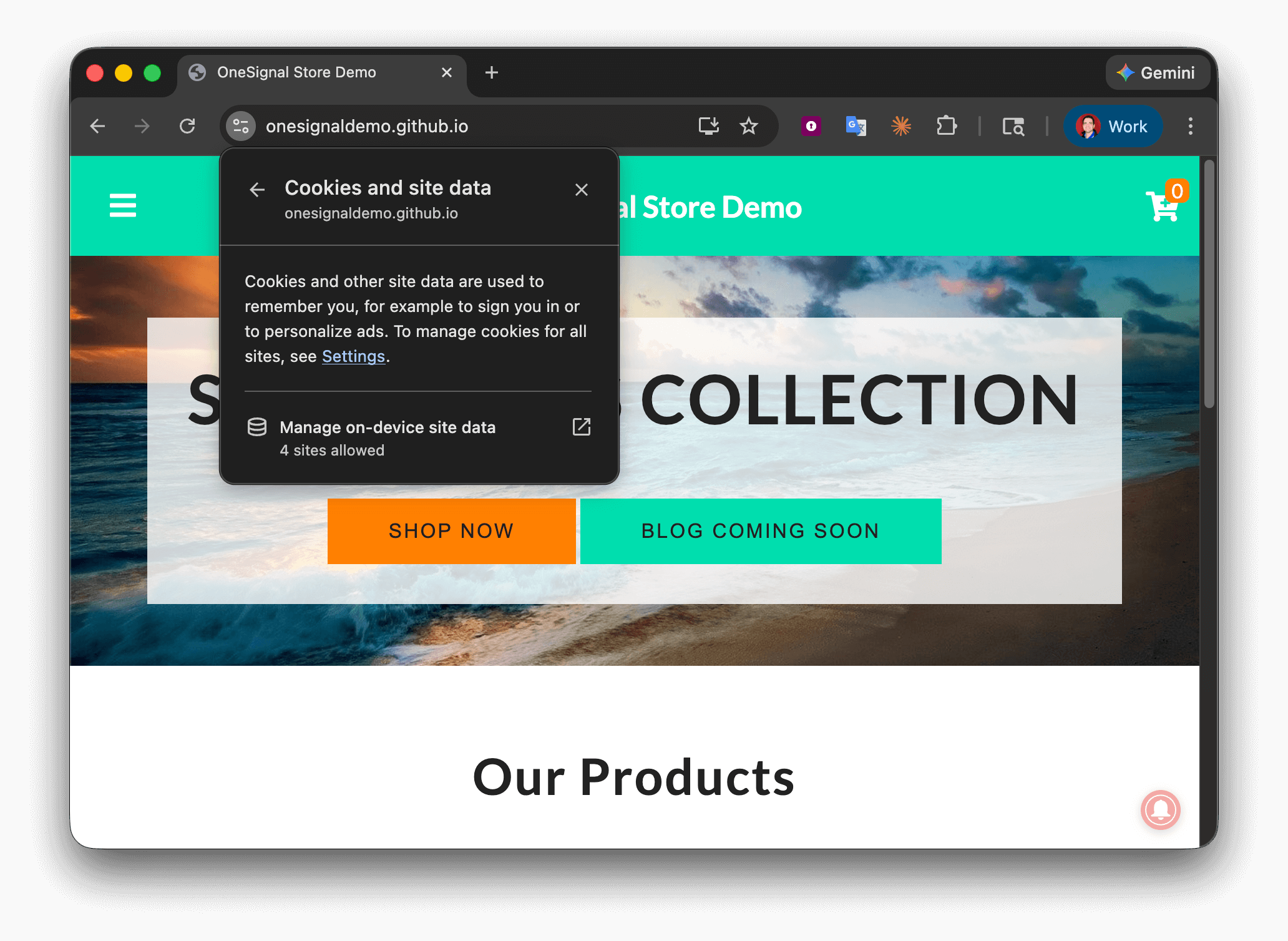
Panneau Cookies et données de site Chrome avec bouton pour gérer les cookies et données de site
- Cliquez sur l’icône Corbeille à côté de :
- L’URL de votre site
onesignal.com
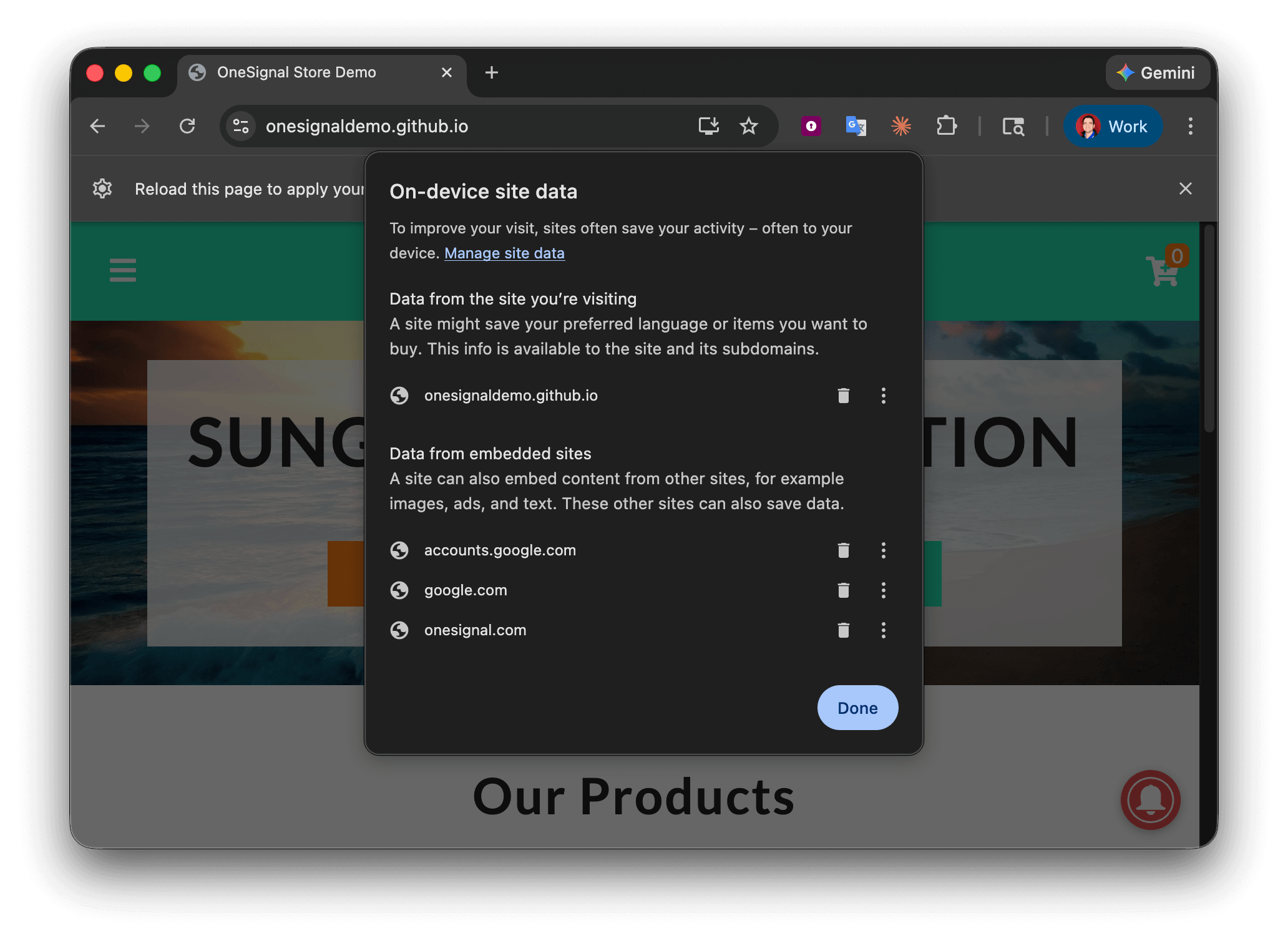
Liste de cookies Chrome avec icône de corbeille pour supprimer les données du site
- Fermez l’onglet et ouvrez à nouveau votre site dans un nouvel onglet.
Ouvrir la Console et s'abonner aux notifications push
- Lorsque vous revenez sur votre site dans un nouvel onglet, faites un clic droit sur la page et sélectionnez Inspecter pour ouvrir la Console.
- Suivez les étapes que vous avez configurées pour déclencher l’invite de permission native du navigateur et autoriser les notifications. Consultez Invites de permission web pour plus de détails.
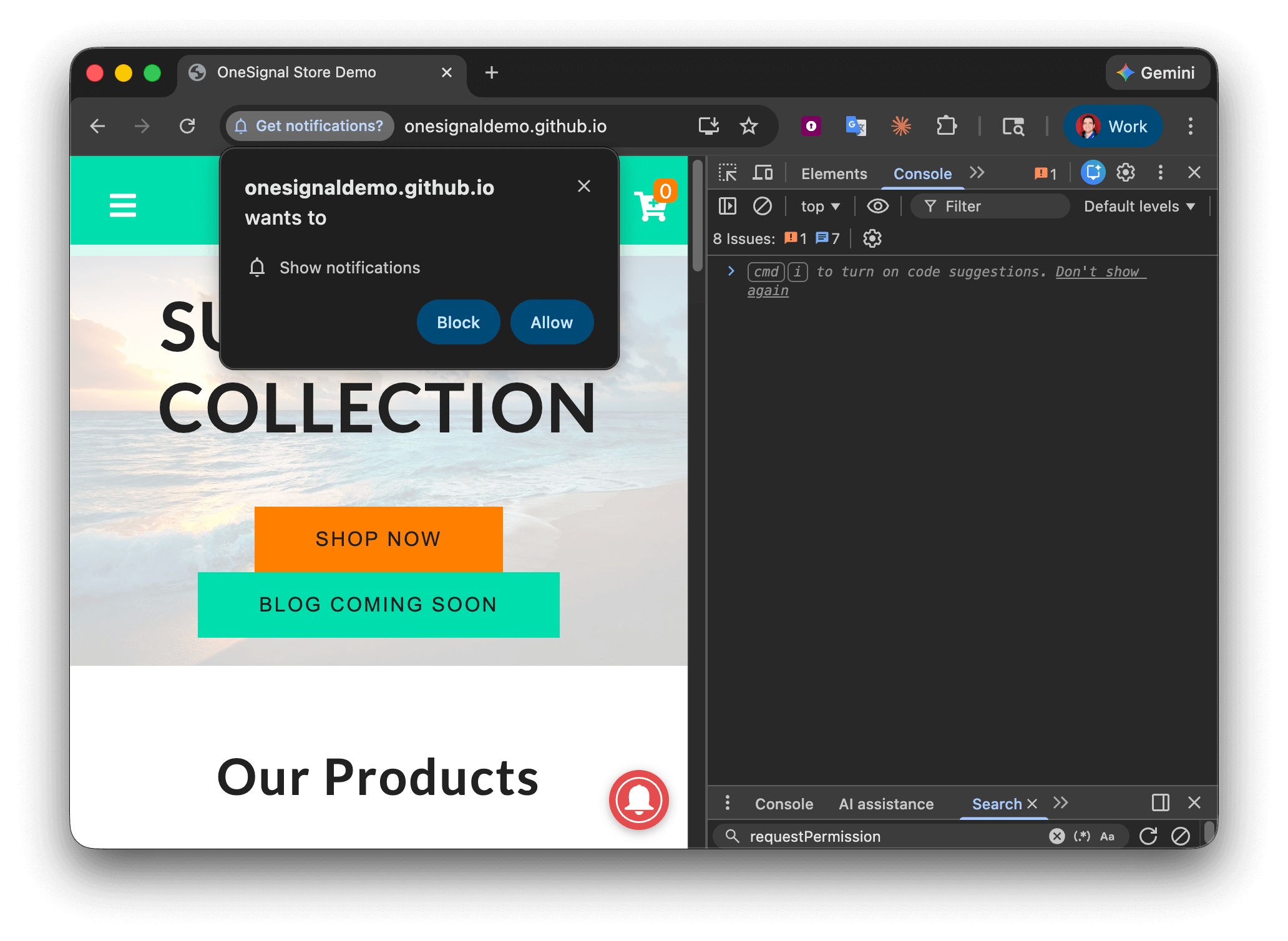
Invite de permission de notification du navigateur demandant d'autoriser ou de bloquer les notifications
- Cliquez sur Autoriser pour s’abonner aux notifications push.
- Vérifiez la Console pour détecter les erreurs. Si vous voyez quelque chose en rouge lié à OneSignal, consultez notre documentation de dépannage du Web SDK.
Obtenir votre ID d'abonnement et le définir comme abonnement de test
- Dans la Console, exécutez le code suivant pour obtenir votre ID d’abonnement :
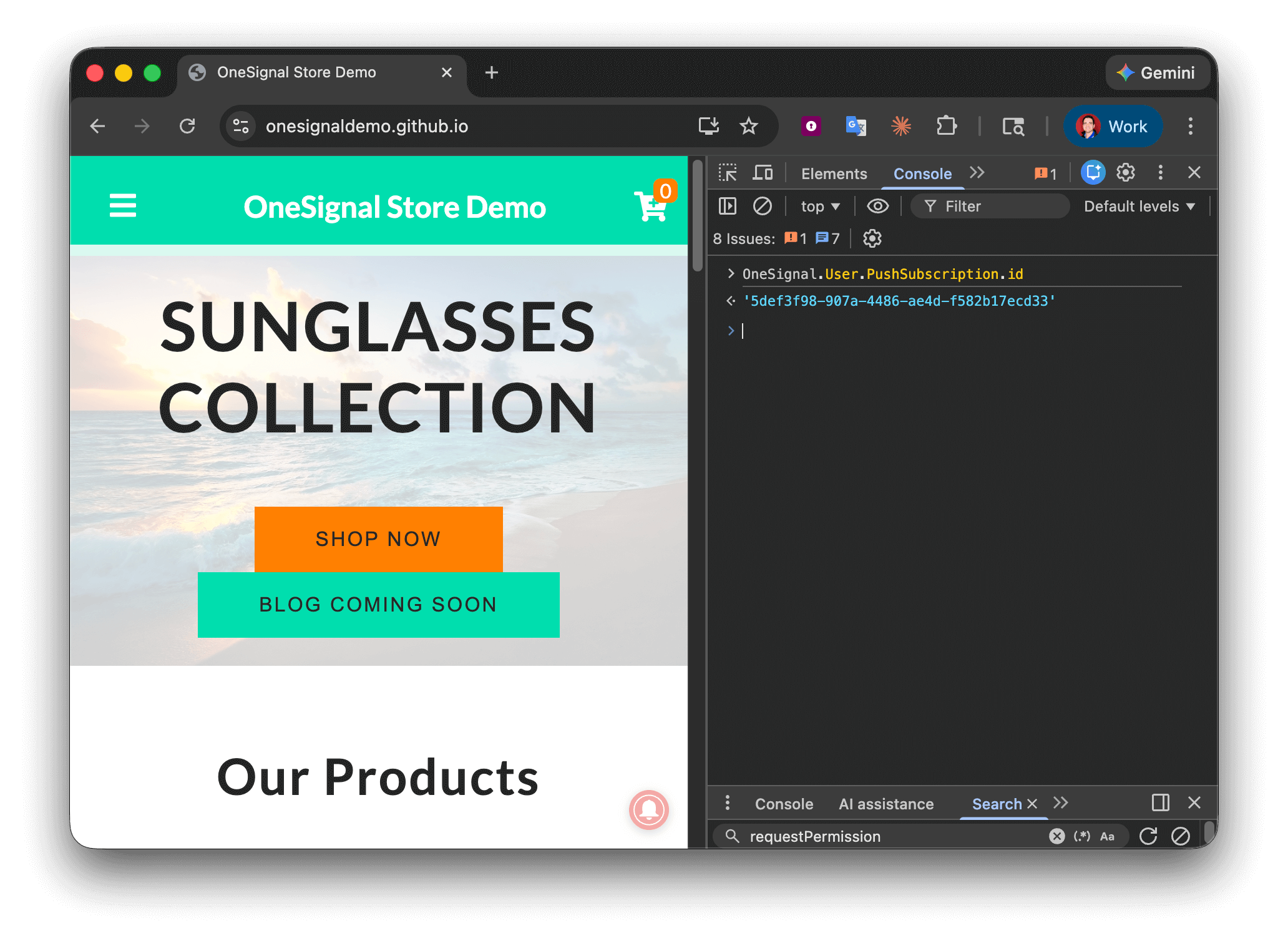
Console JavaScript montrant OneSignal.User.PushSubscription.id renvoyant un ID d'abonnement
- Copiez l’ID sans guillemets.
- Dans le tableau de bord OneSignal, accédez à Audience > Abonnements, collez l’ID d’abonnement (sans guillemets) dans la barre de recherche, cliquez sur le bouton Options et sélectionnez Ajouter comme abonnement de test.
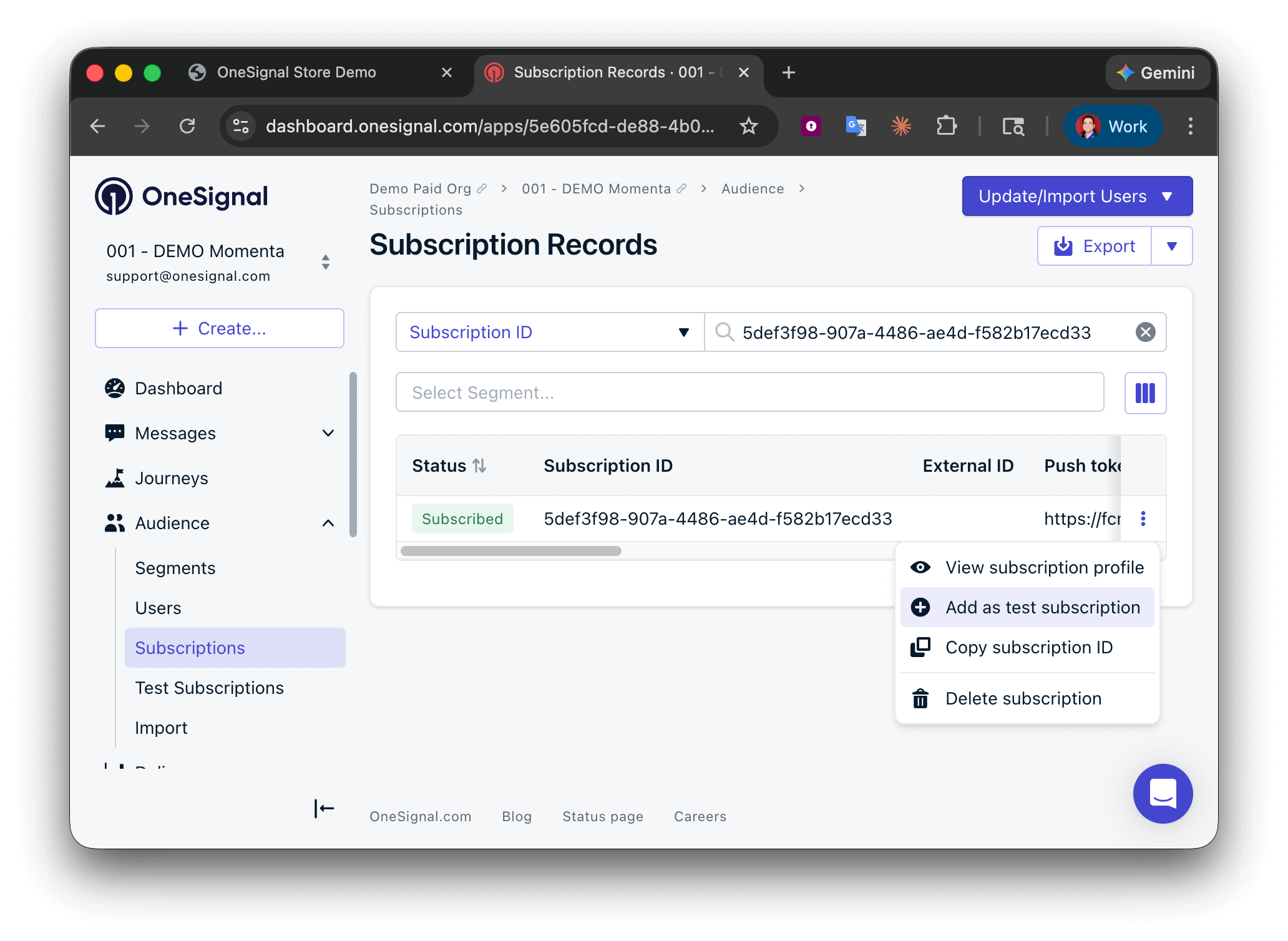
Tableau de bord OneSignal montrant la barre de recherche des abonnements avec l'ID d'abonnement collé
Vous envoyer un message de test
- Accédez à Messages > Nouveau Push et rédigez un message dans le champ Message.
- Sous Test et aperçu, sélectionnez votre abonnement de test et envoyez-vous le push.
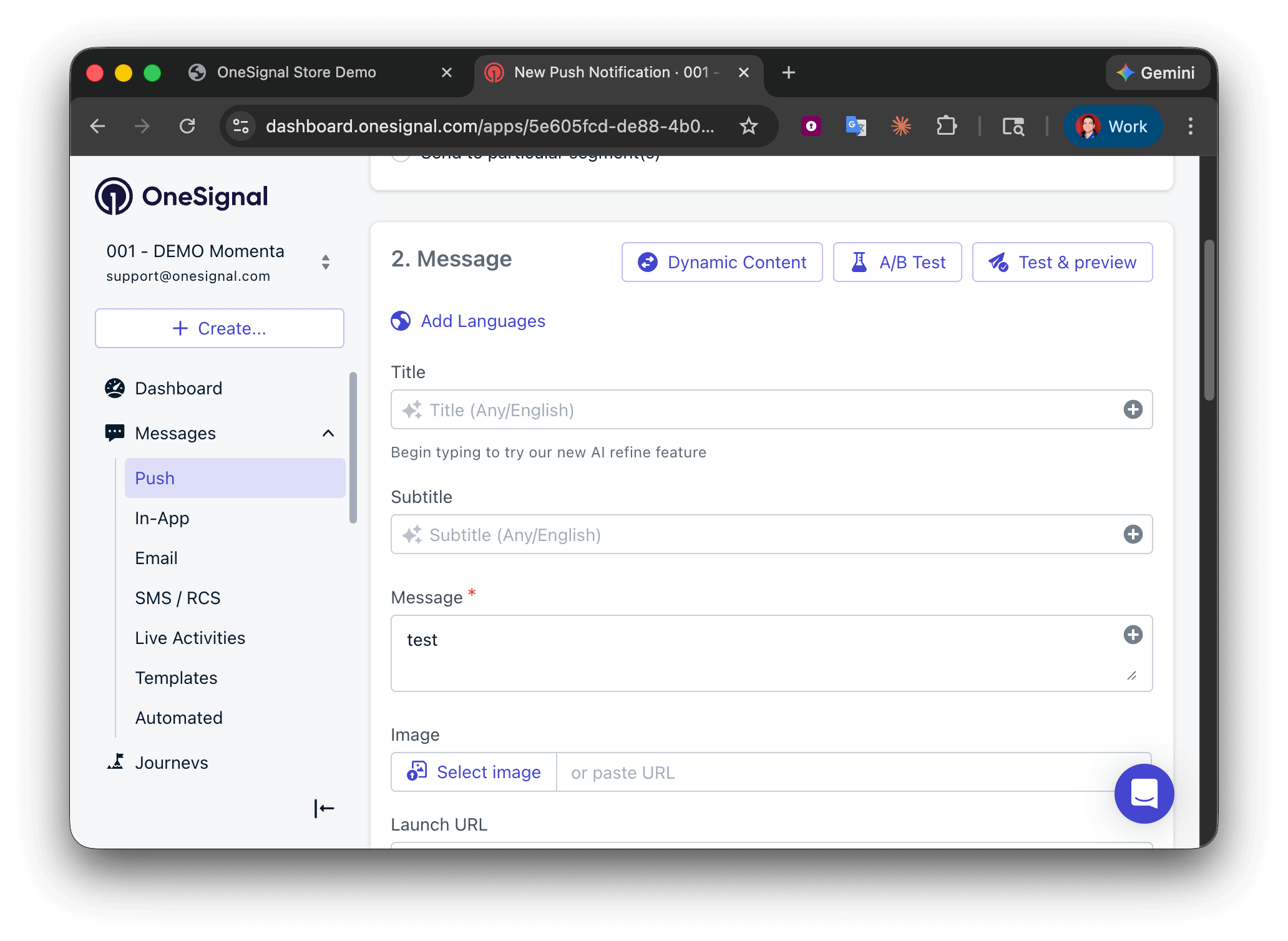
Tableau de bord OneSignal montrant le formulaire de nouveau message push avec l'abonnement de test sélectionné
support@onesignal.comVeuillez inclure :- Votre ID d’application OneSignal
- L’ID d’abonnement ou l’ID externe
- L’URL du message que vous avez testé dans le tableau de bord OneSignal
- L’URL de votre site avec le code du Web SDK OneSignal