메인 콘텐츠로 건너뛰기
Create Message API에서 custom_data 필드를 사용하여 백엔드에서 동적 데이터를 전송하고 Liquid 구문을 사용하여 템플릿 내에서 렌더링합니다. custom_data:
  • 메시지별 데이터입니다
  • 저장되지 않습니다
  • API 요청 중에만 존재합니다
  • template_id와 함께 사용해야 합니다
템플릿에서 다음과 같이 값을 참조합니다:
Liquid
{{ message.custom_data.key_name }}
custom_data는 임시 데이터입니다. 데이터는 사용자 프로필에 저장되지 않으며 향후 메시지에서 재사용할 수 없습니다. 영구 데이터가 필요한 경우 메시지 개인화를 참조하세요.

custom_data 사용 시기

다음과 같은 경우 custom_data를 사용합니다:
  • 메시지마다 데이터가 변경되는 경우 (주문 합계, 장바구니 항목, 잔액)
  • 배열이 필요한 경우 (상품 목록, 항목 목록, 추천)
  • 데이터가 지속되지 않아야 하는 경우 (일회용 코드, 임시 URL)
  • 백엔드에서 트리거되는 메시지를 전송하는 경우
  • 하나의 API 요청으로 대량 개인화를 원하는 경우

custom_data 개인화 작동 방식

메시지에 custom_data를 추가하려면 몇 가지 단계가 필요합니다:
1

템플릿 생성

대시보드에서 또는 Create Template API를 통해 Push, Email 또는 SMS Template을 생성합니다.
2

Liquid 플레이스홀더 추가

필수 접두사를 사용하여 참조를 삽입합니다:
Liquid
Hi {{ message.custom_data.first_name }},
Order {{ message.custom_data.order_id }} is confirmed.
3

API 요청에 custom_data 전송

다음 항목과 함께 Create Message API를 호출합니다:
  • template_id - 템플릿의 ID
  • custom_data - 데이터 객체
  • 대상 지정 (include_player_ids, include_aliases, 또는 세그먼트)
OneSignal은 전송 시점에 사용자의 데이터를 사용하여 템플릿을 렌더링합니다.Liquid 구문이 유효하지 않거나 키가 존재하지 않는 경우, 해당 필드는 빈 문자열로 렌더링되지만 메시지는 계속 전송됩니다.

데이터 패턴

custom_data와 함께 사용할 수 있는 일반적인 데이터 패턴 예시입니다.

플랫 JSON 예시

이름, ID, URL 또는 단일 값 데이터와 같은 기본 개인화를 위해 간단한 키-값 쌍을 사용합니다. 사용 사례: 각 필드에 단일 값이 포함되는 트랜잭션 메시지 (청구서, 영수증, 확인서). 템플릿:
Liquid
Invoice {{ message.custom_data.invoice_id }} for {{ message.custom_data.product_name }} is ready.
API 요청:
JSON
{
  "app_id": "YOUR_APP_ID",
  "template_id": "YOUR_TEMPLATE_ID",
  "include_email_tokens": ["user@example.com"],
  "custom_data": {
    "invoice_id": "463246732",
    "product_name": "Widget"
  }
}
고객에게 표시되는 내용:
Text
Invoice 463246732 for Widget is ready.

배열 데이터 예시

장바구니 상품, 주문 항목 또는 추천과 같은 여러 항목을 사용하기 위해 객체 배열을 전달합니다. 배열은 직접 접근(인덱싱)과 반복(루프)을 모두 지원합니다. 사용 사례: 상품 목록, 리더보드, 주문 요약 또는 다중 항목 데이터를 표시하는 경우. 인덱싱 템플릿 (첫 번째 항목 접근):
Liquid
Your {{message.custom_data.cart_items[0].item_name}} is waiting for you!
Image: {{message.custom_data.cart_items[0].img_url}}
배열 인덱싱은 0부터 시작합니다, 1이 아닙니다. 첫 번째 항목은 [0], 두 번째는 [1] 등입니다. 존재하지 않는 인덱스에 접근하면 빈 값이 반환됩니다 (오류가 발생하지 않음).
루프 템플릿 (모든 항목 접근):
Liquid
{% for item in message.custom_data.cart_items %}
- {{ item.item_name }}{{ item.img_url }}
{% endfor %}
API 요청:
{
  "app_id": "YOUR_APP_ID",
  "template_id": "YOUR_TEMPLATE_ID",
  "include_email_tokens": ["user@example.com"],
  "custom_data": {
    "cart_items": [
      {
        "item_name": "sweater",
        "img_url": "https://.../sweater.png"
      },
      {
        "item_name": "socks",
        "img_url": "https://.../socks.png"
      }
    ]
  }
}
고객에게 표시되는 내용:
Text
Your sweater is waiting for you!
Image: https://.../sweater.png

- sweater — https://.../sweater.png
- socks — https://.../socks.png
유용한 배열 속성:
  • {{message.custom_data.cart_items.size}} — 배열의 항목 수 (이 예시에서는 2 반환)
  • {{message.custom_data.cart_items.first.item_name}} — 첫 번째 항목의 이름 ([0]과 동일)
  • {{message.custom_data.cart_items.last.item_name}} — 마지막 항목의 이름

대량 개인화 예시

단일 API 요청으로 여러 사용자에게 메시지를 전송하며, 각 수신자는 자신의 external_id를 기반으로 개인화된 콘텐츠를 확인합니다. 작동 방식:
  1. custom_data키가 external_id이고 값이 사용자별 데이터인 객체로 구성합니다
  2. 템플릿에서 subscription.external_id를 사용하여 현재 수신자의 데이터를 조회합니다
  3. OneSignal은 각 수신자의 특정 데이터로 수신자당 한 번 템플릿을 렌더링합니다
템플릿:
{% assign user = message.custom_data.users[subscription.external_id] %}
Hi {{ user.first_name }}, you have {{ user.points }} points. Your level is {{ user.level }}.
동작 설명:
  • subscription.external_id에는 현재 수신자의 external_id가 포함됩니다 (예: “user123”)
  • message.custom_data.users[subscription.external_id]는 custom_data 객체에서 해당 사용자의 데이터를 조회합니다
  • user는 해당 사용자 데이터의 단축 변수가 됩니다
  • 각 수신자는 자신의 개인화된 콘텐츠만 볼 수 있습니다
API 요청:
{
  "app_id": "YOUR_APP_ID",
  "template_id": "YOUR_TEMPLATE_ID",
  "include_aliases": {
    "external_id": ["user123", "user456"]
  },
  "custom_data": {
    "users": {
      "user123": { "first_name": "John", "points": "150", "level": "Gold" },
      "user456": { "first_name": "Sarah", "points": "200", "level": "Platinum" }
    }
  }
}
각 사용자에게 표시되는 내용:
  • John (user123): “Hi John, you have 150 points. Your level is Gold.”
  • Sarah (user456): “Hi Sarah, you have 200 points. Your level is Platinum.”
대량 개인화 요구 사항:
  • 모든 수신자는 OneSignal에 external_id가 설정되어 있어야 합니다
  • include_aliases의 각 external_idcustom_data.users에 일치하는 키가 있어야 합니다
  • 수신자의 external_id가 custom_data에 없으면 해당 메시지의 필드가 비어 있게 됩니다

예시: custom_data를 사용한 장바구니 이탈 메시지

custom_data를 사용하여 이메일과 푸시 모두에 대한 장바구니 이탈 메시지를 구축하는 방법입니다. 이 접근 방식을 사용하는 경우:
  • 서버가 장바구니 이탈을 감지하는 경우 (예: 마지막 활동 후 1시간)
  • 실시간 장바구니 데이터가 데이터베이스에 있는 경우
  • 이미지, 이름, 가격이 포함된 여러 상품을 표시하려는 경우
  • 각 사용자가 다른 항목과 수량을 가질 수 있는 경우
  • 백엔드에서 메시지를 조율하려는 경우

custom_data 페이로드 예시

이 예시의 Create Message API 요청입니다.
JSON
{
  "custom_data": {
    "cart_url": "https://yourdomain.com/cart",
    "cart": [
      {
        "product_name": "24 Pack of Acorns",
        "product_image": "https://i.imgur.com/ssPCfbC.png",
        "product_price": "$12.99",
        "product_quantity": "1"
      },
      {
        "product_name": "Fancy Sweater",
        "product_image": "https://i.imgur.com/8QWTfV4.png",
        "product_price": "$9.99",
        "product_quantity": "1"
      }
    ]
  },
  "app_id": "YOUR_APP_ID",
  "template_id": "YOUR_TEMPLATE_ID",
  "include_aliases": {
    "external_id": ["YOUR_EXTERNAL_ID"]
  }
}
필드 설명:
필드유형용도
cart_urlstring고객의 고유 장바구니 링크 (버튼/실행 URL용)
cartarray상품 목록 — 카운팅, 루프 및 상세 표시 지원
product_imagestring상품 이미지 (배열 내 항목별)
product_namestring상품 이름 (항목별)
product_quantitystring수량 (항목별)
product_pricestring형식이 지정된 가격 (항목별)
필드 이름은 원하는 대로 지정할 수 있습니다. 단, 템플릿의 Liquid 구문과 일치하는지 확인하세요.
2KB 이하로 유지하세요: 장바구니에 항목이 많은 경우, 크기 제한을 초과하지 않도록 처음 3-5개 항목으로 제한하거나 필수 필드만 전송하는 것을 고려하세요.

이메일 템플릿

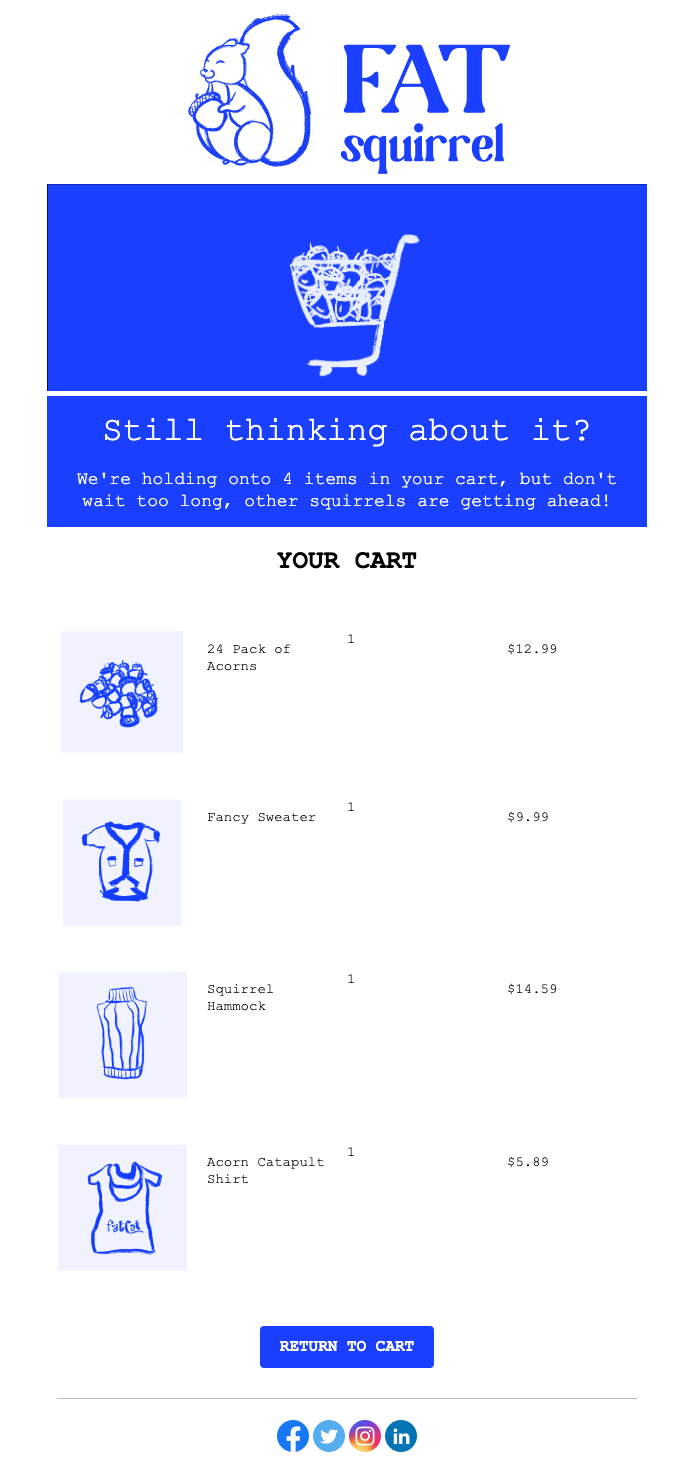
이 예시는 다음을 표시하는 이메일 템플릿을 구축하는 방법을 보여줍니다:
  • 장바구니 항목 수
  • for 루프를 사용하여 이미지, 이름, 수량, 가격이 포함된 각 상품
  • 고객의 고유 장바구니 URL로 연결되는 버튼
1

이메일 템플릿 생성

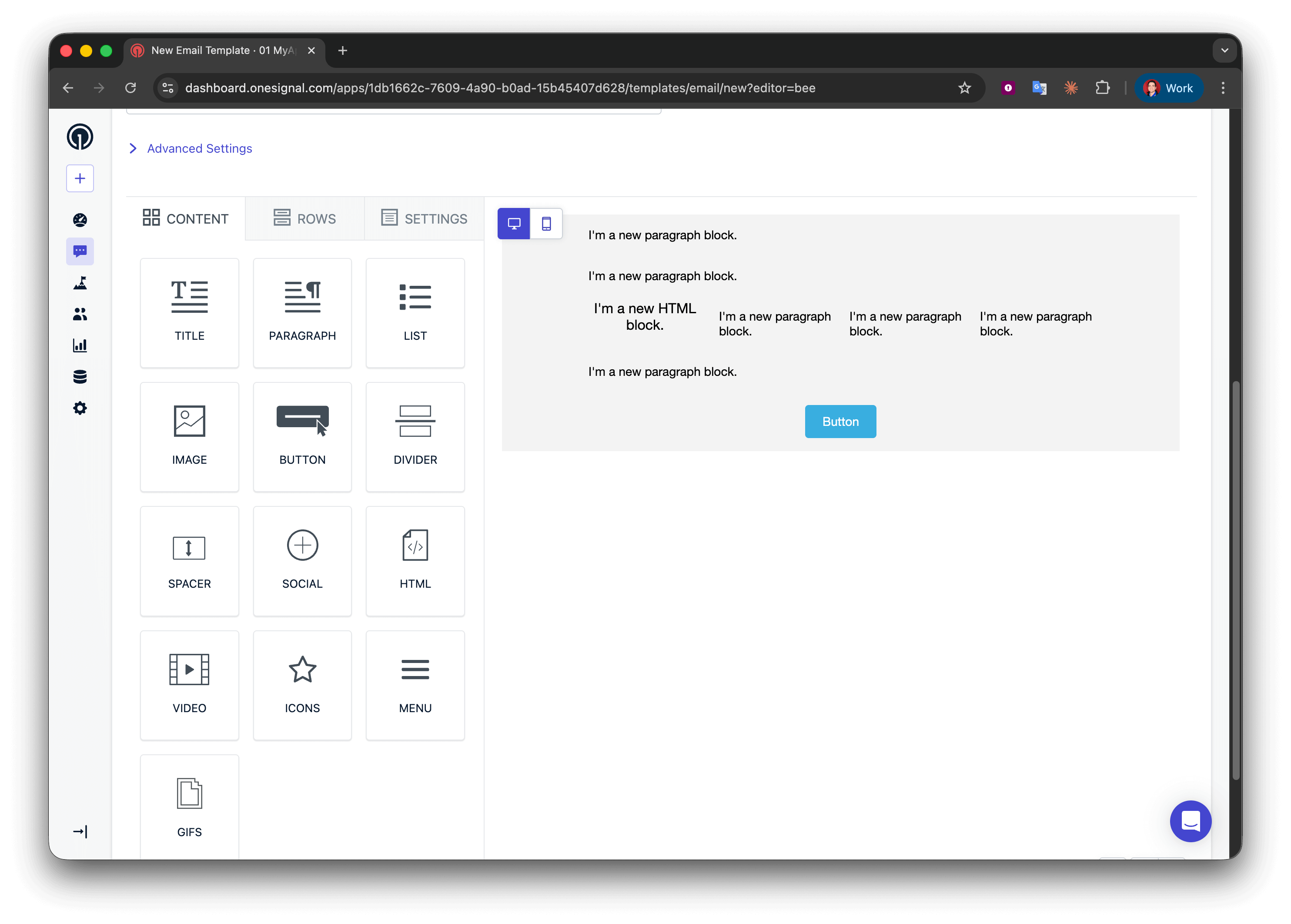
Messages > Templates > New Email Template로 이동하여 드래그 앤 드롭 편집기를 엽니다.
2

레이아웃 구조 추가

5개의 행을 생성합니다:
  • 행 1, 2, 4: Paragraph 블록이 있는 단일 열
  • 행 3: HTML | Paragraph | Paragraph | Paragraph의 4열
  • 행 5: Button 블록이 있는 단일 열
3

항목 수 표시

행 1에 다음을 추가합니다:
Liquid
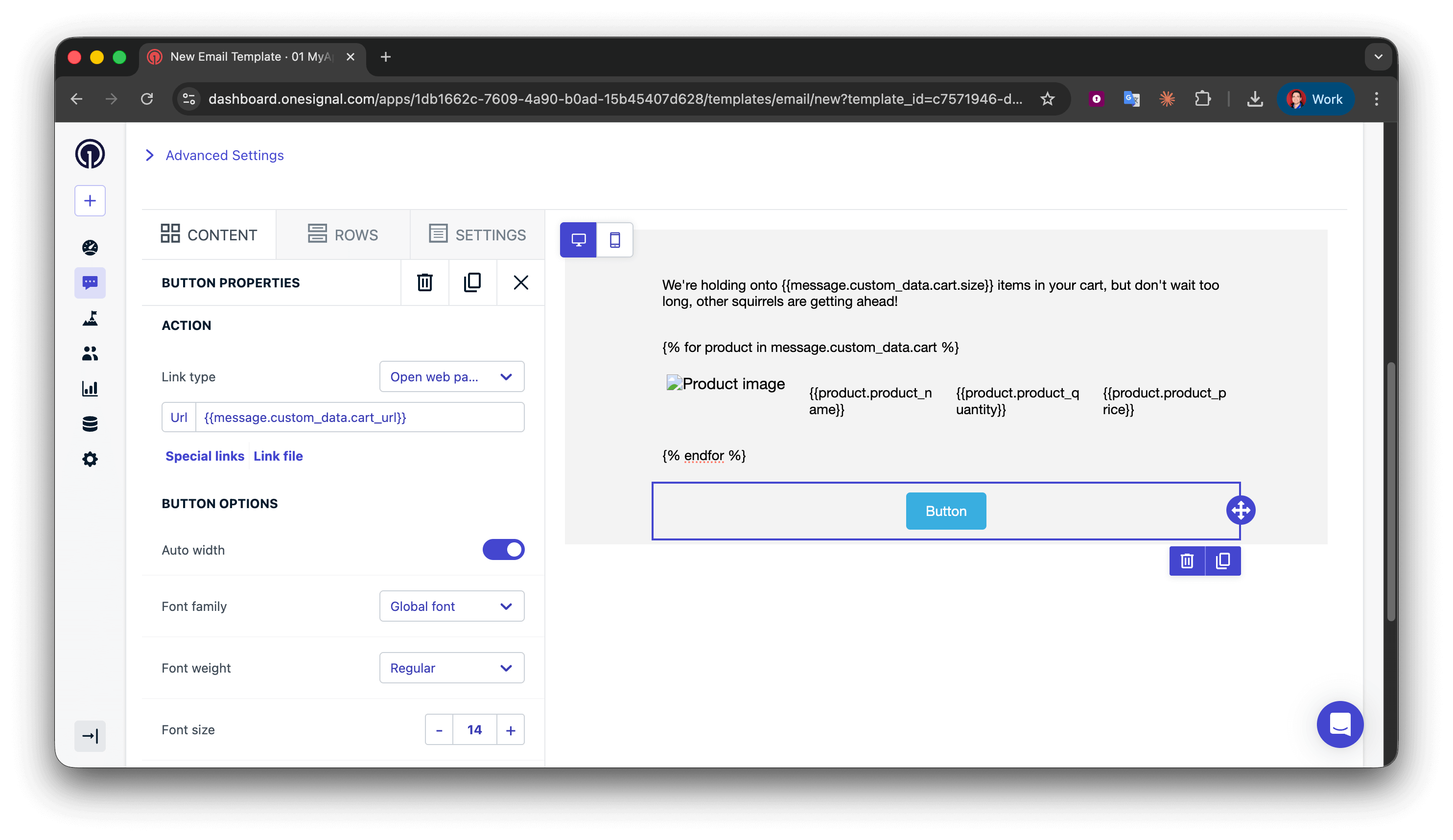
We're holding onto {{message.custom_data.cart.size}} items in your cart, but don't wait too long, other squirrels are getting ahead!
더 나은 문법을 위해 “1 item”과 “2 items”를 구분하는 조건문을 사용할 수 있지만, 장바구니 이탈 이메일에서는 보통 복수형이 허용됩니다.
Liquid
{% assign cart = message.custom_data.cart %}
{% assign item_count = cart.size | plus: 0 %}
{% if item_count == 1 %}
We're holding onto {{item_count}} item in your cart, but don't wait too long, other squirrels are getting ahead!
{% endif %}
{% if item_count > 1 %}
We're holding onto {{item_count}} items in your cart, but don't wait too long, other squirrels are getting ahead!
{% endif %}
4

루프 시작

for 루프를 사용하여 장바구니의 각 항목에 대해 상품 표시 행을 반복합니다.행 2(루프 시작)의 텍스트 블록에 다음을 추가합니다:
Text
{% for product in message.custom_data.cart %}
동작 설명:
  • cart 배열의 각 객체를 반복하는 루프를 시작합니다
  • 현재 항목을 나타내는 product라는 임시 변수를 생성합니다
  • {% for %}{% endfor %} 사이의 모든 내용이 장바구니 항목당 한 번 반복됩니다
  • product 대신 아무 이름이나 사용할 수 있습니다 (예: item, cartItem) — 일관되게만 유지하세요
For 루프 배치: {% for %} 구문이 자체 텍스트 블록 행에 있는지 확인하세요. 다른 콘텐츠가 있는 다중 열 행 안에 넣지 마세요. 일부 이메일 클라이언트에서 렌더링이 깨질 수 있습니다.
5

상품 세부 정보 표시

이 4열 행은 이미지, 이름, 수량, 가격을 표시합니다. 루프 내부에 있으므로 모든 장바구니 항목에 대해 반복됩니다.행 3(상품 세부 정보)에서 구성합니다:열 1 - HTML 블록 (상품 이미지):
HTML
<img src="{{product.product_image}}" alt="Product image" style="max-width:100%;" />
열 2-4 - 텍스트 블록 (상품 이름, 수량, 가격):
  • 열 2: {{product.product_name}}
  • 열 3: {{product.product_quantity}}
  • 열 4: {{product.product_price}}
루프 동작 방식:
  • 첫 번째 반복에서 product = 장바구니 배열의 첫 번째 객체
  • {{product.product_image}}은 첫 번째 항목의 이미지 URL을 가져옵니다
  • 두 번째 반복에서 product = 두 번째 객체
  • 이 행은 모든 장바구니 항목에 대해 자동으로 반복됩니다
필드 이름 매칭: product_image와 같은 키는 이벤트 페이로드와 정확히 일치해야 합니다 (대소문자 구분). 불일치 시 빈 문자열로 렌더링됩니다.
6

루프 종료

반복이 멈추는 위치를 표시하기 위해 루프를 닫습니다.행 4(루프 종료)에 다음을 추가합니다:
Liquid
{% endfor %}
모든 {% for %}에는 대응하는 {% endfor %}가 있어야 합니다. 이를 누락하면 이메일 렌더링이 깨집니다.
7

장바구니 링크 버튼 추가

행 5의 Button 블록에서 Action URL을 다음과 같이 설정합니다:
Text
{{message.custom_data.cart_url}}
8

템플릿 테스트

  • 예시 custom_data 페이로드를 사용하여 API 요청을 설정합니다.
  • 자신에게 이메일을 전송합니다.
  • 데이터가 올바르게 표시되는지 확인합니다.
성공! 이제 템플릿에 자신만의 스타일을 적용할 수 있습니다. 드래그 앤 드롭으로 이메일 디자인하기를 참조하세요.

푸시 템플릿

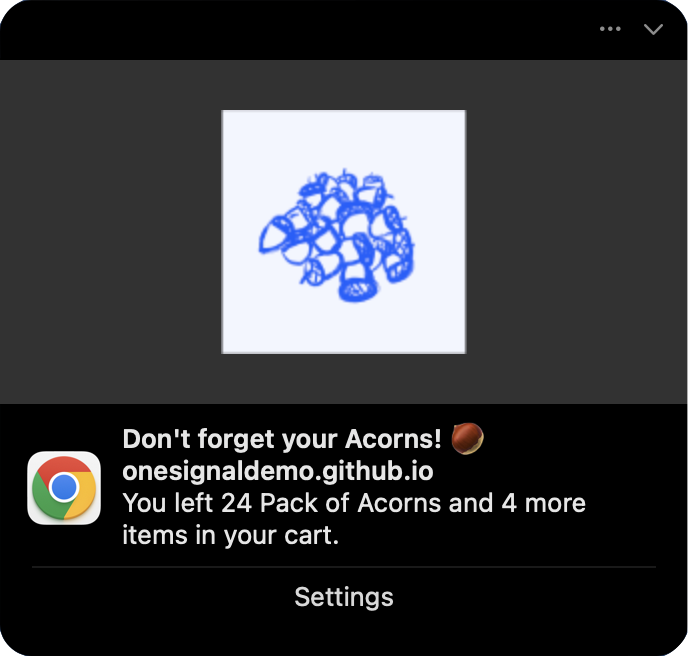
푸시 알림은 문자 수 제한과 운영체제 제한이 있으므로, 모든 항목을 표시하는 대신 첫 번째 상품을 표시하고 적절한 문법으로 총 수를 나타냅니다. 다음은 구축할 푸시 알림 예시입니다:
메시지 필드:
Liquid
{% assign cart = message.custom_data.cart %}
{% assign item_count = cart.size | plus: 0 %}
{% if item_count == 1 %}
You left {{cart.first.product_name}} in your cart.
{% endif %}
{% if item_count == 2 %}
You left {{cart.first.product_name}} and {{item_count | minus: 1}} more item in your cart.
{% endif %}
{% if item_count > 2 %}
You left {{cart.first.product_name}} and {{item_count | minus: 1}} more items in your cart.
{% endif %}
자세한 정보는 Liquid 구문 사용하기를 참조하세요.
이미지 필드:
Liquid
{{message.custom_data.cart.first.product_image | default: "https://i.imgur.com/ssPCfbC.png"}}
자세한 정보는 알림 이미지 및 리치 미디어를 참조하세요.
실행 URL 필드:
Liquid
{{cart_url | default: "https://yourdomain.com/cart"}}
성공! 템플릿을 저장하고 custom_data 속성과 함께 Create message API 요청에서 해당 template_id를 사용하여 테스트합니다.

문제 해결 및 모범 사례

  • 간단하게 유지하세요: 템플릿에서 실제로 사용할 데이터만 포함하세요
  • 2KB 이하로 유지하세요: 특히 배열을 사용할 때 페이로드 크기를 모니터링하세요
  • 일관된 네이밍을 사용하세요: 전체적으로 snake_case 또는 camelCase를 일관되게 사용하세요
  • 전송 전 검증하세요: null 값, 빈 배열 및 필수 필드를 확인하세요
템플릿 디자인:
  • 선택적 필드에는 항상 기본값 필터를 사용하세요:
    Liquid
    {{message.custom_data.user_name | default: "there"}}
    
  • 루프 전에 배열 크기를 확인하세요:
    Liquid
    {% if message.custom_data.items.size > 0 %}
      {% for item in message.custom_data.items %}
        {{item.name}}
      {% endfor %}
    {% endif %}
    
  • 엣지 케이스로 테스트하세요: 빈 배열, 누락된 필드, 최대 항목 수
오류 처리:
  • 검증 오류를 잡기 위해 서버 측에서 API 응답을 로깅하세요
  • 메시지 전달률을 모니터링하세요 — 급격한 감소는 Liquid 오류를 나타낼 수 있습니다
  • 중요한 트랜잭션 메시지에 대비하여 대체 템플릿을 준비하세요
성능:
  • 복잡한 Liquid 로직을 사용하는 대신 백엔드에서 복잡한 데이터를 사전 포맷하세요
  • 템플릿을 캐시하고 여러 API 호출에서 재사용하세요
  • 대량 트랜잭션 메시지를 마케팅 캠페인과 분리하는 것을 고려하세요
원인: Liquid 구문 오류 또는 필드 이름 불일치해결 방법:
  • custom_data와 템플릿 간의 필드 이름이 정확히 일치하는지 확인하세요 (대소문자 구분)
  • 오타를 확인하세요: {{message.custom_data.name}}이지 {{message.custm_data.name}}이 아닙니다
  • 누락된 필드를 잡기 위해 기본값 필터를 사용하세요
  • 프로덕션 전에 실제 custom_data 구조로 템플릿을 테스트하세요
원인: custom_data가 2KB 제한을 초과함해결 방법:
  • 페이로드에서 불필요한 필드를 제거하세요
  • 가능한 경우 필드 이름과 값을 줄이세요
  • 배열을 처음 3-5개 항목으로 제한하세요
  • 큰 정적 콘텐츠(전체 HTML 등)를 대신 템플릿으로 이동하세요

관련 페이지

도움이 필요하신가요?지원 팀과 채팅하거나 support@onesignal.com으로 이메일을 보내주세요.다음을 포함해 주세요:
  • 발생한 문제의 세부 정보 및 재현 단계(가능한 경우)
  • OneSignal 앱 ID
  • External ID 또는 Subscription ID(해당하는 경우)
  • OneSignal 대시보드에서 테스트한 메시지의 URL(해당하는 경우)
  • 관련 로그 또는 오류 메시지
기꺼이 도와드리겠습니다!