메인 콘텐츠로 건너뛰기
Custom Events를 사용하면 이벤트 속성(제품명, 가격, URL, 배열 등)을 활용하여 Journey 메시지를 개인화할 수 있습니다. 이벤트 속성은 다음 조건을 충족하는 경우에만 템플릿에서 사용할 수 있습니다:
  • Journey 진입을 트리거하는 경우, 또는
  • Journey 내부의 Wait Until 조건과 일치하는 경우
저장된 이벤트 속성은 Liquid 구문을 사용하여 접근할 수 있습니다.

Custom Event 개인화 작동 방식

다음 단계에 따라 Journey 메시지에 이벤트 속성을 추가하세요:
1

속성이 포함된 Custom Event 전송

Custom Events 페이로드 예시:
JSON
{
  "name": "purchase",
  "properties": {
    "item": "Blue Sweater",
    "price": "29.99",
    "order status": "pending",
    "details": [
      {
        "manufacturer": "Company A",
        "model": "1234567890"
      },
      {
        "manufacturer": "Company B",
        "model": "9876543210"
      }
    ]
  },
  "external_id": "user_12345",
  "timestamp": "2025-10-21T19:09:32.263Z",
}
2

Journey 메시지 템플릿에서 이벤트 속성 참조

Liquid 구문을 사용하여 이벤트 속성에 접근합니다.

일반적인 Liquid 접근 패턴

원하는 값Liquid출력
이벤트 이름{{ journey.first_event.name }}purchase
속성{{ journey.first_event.properties.item }}Blue Sweater
중첩 속성{{ journey.first_event.properties.details.first.manufacturer }}Company A
특수 문자가 포함된 속성{{ journey.last_event.properties["order status"] }}pending
타임스탬프{{ journey.last_event.timestamp | date: "%B %d, %Y at %I:%M %p" }}October 21, 2025 at 07:09 PM

중첩 Liquid 접근 패턴

점 표기법과 괄호 표기법을 사용하여 중첩 속성에 접근할 수도 있습니다:
Liquid
{{ journey.first_event.properties.details.first.manufacturer }} = Company A
{{ journey.first_event.properties.details.last.manufacturer }} = Company B
{{ journey.first_event.properties.details[0].manufacturer }} = Company A
{{ journey.first_event.properties.details[1].manufacturer }} = Company B
잘못된 Liquid 구문이나 누락된 속성은 빈 문자열로 렌더링됩니다. 메시지는 그대로 전송됩니다. default 필터를 사용하여 대체 값을 설정하세요.
3

Journey 생성

Custom Event를 진입 규칙 및/또는 Wait Until 조건으로 사용하도록 Journey를 설정합니다.템플릿이 포함된 메시지 노드를 추가합니다.

이벤트 속성 저장 규칙

  • 진입 규칙과 Wait Until 단계를 결합하여 Journey에서 여러 이벤트를 사용할 수 있습니다.
  • 최대: 사용자당 Journey 인스턴스당 저장 가능한 이벤트 속성 100개 (가장 오래된 것부터 삭제됨).
  • 이벤트 속성은 사용자별, Journey 인스턴스별로 저장됩니다.
  • 진입 전에 전송된 이벤트는 접근할 수 없습니다.
  • 사용자가 Journey를 종료하면 이벤트 속성이 삭제됩니다.
하나의 Journey에 저장된 이벤트는 다른 Journey에서 접근할 수 없습니다.

Custom Event Liquid 참조

Journey 내부에서 저장된 이벤트에 접근하려면 다음 객체를 사용하세요.
journey.first_event
이 Journey 인스턴스에 대해 처음으로 저장된 이벤트입니다.
  • Custom Event 진입 규칙을 사용하는 경우, Journey 진입을 유발한 이벤트입니다.
  • Custom Event 진입 규칙을 사용하지 않는 경우, Wait Until 조건과 일치하여 저장된 첫 번째 이벤트입니다.
Liquid
Thanks for purchasing {{ journey.first_event.properties.item | default: "your item" }}!
journey.last_event
이 Journey 인스턴스에 대해 가장 최근에 저장된 이벤트입니다.
  • 이벤트가 하나만 저장된 경우, first_eventlast_event는 동일한 값을 반환합니다.
Liquid
Your most recent purchase was {{ journey.last_event.properties.item | default: "made" }}!
journey.event.EVENT_NAME
특정 이름을 가진 가장 최근에 저장된 이벤트입니다.
  • EVENT_NAME을 실제 이벤트 이름(예: purchase)으로 대체하세요.
  • 동일한 이벤트 이름이 여러 번 사용된 경우, 가장 최근 인스턴스를 반환합니다.
Liquid
{% assign event = journey.event.purchase %}
이벤트 이름에 공백이나 특수 문자가 포함된 경우, 괄호 표기법을 사용하세요.이벤트 예시: "name": "order status"
Liquid
{% assign event = journey.event["order status"] %}
journey.all_events
array
이 Journey 인스턴스에 대해 저장된 모든 이벤트이며, 저장된 순서대로 정렬됩니다.
  • for 루프를 사용하여 반복 처리할 수 있습니다.
Liquid
{% for event in journey.all_events %}
{{ event.properties.item | default: "Item" }} — ${{ event.properties.price | default: "0.00" }}
{% endfor %}
  • journey.first_eventjourney.all_events[0]의 축약형입니다.
  • journey.last_event는 배열의 가장 최근 이벤트에 대한 축약형입니다.

예시: Custom Events를 사용한 장바구니 이탈 템플릿

이 예시는 Custom Events를 사용하여 장바구니 이탈 메시지를 개인화하는 방법을 보여줍니다. 장바구니 이탈 튜토리얼을 기반으로 합니다. Custom Event 세트 예시:
JSON
{
  "events": [
    {
      "name": "cart_abandoned",
      "properties": {
        "cart_url": "https://yourdomain.com/username/cart",
        "cart": [
          {
            "product_name": "24 Pack of Acorns",
            "product_image": "https://i.imgur.com/ssPCfbC.png",
            "product_price": "$12.99",
            "product_quantity": "1"
          },
          {
            "product_name": "Fancy Sweater",
            "product_image": "https://i.imgur.com/8QWTfV4.png",
            "product_price": "$9.99",
            "product_quantity": "1"
          }
        ]
      },
      "external_id": "ID_OF_THE_USER"
    }
  ]
}

이메일 템플릿

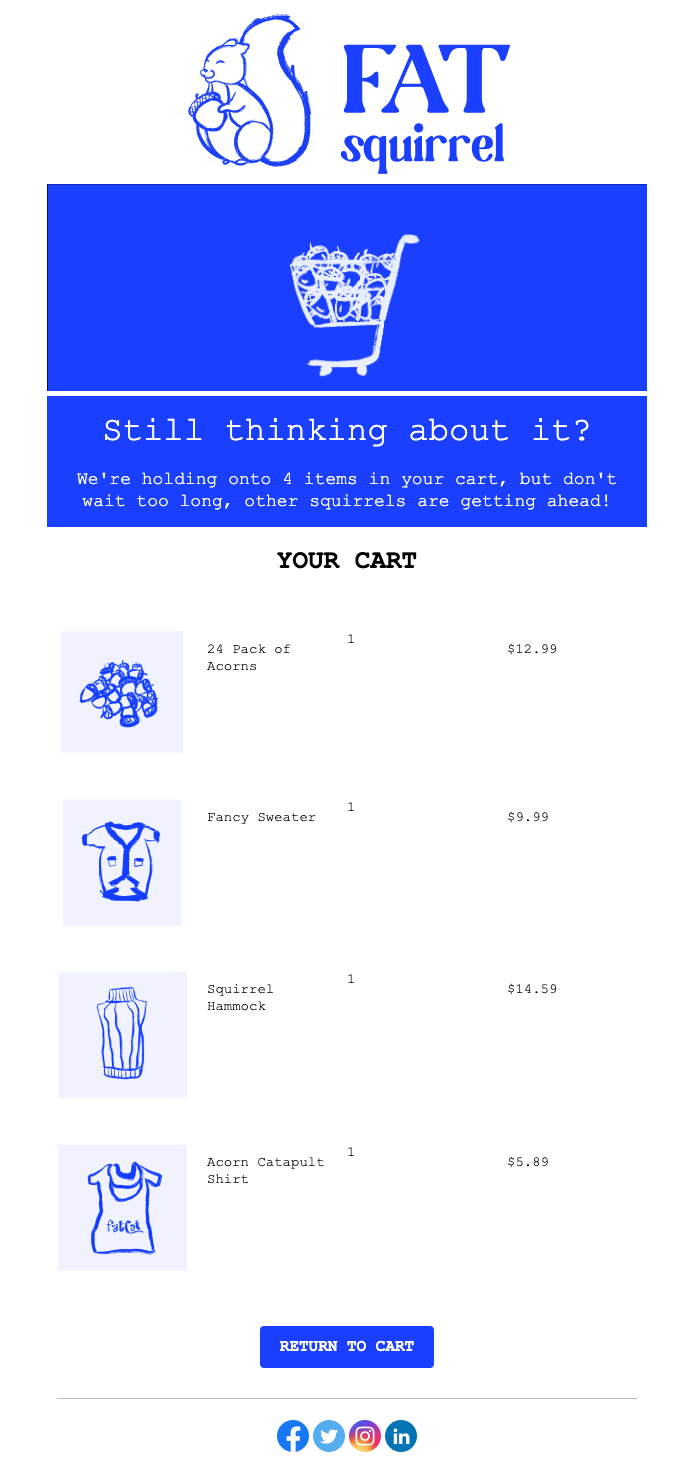
이 예시는 다음을 표시하는 이메일 템플릿을 작성하는 방법을 보여줍니다:
  • 장바구니 상품 수
  • for 루프를 사용하여 이미지, 이름, 수량, 가격이 포함된 각 제품
  • 고객의 고유 장바구니 URL로 연결되는 버튼
1

이메일 템플릿 생성

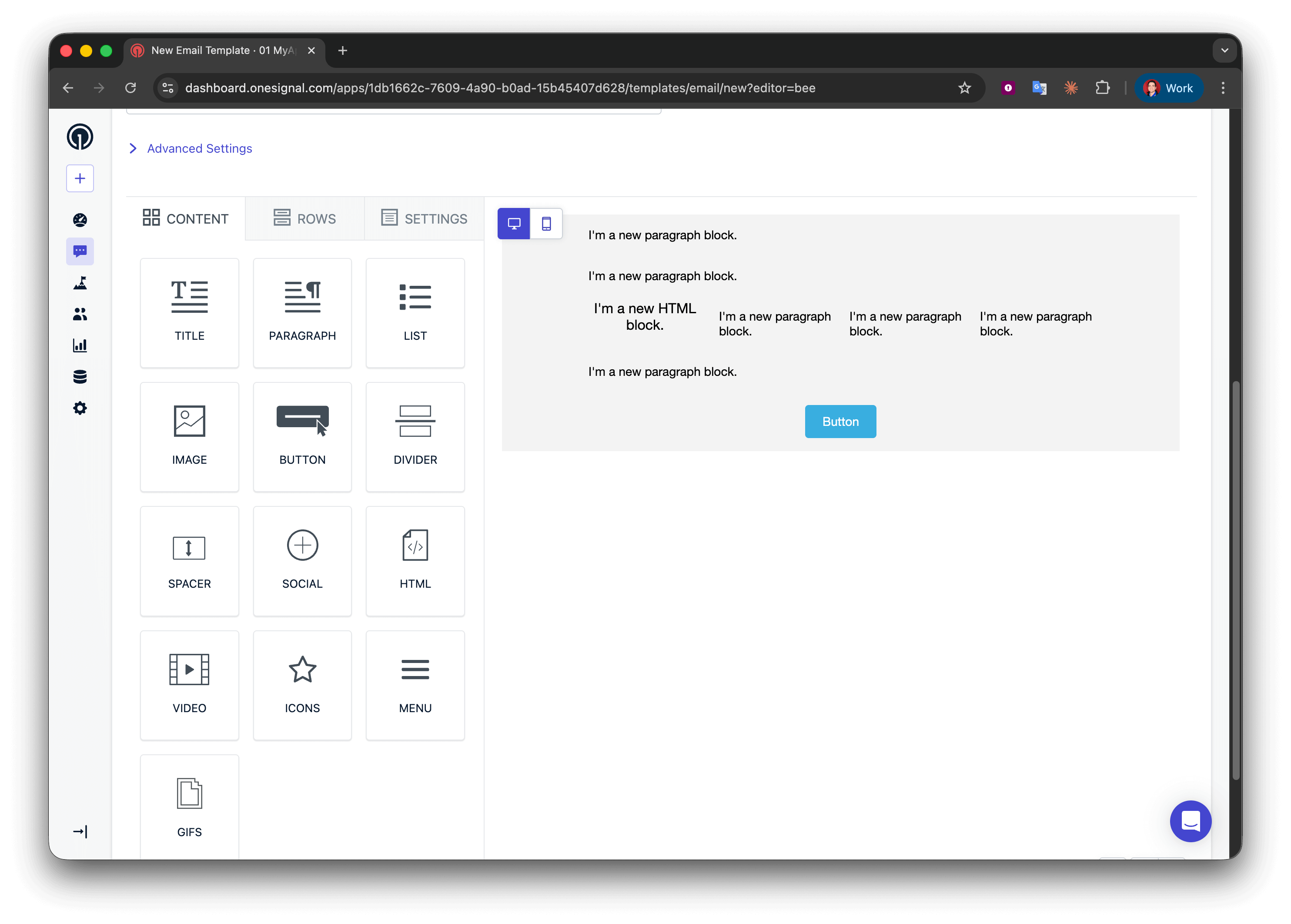
Messages > Templates > New Email Template로 이동하여 드래그 앤 드롭 에디터를 엽니다.
2

레이아웃 구조 추가

5개의 행을 생성합니다:
  • 행 1, 2, 4: Paragraph 블록이 포함된 1열
  • 행 3: HTML | Paragraph | Paragraph | Paragraph가 포함된 4열
  • 행 5: Button 블록이 포함된 1열
3

상품 수 표시

행 1에 다음을 추가합니다:
Liquid
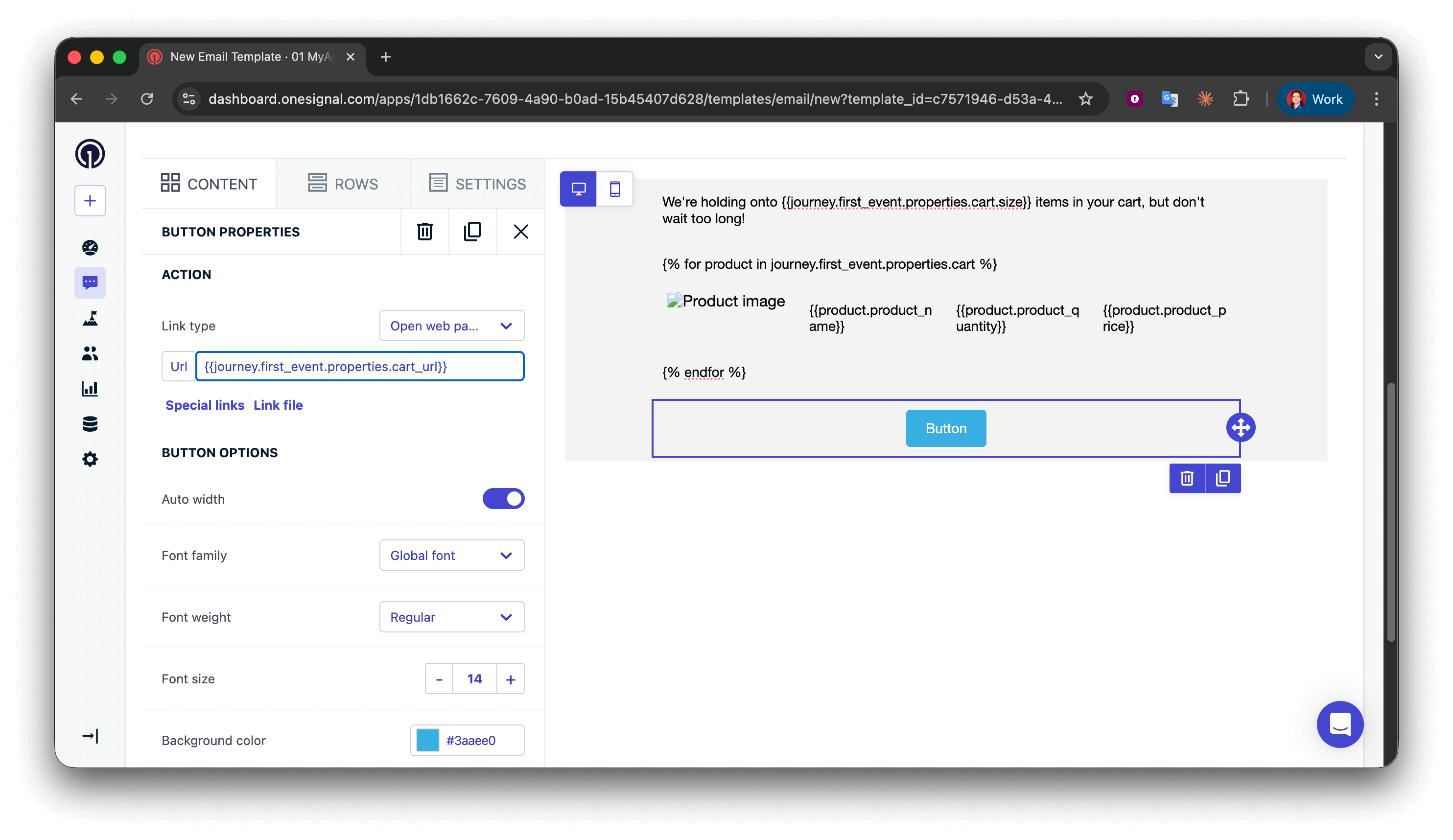
We're holding onto {{journey.first_event.properties.cart.size}} items in your cart, but don't wait too long!
문법적으로 더 정확하게 하려면 조건문을 사용하여 “1 item”과 “2 items”를 구분할 수 있지만, 장바구니 이탈 이메일에서는 복수형을 사용해도 일반적으로 문제가 없습니다.
Liquid
{% assign cart = message.custom_data.cart %}
{% assign item_count = cart.size | plus: 0 %}
{% if item_count == 1 %}
We're holding onto {{item_count}} item in your cart, but don't wait too long, other squirrels are getting ahead!
{% endif %}
{% if item_count > 1 %}
We're holding onto {{item_count}} items in your cart, but don't wait too long, other squirrels are getting ahead!
{% endif %}
4

for 루프 시작

for 루프를 사용하여 각 장바구니 항목에 대해 제품 표시 행을 반복합니다.행 2(루프 시작)에 다음을 추가합니다:
Liquid
{% for product in journey.first_event.properties.cart %}
이 코드의 역할:
  • cart 배열의 각 객체를 반복하는 루프를 시작합니다
  • 현재 항목을 나타내는 임시 변수 product를 생성합니다
  • {% for %}{% endfor %} 사이의 모든 내용이 각 장바구니 항목마다 반복됩니다
  • product는 원하는 이름으로 변경할 수 있습니다(예: item, cartItem). 일관성만 유지하면 됩니다
for 루프 배치: {% for %} 구문은 반드시 별도의 텍스트 블록 행에 배치해야 합니다. 다른 콘텐츠가 포함된 다중 열 행 안에 넣지 마세요. 일부 이메일 클라이언트에서 렌더링이 깨질 수 있습니다.
5

제품 상세 정보 표시

이 4열 행은 이미지, 이름, 수량, 가격을 표시합니다. 루프 내부에 있으므로 모든 장바구니 항목에 대해 반복됩니다.행 3(제품 상세 정보)에서 다음을 구성합니다:열 1 - HTML 블록 (제품 이미지):
<img src="{{product.product_image}}" alt="제품 이미지" style="max-width:100%;" />
열 2-4 - 텍스트 블록 (제품명, 수량, 가격):
  • 열 2: {{product.product_name}}
  • 열 3: {{product.product_quantity}}
  • 열 4: {{product.product_price}}
루프 작동 방식:
  • 첫 번째 반복에서 product = cart 배열의 첫 번째 객체
  • {{product.product_image}}는 첫 번째 항목의 이미지를 가져옵니다
  • 두 번째 반복에서 product = 두 번째 객체
  • 모든 장바구니 항목에 대해 행이 자동으로 반복됩니다
필드 이름 일치: product_image와 같은 키는 이벤트 페이로드와 정확히 일치해야 합니다(대소문자 구분). 불일치 시 빈 문자열로 렌더링됩니다.
6

for 루프 종료

반복이 중단되는 위치를 표시하기 위해 루프를 닫습니다.행 4(루프 종료)에 다음을 추가합니다:
Liquid
{% endfor %}
모든 {% for %}에는 대응하는 {% endfor %}가 있어야 합니다. 이를 누락하면 이메일 렌더링이 중단됩니다.
7

장바구니 URL 버튼 추가

행 5의 Button 블록에서 Action URL을 다음으로 설정합니다:
Liquid
{{journey.first_event.properties.cart_url}}
8

템플릿 테스트

  • 빈 Journey에 템플릿을 추가하고 진입 규칙을 Custom Event로 설정합니다.
  • Journey를 활성화하고 Custom Event API를 통해 자신을 진입시킵니다.
  • 데이터가 올바르게 표시되는지 확인합니다.
성공! 이제 템플릿에 원하는 스타일을 적용할 수 있습니다. 드래그 앤 드롭으로 이메일 디자인하기를 참조하세요.

Push 템플릿

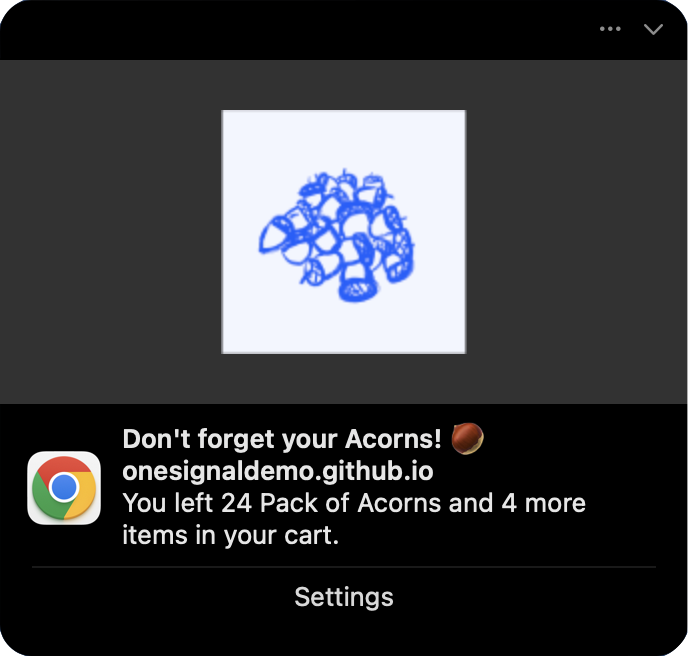
Push 알림은 공간이 제한되어 있으므로, 하나의 항목을 표시하고 전체 수량을 언급합니다. 메시지 필드: 조건문을 사용하여 올바른 문법으로 항목과 수량을 표시합니다.
Liquid
{% assign cart = journey.first_event.properties.cart %}
{% assign item_count = cart.size | plus: 0 %}
{% if item_count == 1 %}
You left {{cart.first.product_name}} in your cart.
{% endif %}
{% if item_count == 2 %}
You left {{cart.first.product_name}} and {{item_count | minus: 1}} more item in your cart.
{% endif %}
{% if item_count > 2 %}
You left {{cart.first.product_name}} and {{item_count | minus: 1}} more items in your cart.
{% endif %}
이미지 필드:
Liquid
{{journey.first_event.properties.cart.first.product_image | default: "https://i.imgur.com/ssPCfbC.png"}}
실행 URL 필드:
Liquid
{{journey.first_event.properties.cart_url | default: "https://yourdomain.com/cart"}}
테스트 Journey에 추가하고 또 다른 Custom Event API 호출을 통해 자신을 진입시켜 테스트 push 알림을 보내보세요. 다음과 유사한 알림이 나타나야 합니다:
성공! 이제 더 많은 템플릿을 만들어 장바구니 이탈 Journey에서 사용할 수 있습니다.

문제 해결 및 모범 사례

일반적인 실수:
실수실패 원인올바른 구문
{{ journey.first_event.item }}.properties 누락{{ journey.first_event.properties.item }}
{{ journey.event.purchase.item }}.properties 누락{{ journey.event.purchase.properties.item }}
{{ journey.first_event.properties.Item }}대소문자 오류 (item이어야 함){{ journey.first_event.properties.item }}
{{ event.properties.item }}journey. 접두사 누락{{ journey.first_event.properties.item }}
모범 사례:
  • 항상 라이브 전에 템플릿을 테스트하세요
  • 선택적 속성에는 default 필터를 사용하세요
  • 이벤트 스키마가 템플릿 기대값과 일치하는지 검증하세요

관련 페이지

도움이 필요하신가요?지원 팀과 채팅하거나 support@onesignal.com으로 이메일을 보내주세요.다음을 포함해 주세요:
  • 발생한 문제의 세부 정보 및 재현 단계(가능한 경우)
  • OneSignal 앱 ID
  • External ID 또는 Subscription ID(해당하는 경우)
  • OneSignal 대시보드에서 테스트한 메시지의 URL(해당하는 경우)
  • 관련 로그 또는 오류 메시지
기꺼이 도와드리겠습니다!