

속성 개인화를 사용하는 시기
OneSignal에 이미 존재하는 데이터(가장 일반적으로 사용자 Tags, External ID, 이메일이나 전화번호와 같은 구독 필드)를 사용하여 전송 시점에 콘텐츠를 렌더링하려면 속성 개인화를 사용하세요. 다음과 같은 경우에 적합합니다:- 데이터가 이미 OneSignal에 저장되어 있는 경우
- 메시지 전송 시 Liquid 플레이스홀더가 자동으로 대체되기를 원하는 경우
- 전송 시점에 새로운 데이터를 가져오거나 계산할 필요가 없는 경우
전송 시점에 값을 가져오거나 계산해야 하는 경우(예: 실시간 가격이나 재고), Data Feeds 또는
custom_data를 사용하는 API를 사용하세요.사용자가 Journey에 진입하거나 진행하게 만든 이벤트에서 값이 제공되는 경우, Custom Event 개인화를 사용하세요.채널 지원
각 채널은 특정 속성 유형과 필드를 지원합니다.- 이메일
- 푸시
- SMS
- 인앱 메시지
- 라이브 액티비티
다음에서 사용자 및 구독 속성을 지원합니다:
- 제목, 회신 주소, 프리헤더
- 메시지 본문
- HTML 속성(예:
<img src="{{ image_url }}" />) - 버튼 액션(URL, mailto 등)
속성 개인화 작동 방식
OneSignal은 메시지를 받는 사용자와 구독에 해당하는 속성 값으로 Liquid 플레이스홀더를 대체합니다.Liquid
first_name: Jon 및 level: 5 Tags가 설정되어 있으면 다음과 같이 표시됩니다:
Text
사용자에게 설정된 Tags가 없으면 대신 기본값이 표시됩니다.
속성 Liquid 객체 참조
이 섹션에서 Liquid에서 사용할 수 있는 정확한 객체와 필드 이름을 확인하세요.사용자 및 구독 속성
사용자 수준 데이터에는user를 사용합니다. 이메일 주소나 전화번호와 같은 채널별 값이 필요한 경우 subscription을 사용합니다.
사용자의 Tags입니다. 여러 방법으로 Tags를 참조할 수 있습니다:
key를 직접 사용하거나tags뒤에 키를 배치합니다.- 설정된 Tags 예시:
first_name: Jon, level: 5
Liquid
- for 루프 구문으로 Tags를 반복합니다. 이 예시는 쉼표로 구분된 key:value 쌍을 출력합니다.
Liquid
사용자의 External ID입니다.
Liquid
사용자의 OneSignal ID입니다.
Liquid
메시지를 받는 이메일 구독의 이메일 주소입니다.
Liquid
메시지를 받는 SMS 구독의 전화번호입니다.
Liquid
사용자의 언어 코드입니다.
Liquid
토큰으로 이메일 구독 해제 API에 사용되는 토큰입니다.
Journey 속성
journey 객체를 사용하면 Journey 이름을 참조하거나 Journey의 Custom Event 개인화에 접근할 수 있습니다.
Journey의 이름입니다.
JSON
메시지 속성
message 객체는 Event Streams에 유용한 메시지 ID, 이름, 템플릿 ID에 대한 접근과 백엔드에서 전송되는 메시지를 개인화하기 위한 custom_data에 대한 접근을 제공합니다.
OneSignal이 설정한 메시지 ID입니다.
발신자가 설정한 메시지 이름입니다.
OneSignal이 설정한 템플릿 ID입니다.
템플릿 속성
template 객체는 메시지를 보내는 데 사용된 Template의 템플릿 ID와 이름에 대한 접근을 제공합니다. 이는 Event Streams에 유용할 수 있습니다.
OneSignal이 설정한 템플릿 ID입니다.
발신자가 설정한 템플릿 이름입니다.
앱 및 조직 속성
app 및 org 객체는 메시지를 보낸 앱과 조직에 대한 세부 정보를 제공합니다. 이는 Event Streams에 유용할 수 있습니다.
OneSignal이 설정한 앱 ID입니다.
앱 소유자가 설정한 앱 이름입니다.
OneSignal이 설정한 조직 ID입니다.
조직 소유자가 설정한 조직 이름입니다.
예시: Tags를 사용한 장바구니 이탈
이 예시에서는 사용자 Tags를 사용하여 장바구니 이탈 메시지를 개인화하는 방법을 보여줍니다. 장바구니 이탈 튜토리얼을 기반으로 합니다. 설정된 Tags 예시:JSON
이메일 템플릿
1
새 이메일 템플릿 생성
Messages > Templates > New Email Template로 이동하여 드래그 앤 드롭 에디터를 엽니다.
2
레이아웃 구조 추가
5개의 행을 생성합니다: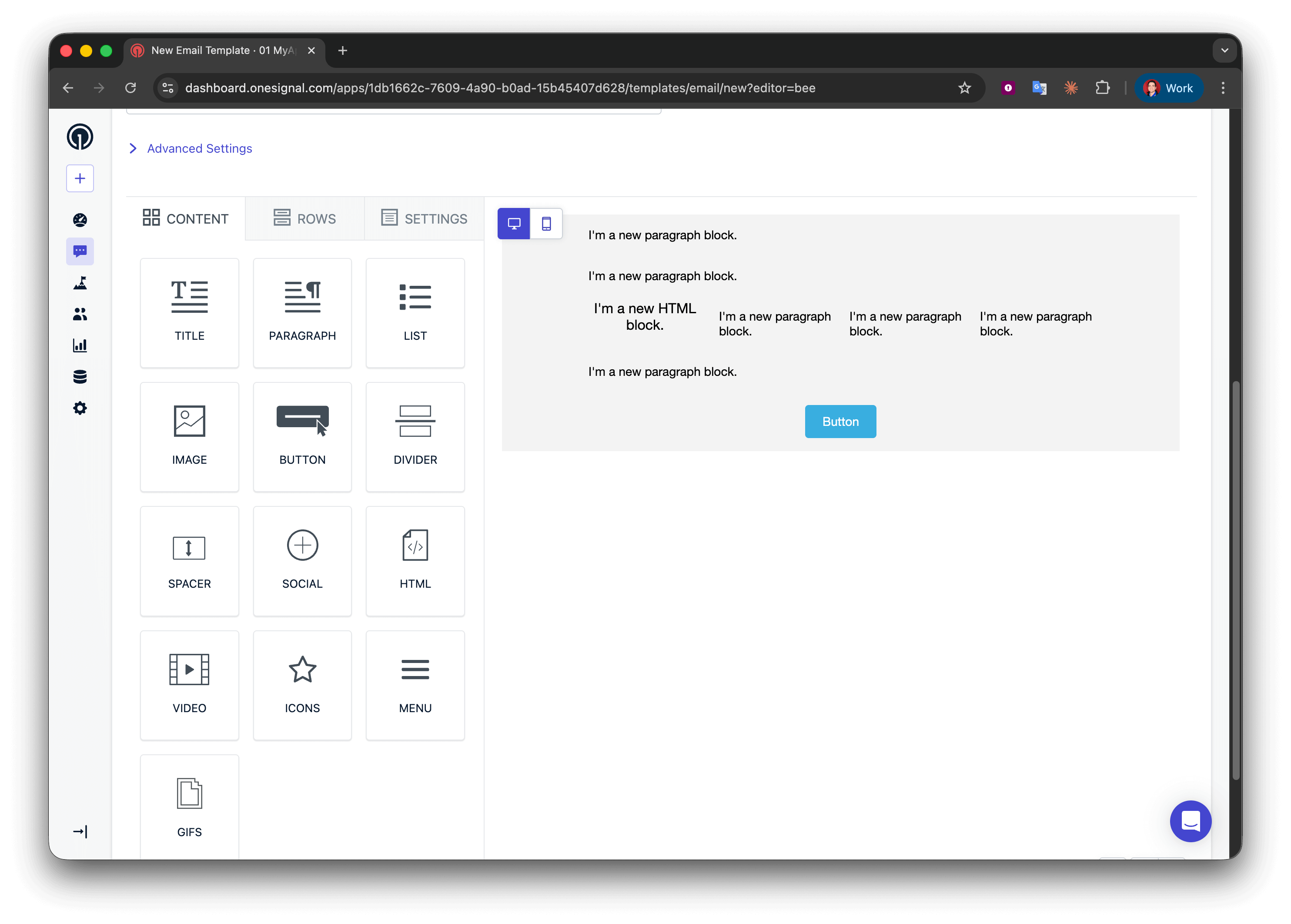
- 행 1, 2, 4: Paragraph 블록이 있는 1열
- 행 3: HTML | Paragraph | Paragraph | Paragraph가 있는 4열
- 행 5: Button 블록이 있는 1열
장바구니 이탈용 기본 이메일 템플릿
3
Paragraph 블록에 Liquid 추가
행 1에 다음을 추가합니다:행 2에 사용자가 보고 있는 내용에 대한 설명을 추가합니다:행 4에 추가 CTA를 넣습니다:
Liquid
Text
Text
4
가장 최근 항목 표시
행 3에서 4개의 열을 구성합니다:열 1 (HTML 블록):열 2-4 (텍스트 블록):
HTML
- 열 2:
{{product_name}} - 열 3:
{{product_quantity}} - 열 4:
{{product_price}}
5
버튼에 장바구니 URL 추가
행 5의 Button 블록에서 액션 URL을 다음으로 설정합니다: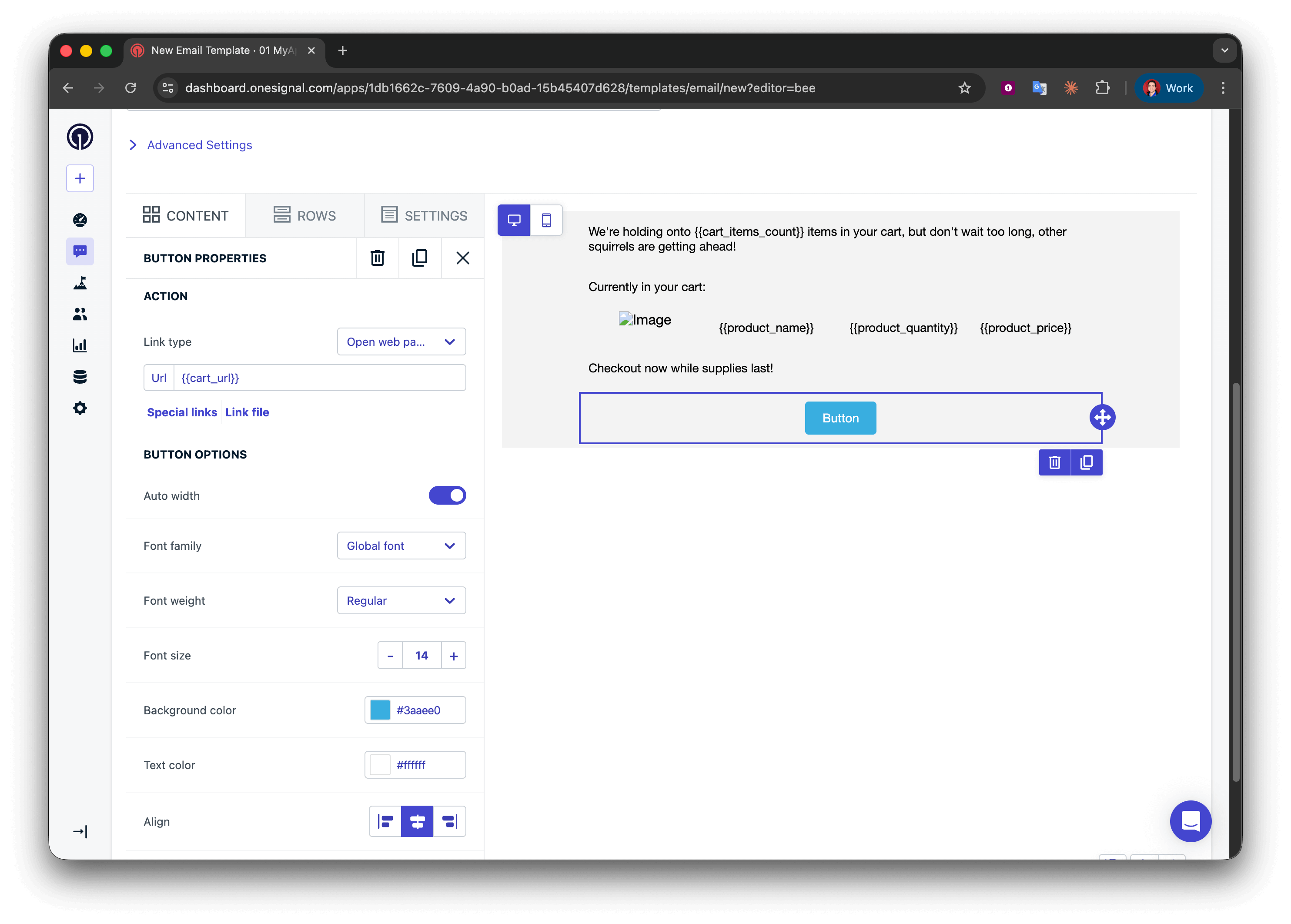
스타일링 없는 장바구니 이탈 기본 이메일 템플릿 완성본
6
템플릿 테스트 및 미리보기
테스트 및 미리보기 버튼을 사용하여 자신에게 테스트 이메일을 보냅니다.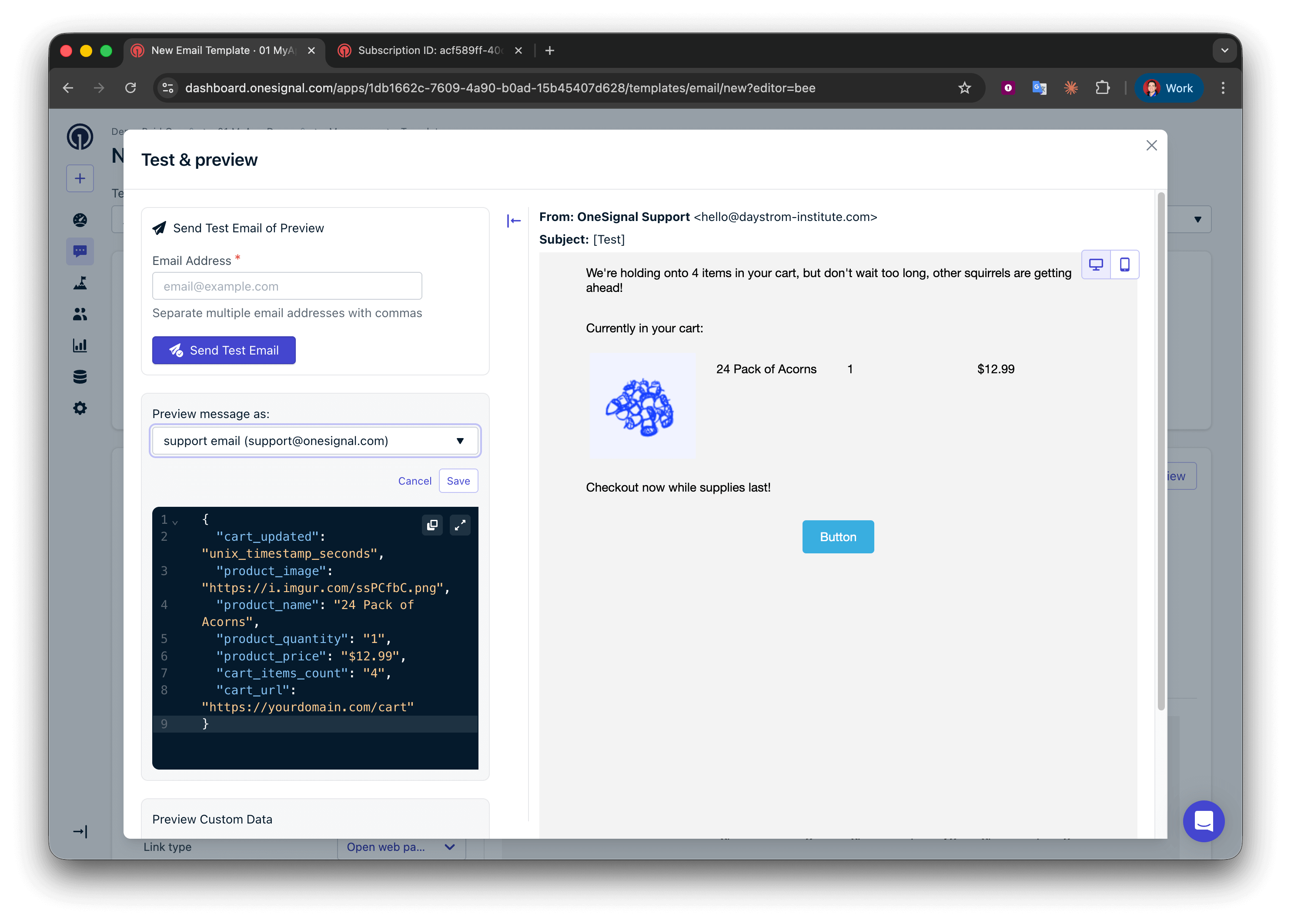
- 이메일 구독에 Tags가 설정되어 있는지 확인하세요.
Tags가 적용된 이메일 미리보기
7
템플릿 스타일링
성공! 이제 템플릿에 자체 스타일을 적용할 수 있습니다. 드래그 앤 드롭으로 이메일 디자인하기를 참조하세요.
푸시 템플릿
푸시 알림은 공간이 제한되어 있으므로 하나의 항목을 표시하고 총 개수를 언급합니다. 메시지 필드: 조건문을 사용하여 올바른 문법으로 항목과 개수를 표시합니다.Liquid
Liquid
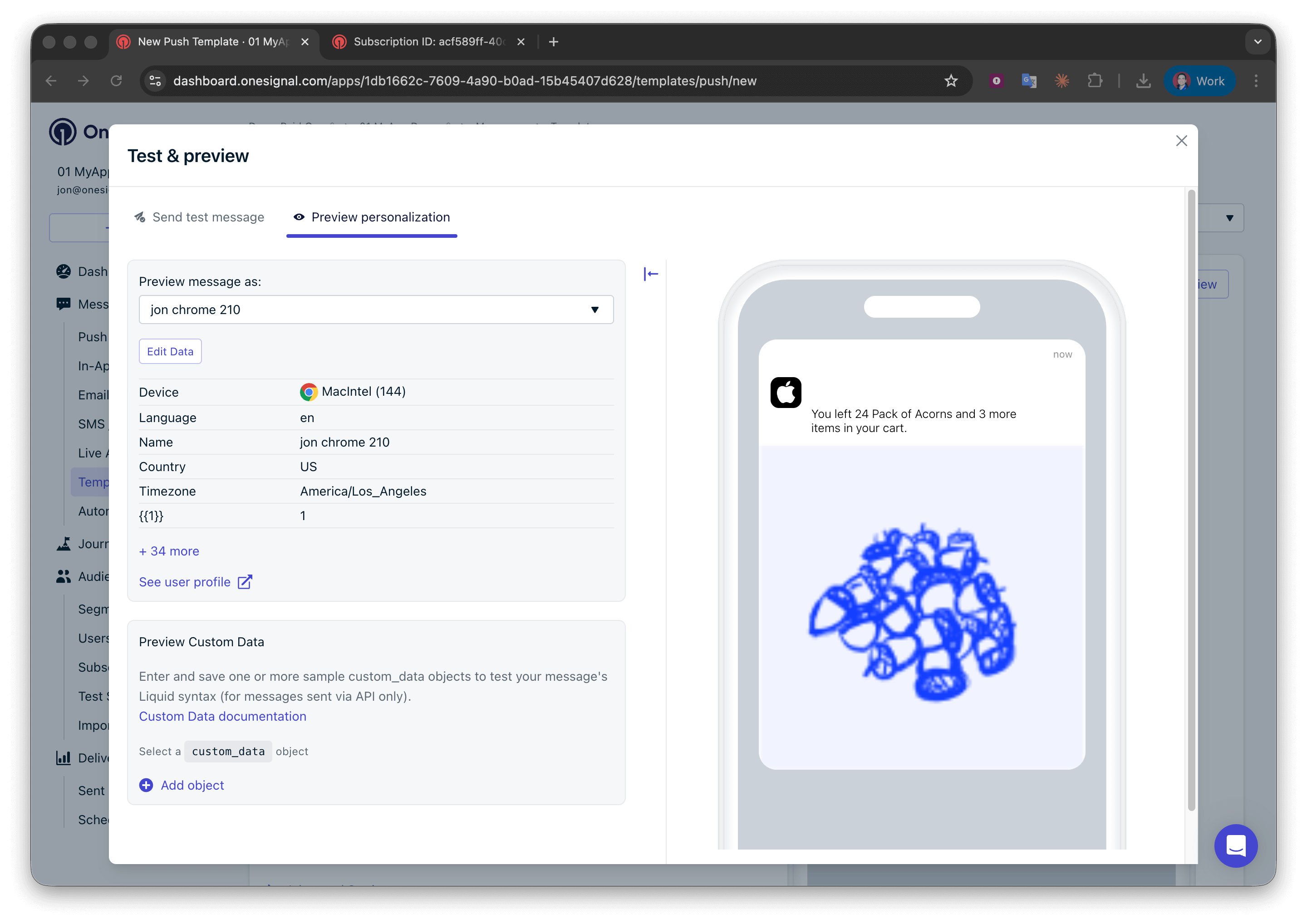
테스트 및 미리보기로 푸시 템플릿 개인화 미리보기
성공! 이제 더 많은 Templates를 생성하고 장바구니 이탈 Journey에서 사용할 수 있습니다.
예시: 데이터 태그로 인앱 메시지 개인화하기
이 예시는 데이터 태그로 개인화된 보상 인앱 메시지를 보여줍니다. 인앱 메시지는 데이터 태그 값을 여러 블록 유형에 대체합니다. 구성된 메시지에서:- 텍스트 블록 — 완료된 레벨과 해당 레벨의 보상을 표시
- 이미지 블록 — 해당 보상에 대한 이미지를 기본 이미지와 함께 표시
- 버튼 2 텍스트 — 보상 값을 표시하고, 기본값은
100 - 배경 이미지 — 데이터 태그 값에서 설정
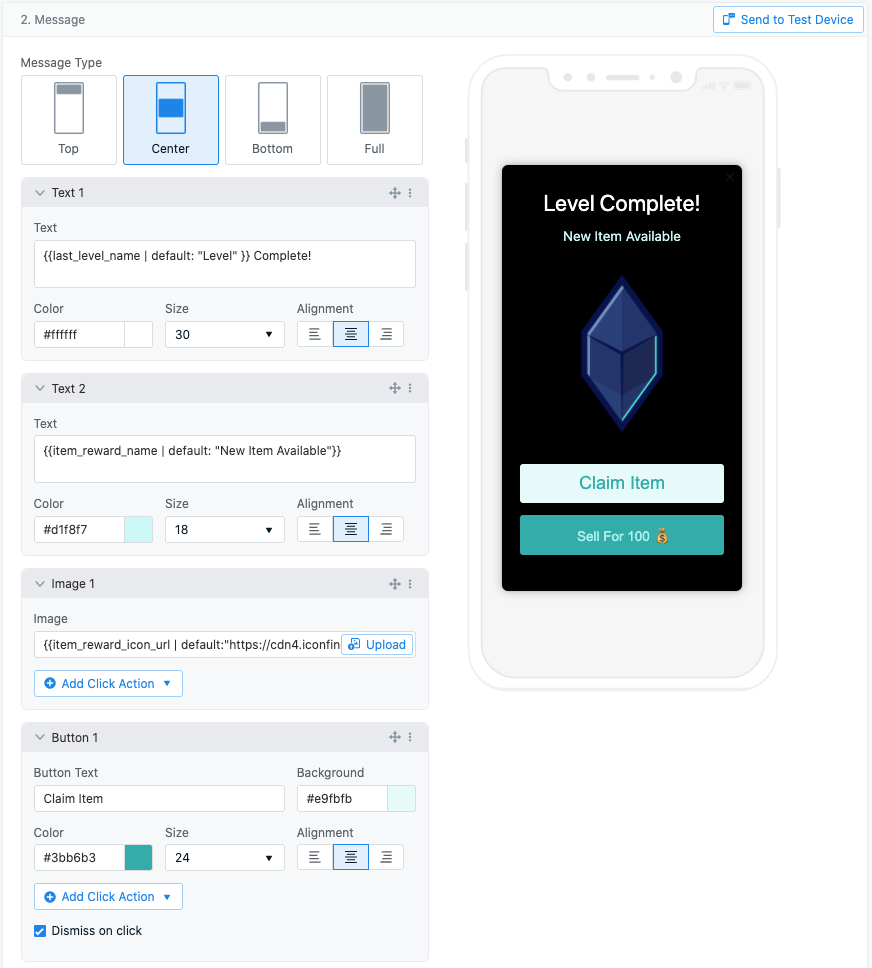
텍스트, 이미지 및 버튼 블록에 데이터 태그 대체가 구성된 인앱 메시지 편집기
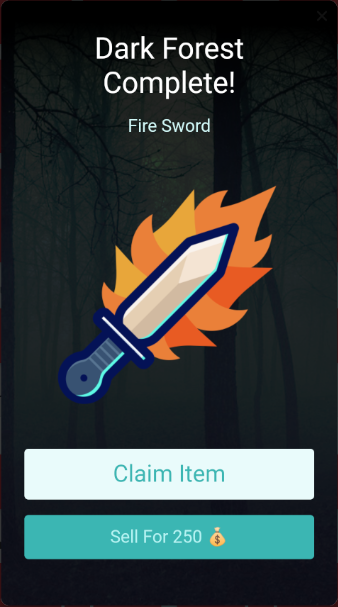
데이터 태그에서 대체된 값으로 사용자에게 표시된 인앱 메시지
관련 페이지
메시지 개인화
Custom Events 대 기타 방법의 사용 시기를 포함한 OneSignal의 모든 개인화 옵션 개요입니다.
Tags
SDK, API 또는 CSV 가져오기를 통해 사용자에게 Tags를 설정하는 방법을 알아보세요.
Liquid 구문 사용
필터, 조건문, 루프, 문자열 조작이 포함된 완전한 Liquid 참조 문서입니다.
Templates
Journeys에서 사용할 재사용 가능한 메시지 Templates를 생성하고 관리하세요.
장바구니 이탈 튜토리얼
Tags와 속성을 사용하여 장바구니 이탈 Journey를 구축합니다.
도움이 필요하신가요?지원 팀과 채팅하거나
support@onesignal.com으로 이메일을 보내주세요.다음을 포함해 주세요:- 발생한 문제의 세부 정보 및 재현 단계(가능한 경우)
- OneSignal 앱 ID
- External ID 또는 Subscription ID(해당하는 경우)
- OneSignal 대시보드에서 테스트한 메시지의 URL(해당하는 경우)
- 관련 로그 또는 오류 메시지