

개요
이 가이드는 OneSignal WordPress 웹 푸시 플러그인 v3+를 설정하고 구성하는 방법을 다룹니다.버전 3+의 새로운 기능
이번 릴리스는 설정 및 구성 프로세스를 간소화하여 중요한 업그레이드를 제공합니다. 버전 3+를 사용하면 모든 프롬프트 설정을 한 곳(OneSignal 대시보드)에서 처리할 수 있습니다.- 🚀 SDK 업그레이드: OneSignal Web SDK를 버전 15에서 16으로 업데이트
- 💬 대시보드 프롬프트: 맞춤 코드 없이 OneSignal 대시보드에서 직접 모든 권한 프롬프트 구성
- ⏩ 원클릭 게시: “게시물이 게시될 때 알림 보내기”를 선택하여 자동으로 푸시 알림 전송
- 🧑🤝🧑 오디언스 타겟팅: 각 게시물에 대해 어떤 세그먼트가 알림을 받을지 선택
- 📲 모바일 앱 통합: 선택적 딥 링킹으로 모바일 앱 구독자에게 전송
설정
시작하기 전에 다음을 확인하세요:- OneSignal 계정 (무료 생성)
- 플러그인을 설치하고 구성하기 위한 WordPress 관리자 액세스 권한
- HTTPS 지원 웹사이트 (웹 푸시 알림에 필요)
1. OneSignal 대시보드에서 WordPress 구성
설정 > Push & In-App > Web > WordPress Plugin or Website Builder로 이동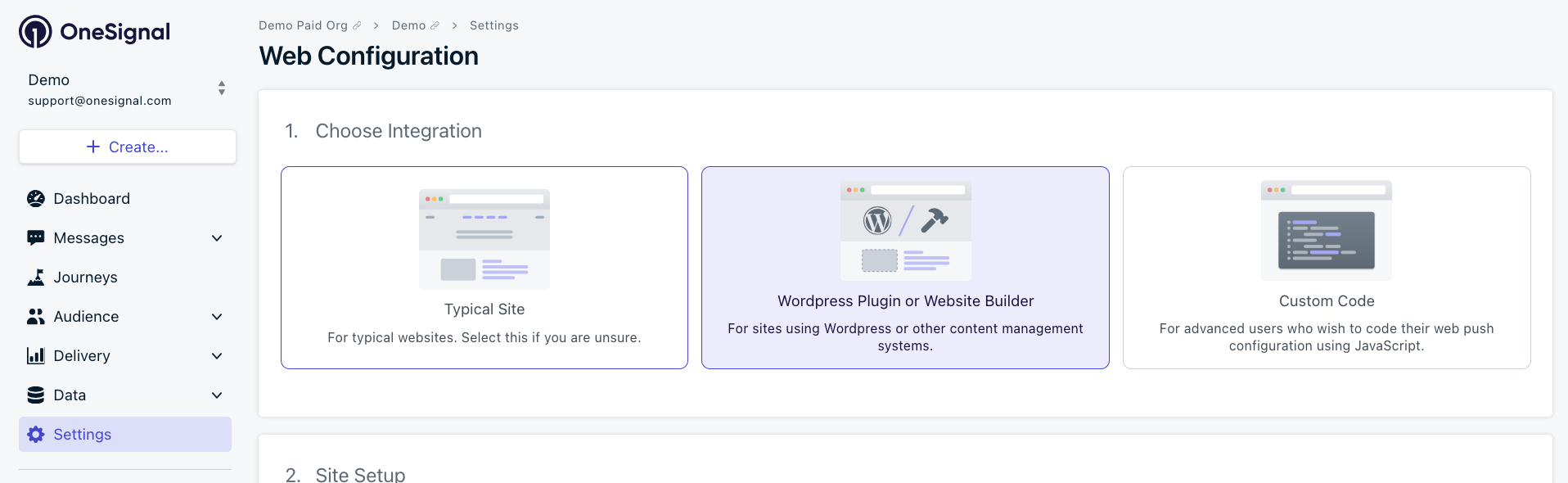
OneSignal 대시보드의 Website Builder 옵션에서 WordPress 선택
사이트 설정
- Site Name: 사이트 이름 및 기본 알림 제목.
- Site URL: WordPress 사이트의 정확한 URL과 일치해야 합니다 (Same-origin policy 준수)
- Auto Resubscribe: 사용자가 브라우저 데이터를 지우고 사이트로 돌아올 때 자동으로 재구독할 수 있도록 이 옵션을 활성화합니다 (새로운 권한 프롬프트 필요 없음)
- Default Icon URL: 알림 및 프롬프트를 위한 정사각형
256×256PNG, JPG 또는 애니메이션이 아닌 GIF입니다. 알림 아이콘을 참조하세요.
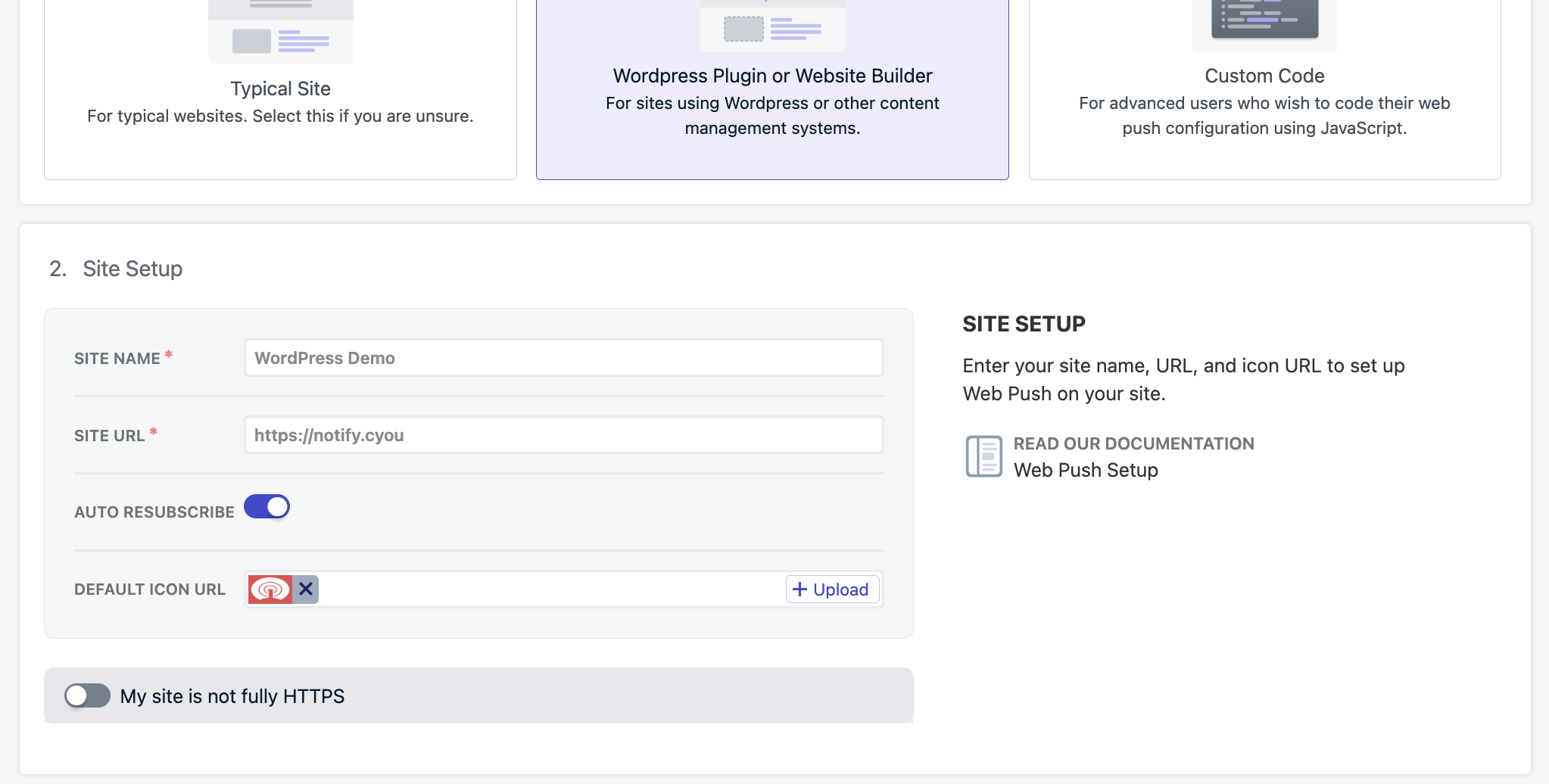
정확한 Site URL을 입력하세요. https://your-site.com과 https://www.your-site.com은 다릅니다—한 가지 형식만 일관되게 사용하세요
권한 프롬프트
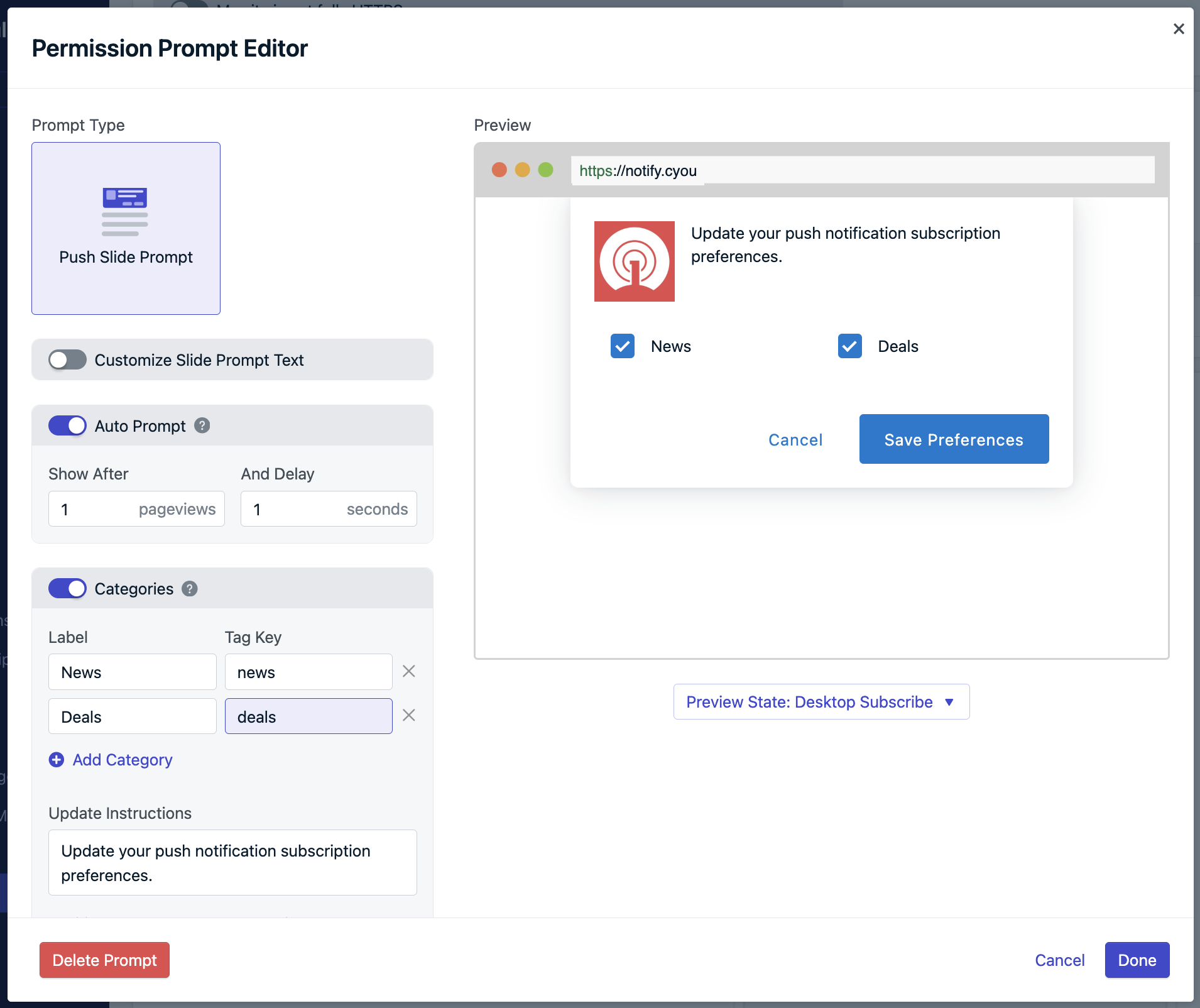
Push, Email 및/또는 SMS에 대한 권한 프롬프트를 설정하세요. Push Slide Prompt가 기본적으로 활성화되어 있지만, 추가 프롬프트를 사용자 지정하거나 추가할 수 있습니다.- 기본 프롬프트 설정
- 고급: 카테고리 기반 세분화
Push Slide Prompt를 클릭하여 사용자 지정

푸시 슬라이드 프롬프트 설정에 액세스하고 사용자 지정
타이밍 및 텍스트 구성:
- 초기 테스트를 위해 Auto Prompt를
1페이지뷰와1초로 설정- 프롬프트 텍스트 및 모양 사용자 지정
- 출시 후 사용자 행동에 따라 타이밍 조정
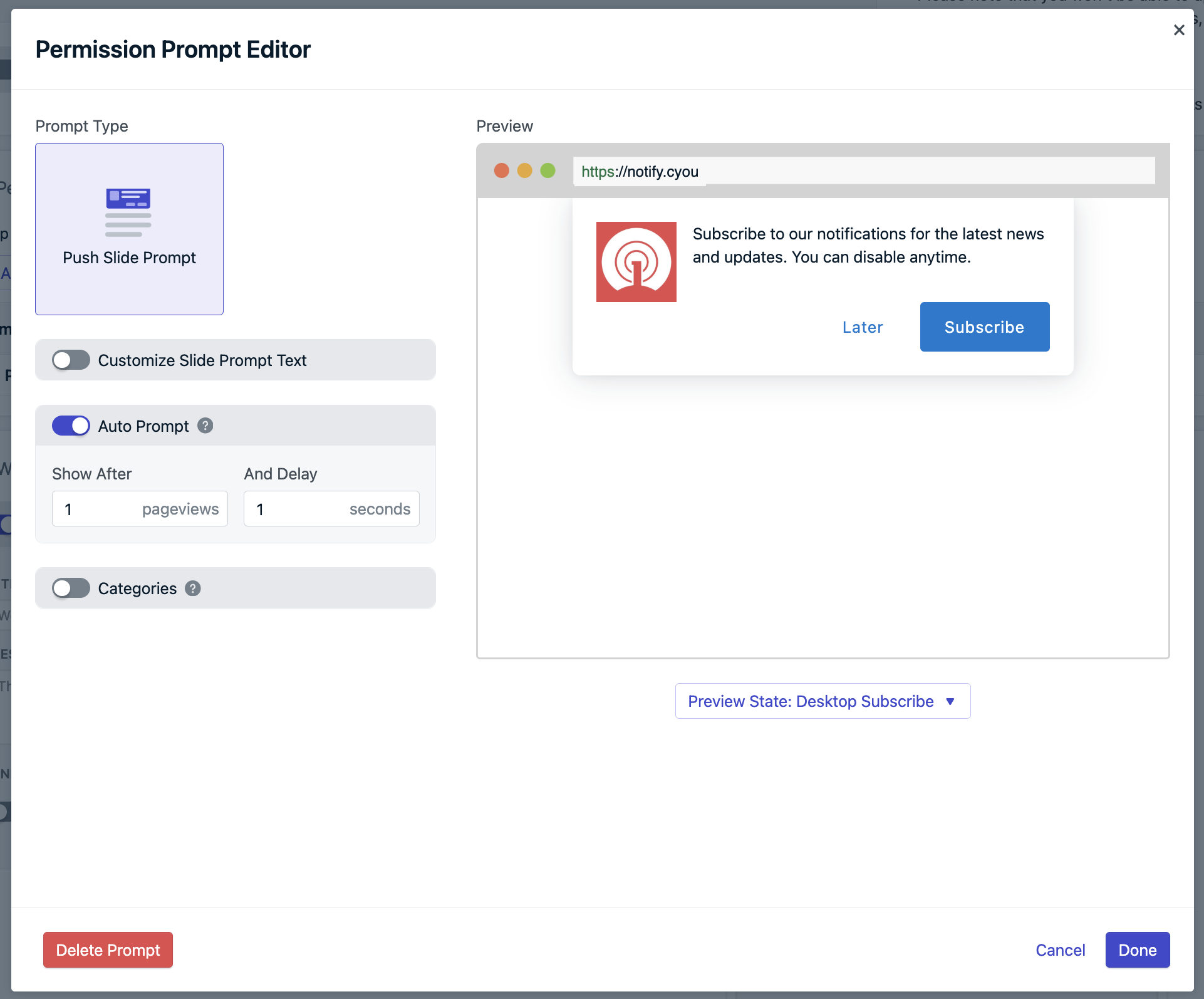
자동 프롬프트 타이밍을 구성하고 프롬프트 모양을 사용자 지정
프롬프트 구성을 완료하면 완료를 클릭하세요.
환영 알림
사용자가 처음 구독한 후 전송되는 즉각적인 알림을 설정하세요. 이것은:- 구독에 대해 사용자에게 감사 표시
- 알림이 어떻게 표시되는지 시연
- 참여도를 높이고 구독 취소를 줄임
2. WordPress 플러그인 구성
대시보드 구성을 저장한 후 App ID와 API Key(Keys & IDs에 문서화된 것과 동일한 REST API 키)가 표시됩니다. 이 값을 WordPress 플러그인에 복사하세요: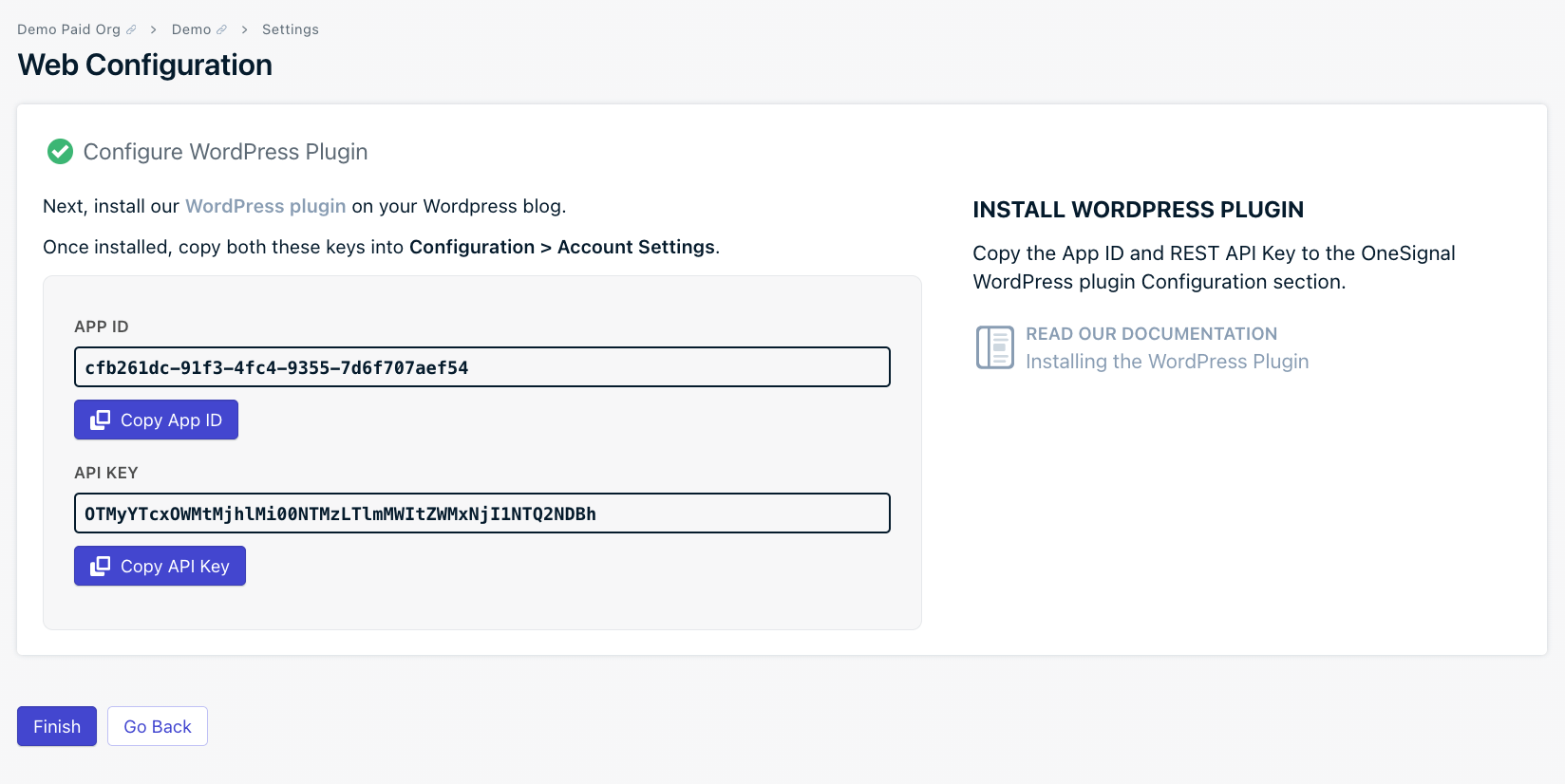
OneSignal 대시보드에서 App ID와 API Key를 복사
WordPress 관리자에서 OneSignal 플러그인 설정으로 이동
대시보드에 표시된 대로 정확히 App ID와 REST API Key를 붙여넣기
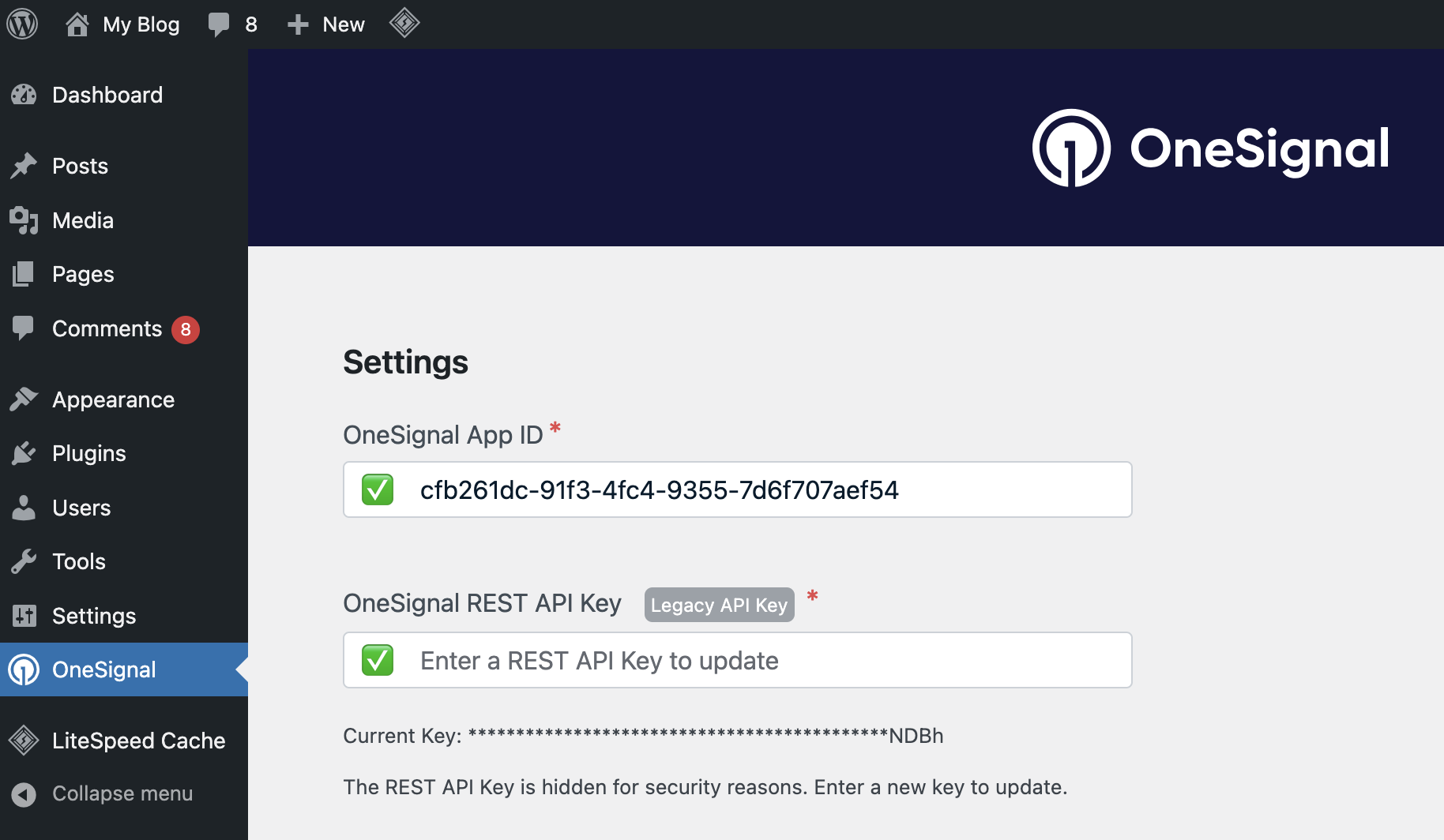
WordPress 플러그인 App ID와 REST API Key가 OneSignal 대시보드와 정확히 일치하는지 확인
고급 설정
필요에 따라 추가 플러그인 옵션을 구성하세요: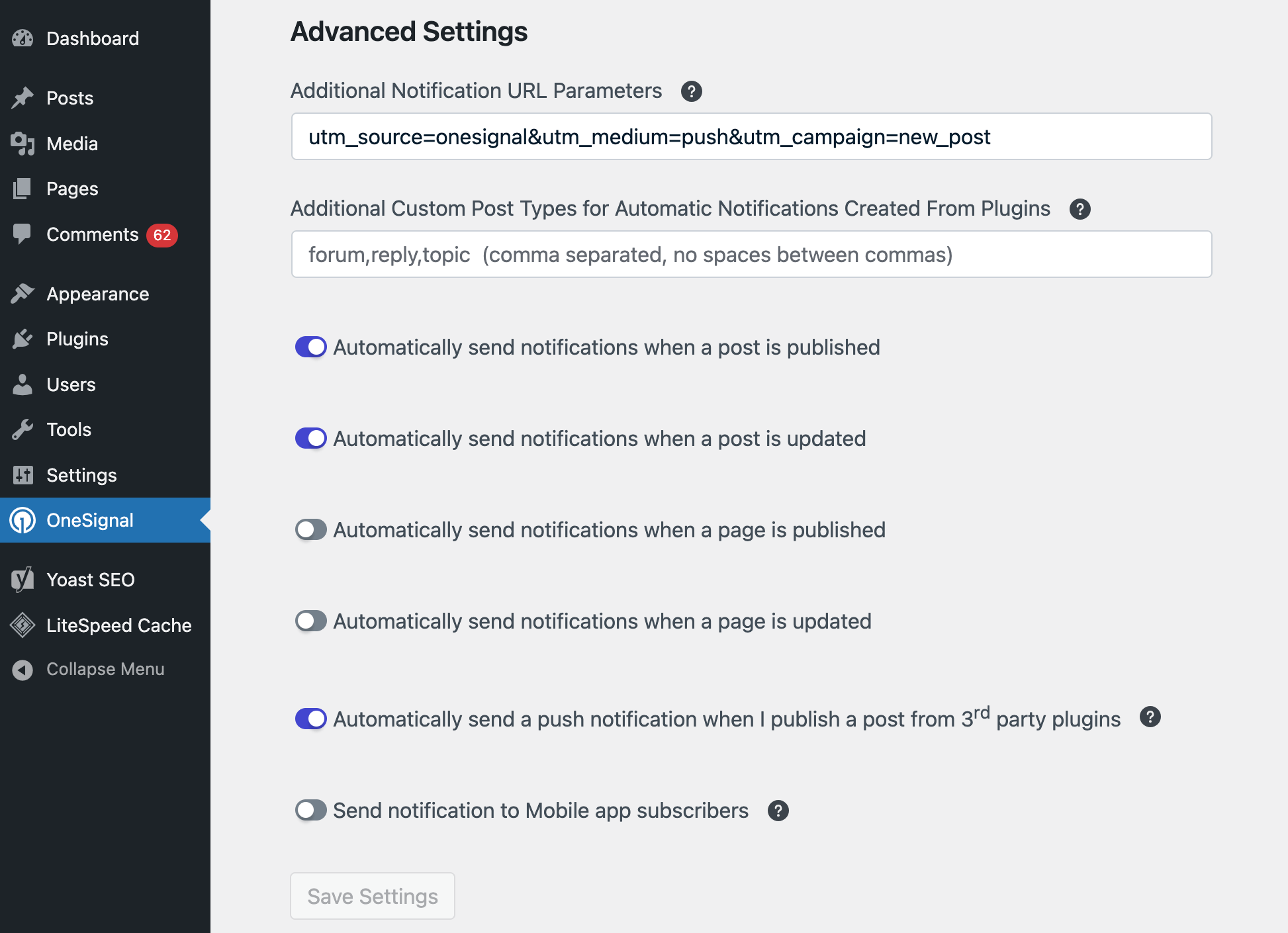
향상된 기능 및 분석 추적을 위한 고급 설정
- Custom Post Types: 플러그인의 게시물 유형을 추가하여 알림 옵션 활성화
- Automatically send notifications when a post is published: 게시물을 게시할 때 자동으로 알림 확인란을 선택하여 수동으로 확인란을 선택하지 않고도 알림이 전송되도록 함
- Automatically send notifications when a post is updated: 게시물을 업데이트할 때 자동으로 알림 확인란을 선택하여 수동으로 확인란을 선택하지 않고도 알림이 전송되도록 함
- Automatically send notifications when a page is published: 페이지를 게시할 때 자동으로 알림 확인란을 선택하여 수동으로 확인란을 선택하지 않고도 알림이 전송되도록 함
- Automatically send notifications when a page is updated: 페이지를 업데이트할 때 자동으로 알림 확인란을 선택하여 수동으로 확인란을 선택하지 않고도 알림이 전송되도록 함
- Automatically send a push notification when I publish a post from 3rd party plugins: 외부 게시 플러그인에서 자동으로 알림 전송
- Mobile App Integration: 동일한 OneSignal App ID를 사용하여 모바일 앱 구독자에게 알림 전송
서비스 워커
플러그인이 서비스 워커를 호스팅하고 등록해 줍니다.OneSignalSDKWorker.js를 사이트 루트에 업로드하지 않으며, 대시보드나 OneSignal.init()에서 맞춤 경로를 설정하지도 않습니다.
버전 3+는 플러그인의 sdk_files 디렉토리에서 일반 JavaScript 파일을 제공합니다. 이 파일은 CDN 워커를 가져옵니다:
onesignal-free-web-push-notifications):
https://your-site.com/wp-content/plugins/onesignal-free-web-push-notifications/sdk_files/OneSignalSDKWorker.js
zip 파일로 설치한 경우 플러그인 폴더가 다를 수 있습니다 (예: OneSignal-WordPress-Plugin). wp-admin에서 플러그인을 확인하거나 wp-content/plugins/ 아래를 살펴본 다음 경로에 해당 폴더 이름을 사용하세요.
플러그인이 설치되어 있는 동안에는 OneSignal 서비스 워커의 루트 업로드 또는 맞춤 경로 단계를 따르지 마세요. 해당 지침은 일반 사이트 및 맞춤 코드 전용입니다.
맞춤 워커 위치나 완전한 init 제어가 필요하다면 맞춤 코드 설정으로 전환하는 것입니다: 먼저 플러그인을 제거하세요. 이는 WordPress 통합 내부의 설정이 아닙니다.
3. 마이그레이션 완료 (업그레이드 사용자만 해당)
OneSignal 대시보드 구성을 저장한 후 WordPress로 돌아가기
플러그인 설정에서 Migration Completed 클릭
업그레이드를 완료하려면 저장 설정 클릭
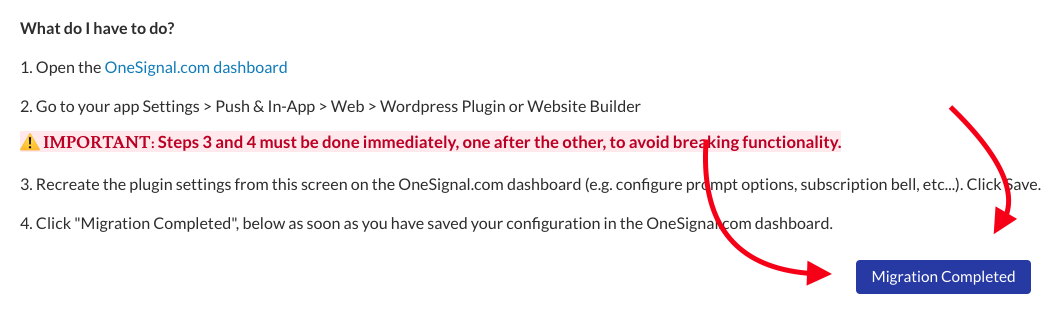
플러그인 업그레이드를 완료하려면 Migration Completed 클릭
설정 테스트
- 초기 테스트
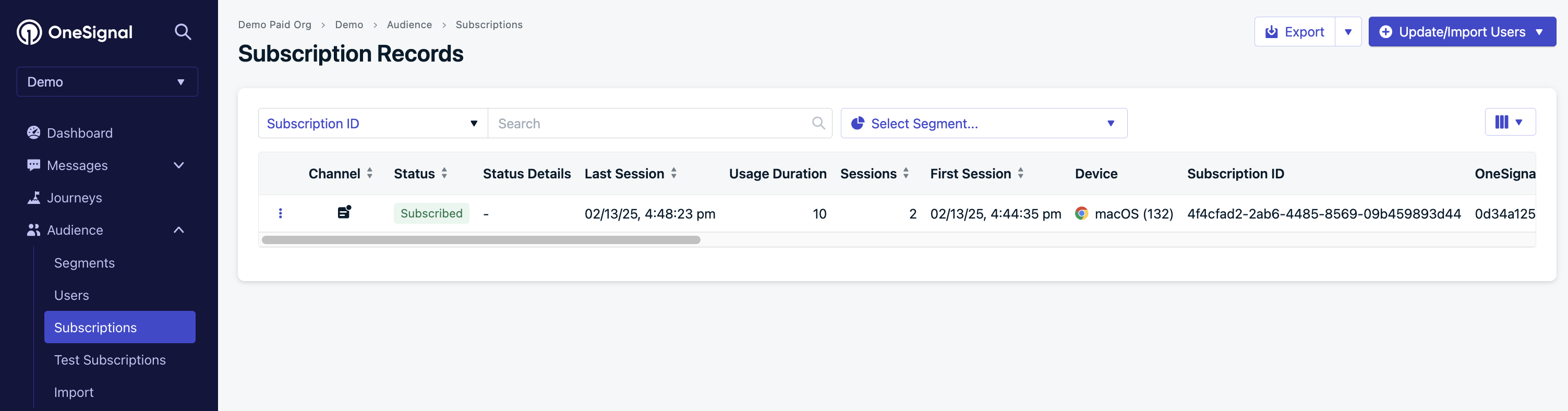
- 구독 확인
- 테스트 메시지 보내기
- 가장 신뢰할 수 있는 테스트를 위해 일반(시크릿 모드가 아닌) 창에서 웹사이트를 방문하세요. 프라이빗 브라우징에서는 프롬프트가 표시될 수 있지만 구독이 유지되지 않는 경우가 많습니다—WordPress 문제 해결을 참조하세요.
-
구성한 슬라이드다운 프롬프트를 찾으세요.
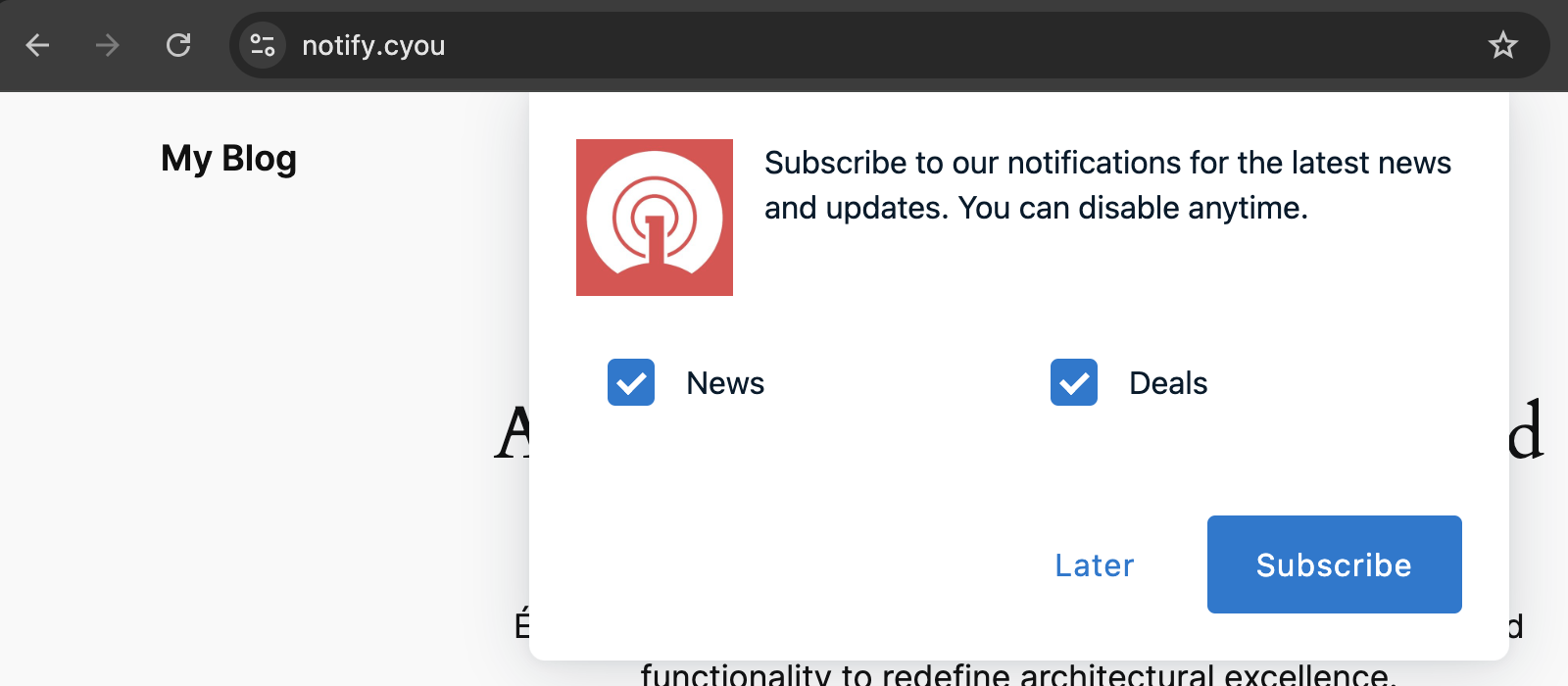
구성한 슬라이드다운 프롬프트가 타이밍 설정에 따라 나타나야 합니다
- 구독 버튼을 클릭하세요 (이 예에서는 Subscribe로 레이블됨).
-
프롬프트가 나타나면 브라우저 권한을 수락하세요.
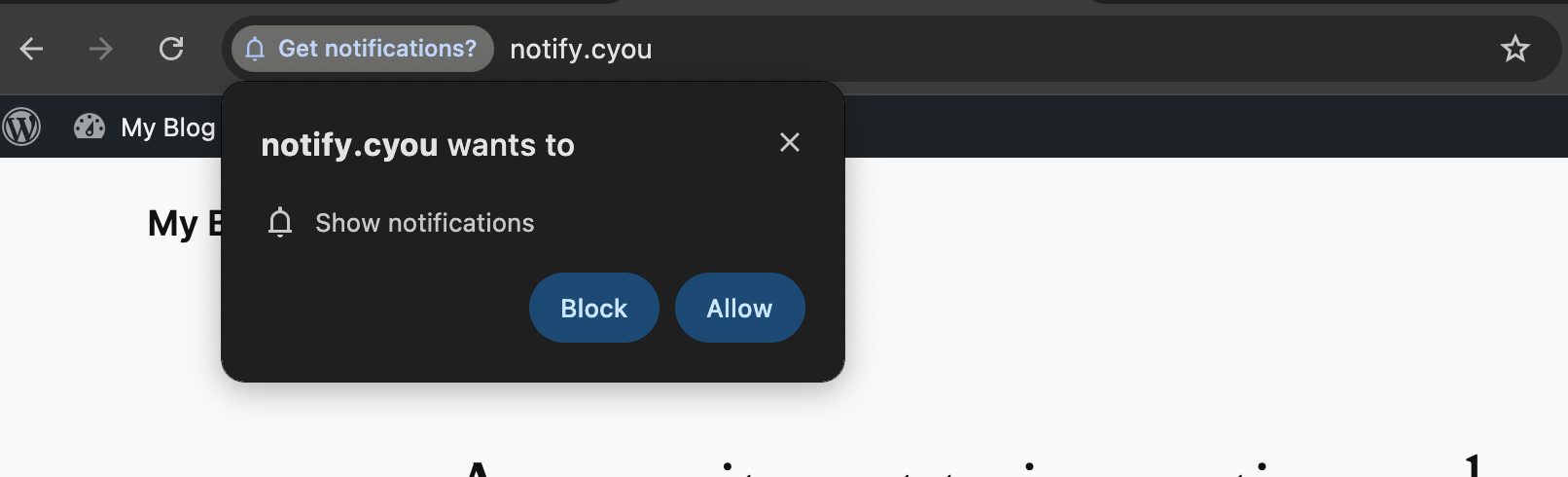
웹 푸시 알림에 필요한 브라우저 권한 프롬프트 (브라우저에 따라 모양이 다름)
-
환영 알림을 확인하세요 (구성된 경우).
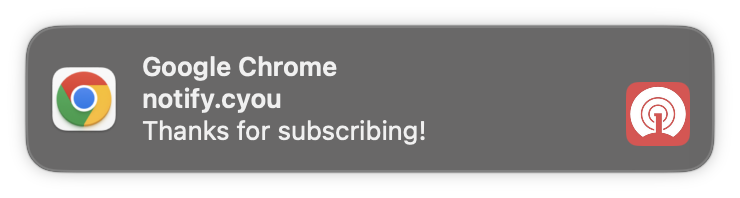
환영 알림은 성공적인 구독 직후에 나타납니다
알림 게시
게시물을 예약하여 게시하면 OneSignal은 예약된 시간에 구독자에게 보낼 푸시 알림도 예약합니다. 게시물을 다시 예약하면 푸시 알림이 취소되고 새 시간에 대한 새 푸시가 예약됩니다. 전달 > 예약된 메시지 아래의 OneSignal 대시보드에서 예약되고 취소된 알림을 볼 수 있습니다. 자세한 내용은 푸시 메시지 리포트를 참조하세요.기본 게시물 알림
WordPress 게시물을 생성하거나 편집할 때 OneSignal Push Notifications 메타박스를 찾으세요 (일반적으로 게시물 편집기의 하단이나 사이드바에 있음).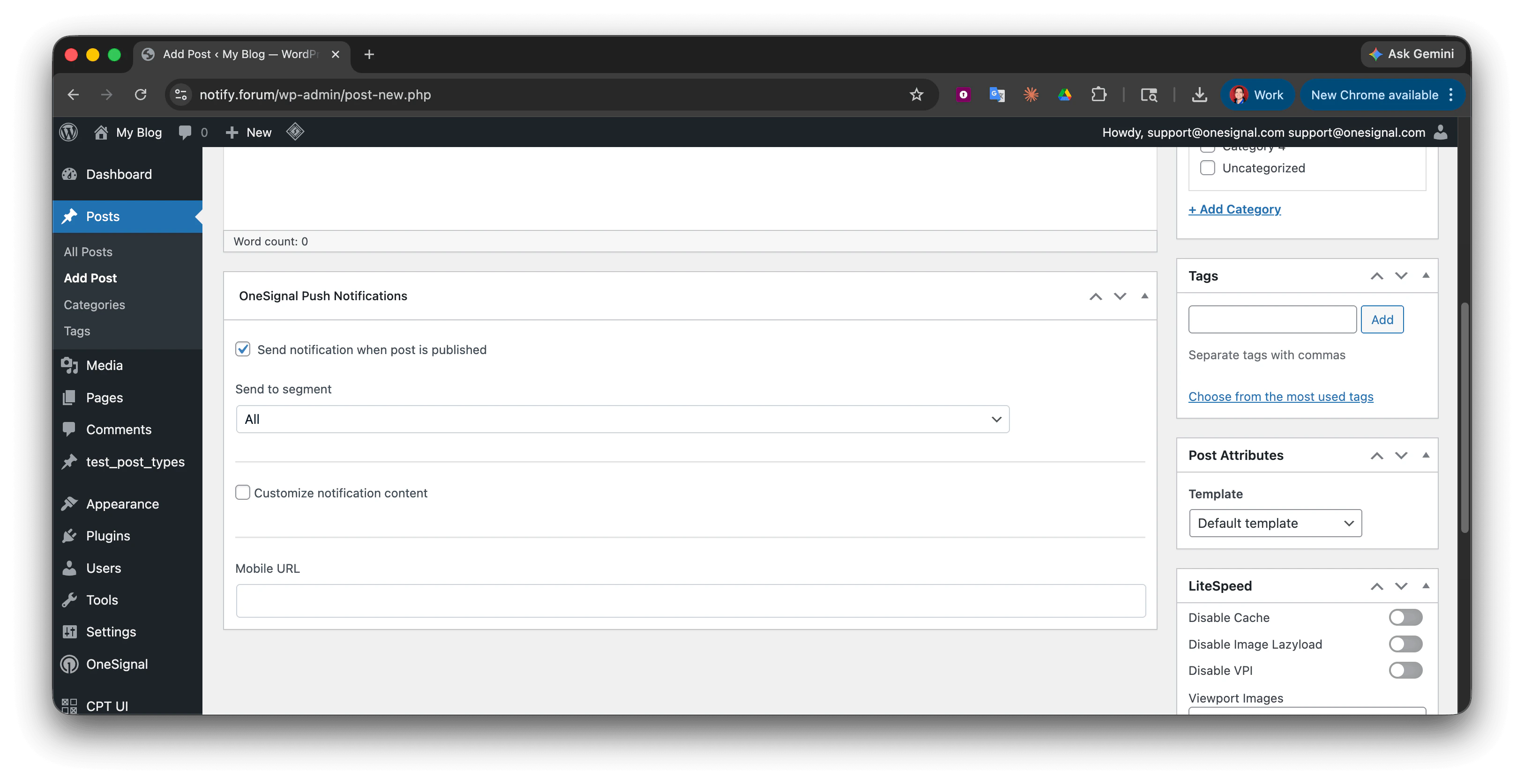
OneSignal Push Notifications 메타박스—필요한 경우 드래그하여 위치 변경
- “Send notification when post is published or updated” 선택
- 해당 게시물에 대한 알림 전송을 건너뛰려면 선택 취소
오디언스 타겟팅
모든 구독자에게 보내기 (기본값)
기본적으로 알림은 모든 푸시 구독자에게 전송됩니다.특정 세그먼트에 보내기
OneSignal 대시보드 > 오디언스 > 세그먼트에서 생성한 세그먼트를 사용하여 특정 오디언스를 타겟팅하세요. 대시보드에서 카테고리 기반 프롬프트를 설정한 경우 (설정 아래의 고급: 카테고리 기반 세분화 참조) 해당 세그먼트를 생성하세요:- OneSignal 대시보드에서 오디언스 > 세그먼트로 이동
- 태그 키를 사용하여 세그먼트 생성, 예:
- 뉴스 세그먼트: 태그
news가1 - 거래 세그먼트: 태그
deals가1
- 뉴스 세그먼트: 태그
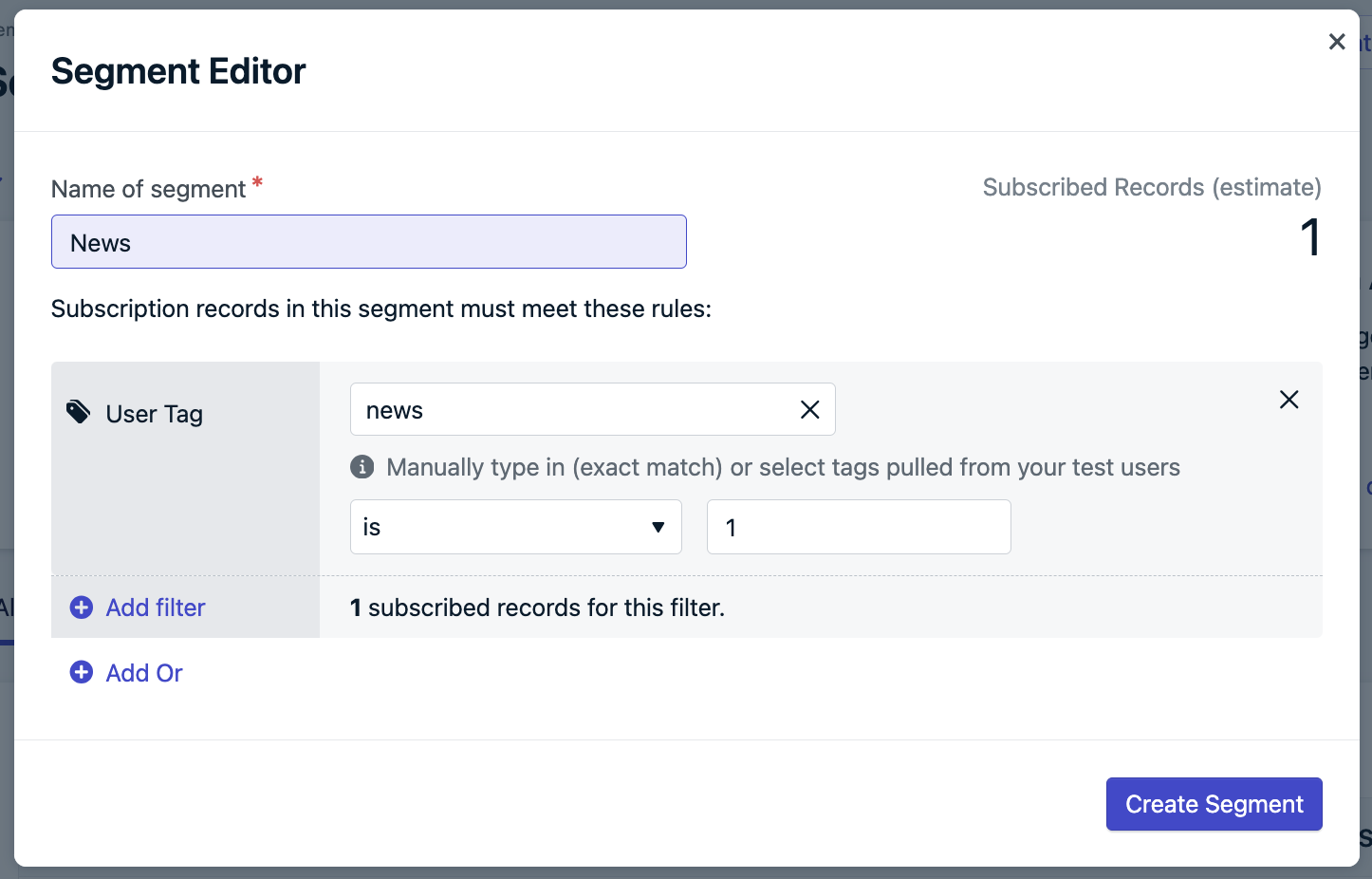
태그는 대소문자를 구분합니다! 'news'와 'News'는 다른 태그입니다
- 세그먼트를 생성한 후 WordPress 게시물 편집기를 새로고침
- 드롭다운에서 대상 세그먼트 선택
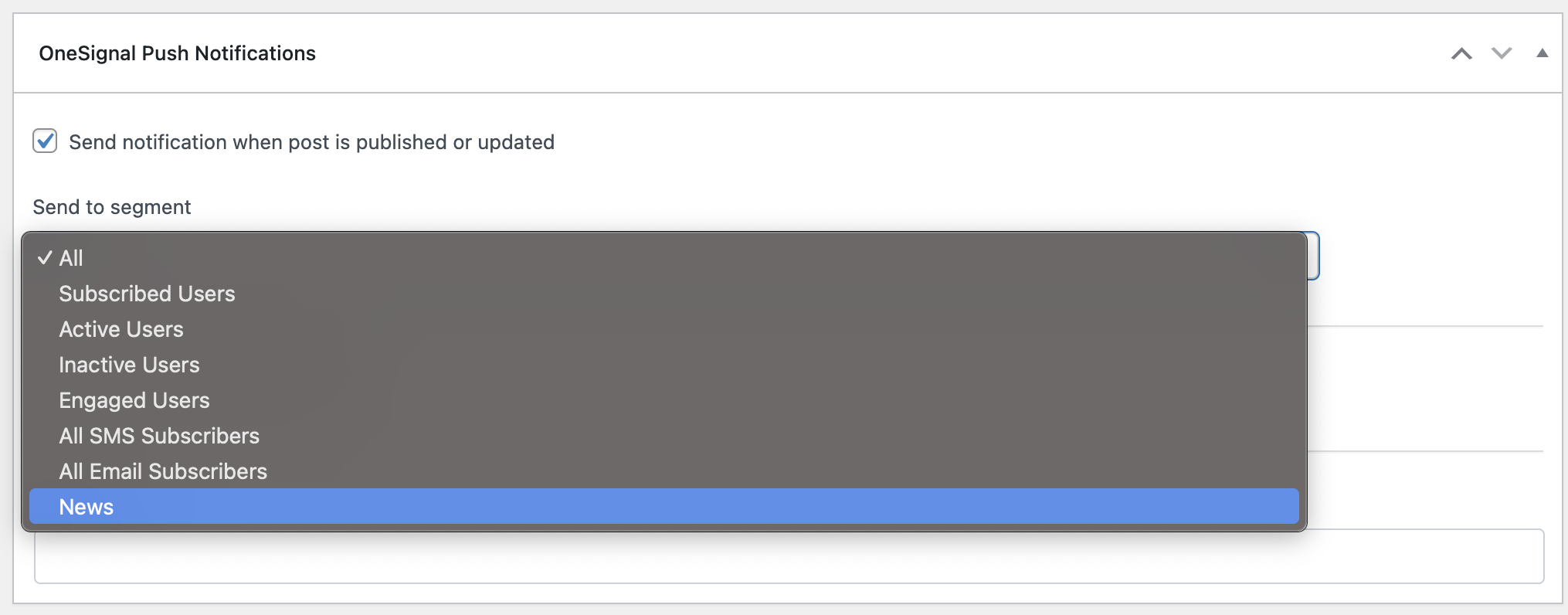
관련 사용자 그룹을 타겟팅하려면 특정 세그먼트 선택
알림 콘텐츠 사용자 지정
기본 동작
- 제목: WordPress 사이트 제목 사용 (설정 > 일반)
- 메시지: 게시물 제목 사용
- 이미지: 게시물의 대표 이미지 사용 (설정된 경우)
- URL: 게시된 게시물로 링크
맞춤 콘텐츠
기본값을 재정의하려면 **“Customize notification content”**를 선택하세요: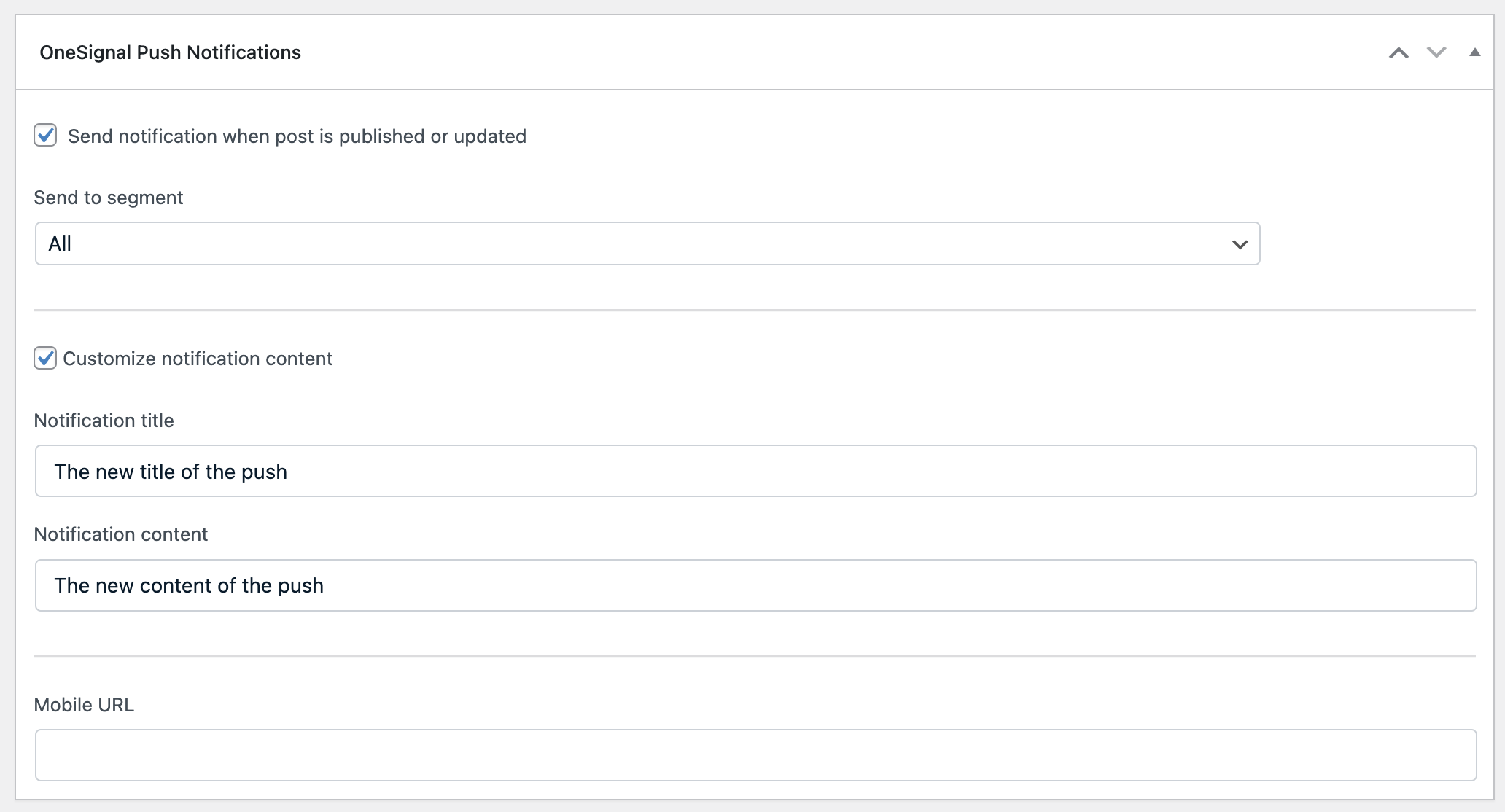
알림 제목, 콘텐츠 및 기타 요소 사용자 지정
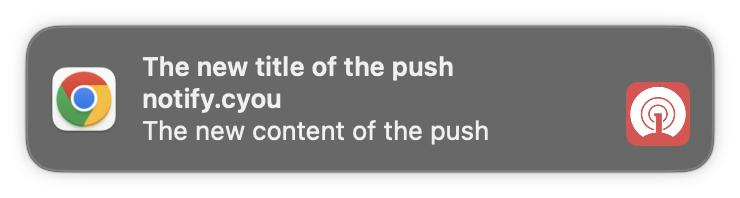
사용자에게 표시되는 사용자 지정 푸시 알림
OneSignal WordPress 플러그인에 맞춤 게시물 유형 추가
맞춤 게시물 유형 이름 찾기
새 게시물을 만들 때 브라우저의 주소 표시줄을 확인하세요. URL은 다음과 같습니다:post_type 매개변수의 값 (예: your_custom_type)이 OneSignal 플러그인 설정에 추가해야 하는 정확한 이름입니다.
OneSignal 설정에 추가
- WordPress 관리자에서 OneSignal > 설정으로 이동
- 고급 설정에서 맞춤 게시물 유형 이름을 Custom Post Types 필드에 추가
- 설정 저장
product (WooCommerce), tribe_events (The Events Calendar), portfolio.모바일 앱 통합
동일한 OneSignal App ID를 사용하는 모바일 앱이 있는 경우:- 플러그인 설정에서 “Send notification to Mobile app subscribers” 활성화
- 게시물 메타박스에서 딥 링킹을 위한 Mobile URL 추가
- 모바일 사용자는 웹 브라우저 대신 앱으로 이동됩니다
FAQ
서비스 워커 파일을 업로드해야 하나요?
서비스 워커 파일을 업로드해야 하나요?
sdk_files 디렉토리에 OneSignalSDKWorker.js를 호스팅하고 경로를 구성해 줍니다. 파일을 사이트 루트에 업로드하거나 코드에서 serviceWorkerPath를 설정하지 마세요. 서비스 워커를 참조하세요.특정 페이지에서 프롬프트를 비활성화하려면 어떻게 하나요?
특정 페이지에서 프롬프트를 비활성화하려면 어떻게 하나요?
- OneSignal 대시보드에서 설정 > Push & In-App > 웹 설정으로 이동
- Permission Prompt Setup 테이블에서 프롬프트 선택
- Auto Prompt 선택 취소 및 완료 클릭
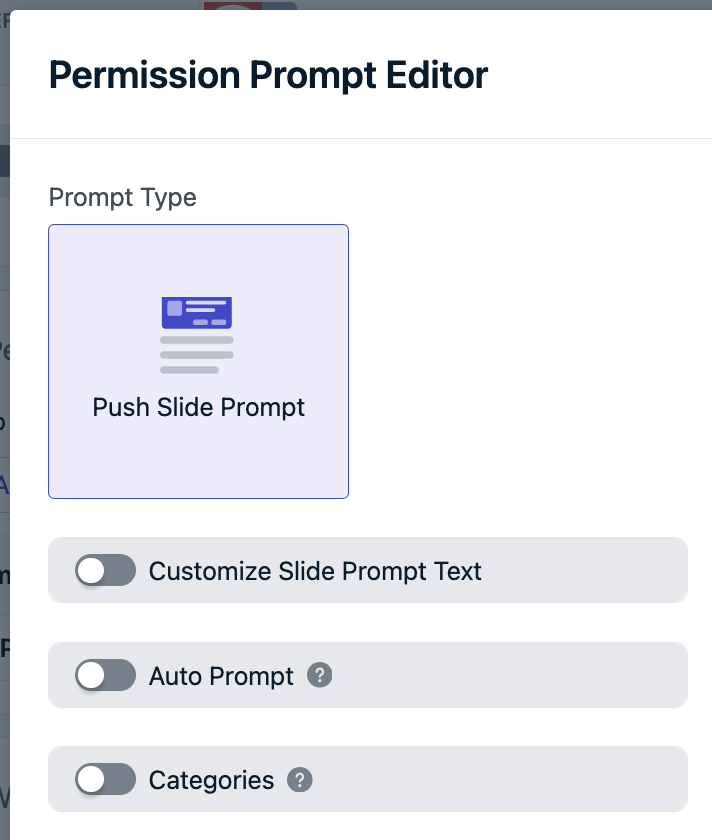
프롬프트가 표시되는 시점을 수동으로 제어하려면 Auto Prompt 비활성화
- 아래로 스크롤하여 저장을 클릭한 다음 완료 클릭
- 프롬프트를 표시하려는 특정 페이지에 맞춤 JavaScript 코드 추가
모바일 앱 구독자에게 알림을 보낼 수 있나요?
모바일 앱 구독자에게 알림을 보낼 수 있나요?
- WordPress 플러그인 설정에서 “Send notification to Mobile app subscribers” 활성화
- 게시물을 게시할 때 OneSignal 메타박스의 Mobile URL 필드를 사용하여 딥 링크 지정
- 맞춤 Mobile URL이 없으면 사용자는 웹사이트로 이동됩니다
WordPress에서 이메일 또는 SMS를 보내려면 어떻게 하나요?
WordPress에서 이메일 또는 SMS를 보내려면 어떻게 하나요?
- 이메일: 이메일 설정 가이드를 따른 다음 이메일 메시징 도구 사용
- SMS: SMS 설정 가이드를 따른 다음 SMS 메시징 도구 사용
마이그레이션 후 프롬프트가 작동하지 않는 이유는 무엇인가요?
마이그레이션 후 프롬프트가 작동하지 않는 이유는 무엇인가요?
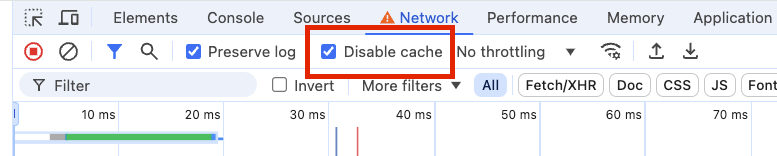
마이그레이션 후 업데이트된 파일을 강제로 로드하려면 브라우저 캐시 비활성화
`A bad HTTP response code (404)` 오류는 무엇을 의미하나요?
`A bad HTTP response code (404)` 오류는 무엇을 의미하나요?
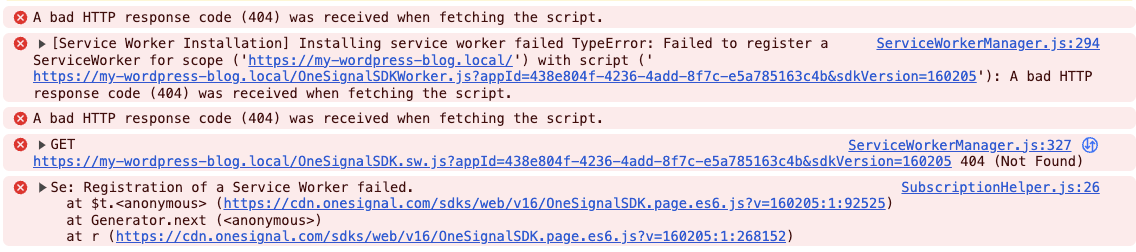
브라우저 콘솔의 404 오류는 불완전한 마이그레이션 프로세스를 나타냅니다
- OneSignal 대시보드 구성을 저장했는지 확인
- WordPress에서 플러그인 설정의 “Migration Completed” 클릭
- 업그레이드를 완료하려면 저장 설정 클릭
보내기 전에 알림 매개변수를 수정할 수 있나요?
보내기 전에 알림 매개변수를 수정할 수 있나요?
onesignal_send_notification 필터를 사용할 수 있습니다.wp-content/mu-plugins/onesignal-custom.php에 배치하세요. 이렇게 하면 올바르게 로드되고 업데이트로 인해 덮어쓰지 않도록 방지됩니다.