Descripción general
Puedes exportar datos de OneSignal de varias maneras dependiendo de tu caso de uso. Esto incluye exportaciones CSV del dashboard, endpoints de API e integraciones de transmisión de datos en tiempo real. Esta guía cubre cómo exportar:- Datos de mensajes y entrega
- Actividad de audiencia por mensaje
- Datos de suscripción y perfil de usuario
- Informes de entrega de mensajes de email
- Métodos programáticos alternativos mediante API o Event Streams
Retención de datos
Los mensajes enviados mediante el formulario Messages de nuestro dashboard son accesibles durante la vida útil de la aplicación. Los mensajes enviados mediante nuestra API y Actividad de audiencia solo son accesibles durante aproximadamente 30 días desde que fueron creados. Los mensajes enviados por Journeys se pueden descargar desde el dashboard. Consulta Journey analytics para más detalles.Métodos de exportación
Event Streams
Envía eventos de mensajes como envíos, aperturas, clics y más al destino que elijas.
View Messages API
Recupera informes de mensajes en formato JSON incluyendo estadísticas de entrega y rendimiento.
Journey Analytics
Rastrea el rendimiento de mensajes enviados mediante Journeys y descarga informes.
Template Analytics
Exporta datos de rendimiento para plantillas reutilizables.
Integrations
Exporta datos a herramientas de terceros como Segment, Mixpanel o Google BigQuery.
Exportaciones del dashboard
Exporta datos desde el dashboard en formato CSV.
Exportar datos de mensajes
- Dashboard
- API
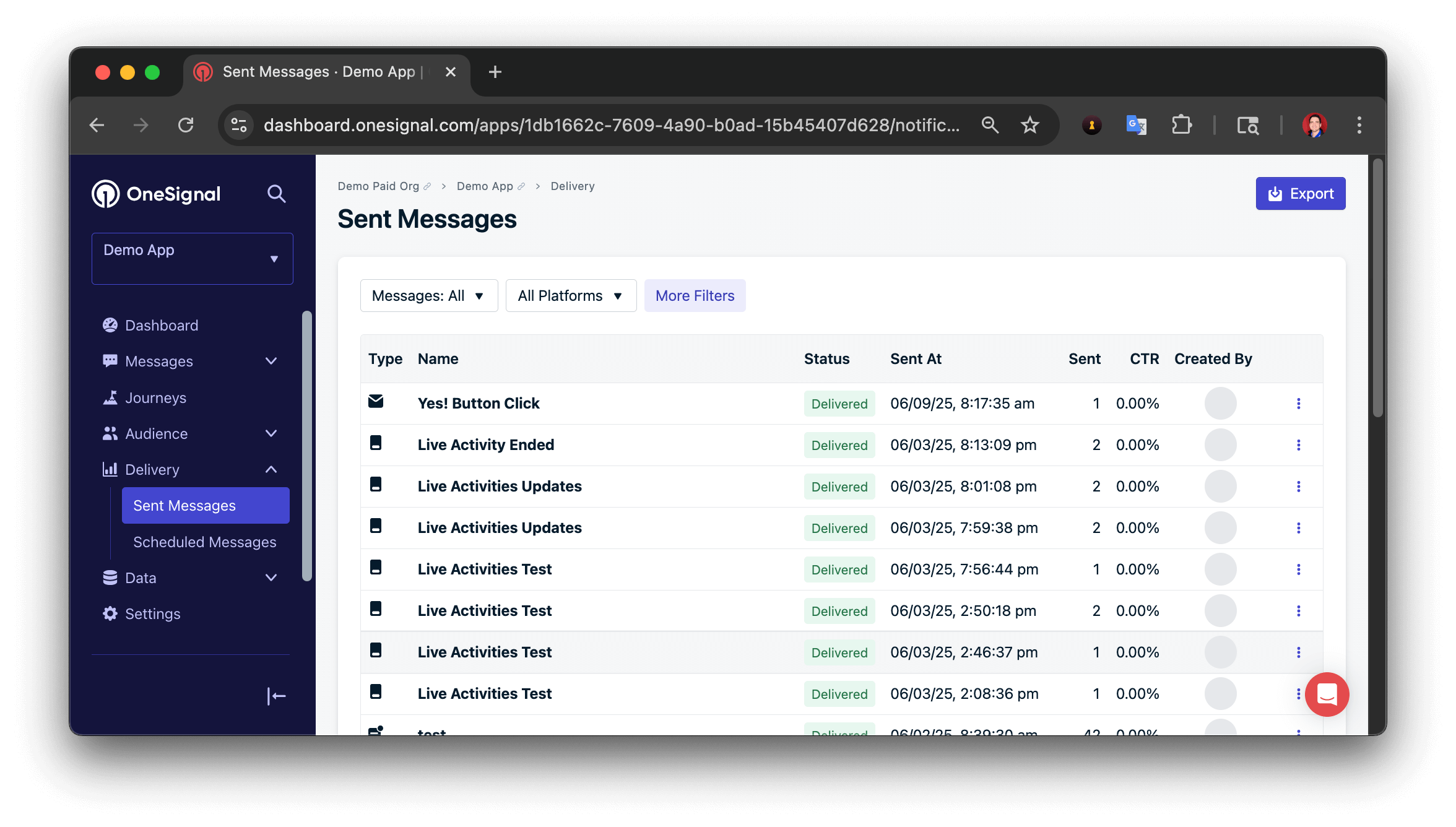
Puedes exportar datos individuales de mensajes push, in-app, email, SMS y Live Activity al ver el mensaje dentro del dashboard.
- Informes de mensajes push
- Informes de mensajes in-app
- Informes de mensajes de email
- Informes de mensajes SMS
- Source: Dashboard, API, Automated o Test Messages
- Device Type: Push, In-App, Email, SMS o Live Activity
- Text Search: Busca por contenido de mensaje, encabezado y nombre. Actualmente solo disponible con Source: Dashboard Messages.
- Start Date & End Date: Selecciona una fecha de inicio y fin para filtrar mensajes. Filtra según la fecha “Sent At” basada en tu zona horaria actual.

Exportación de tabla de mensajes
Exportar datos de usuario y suscripción
- Dashboard
- API
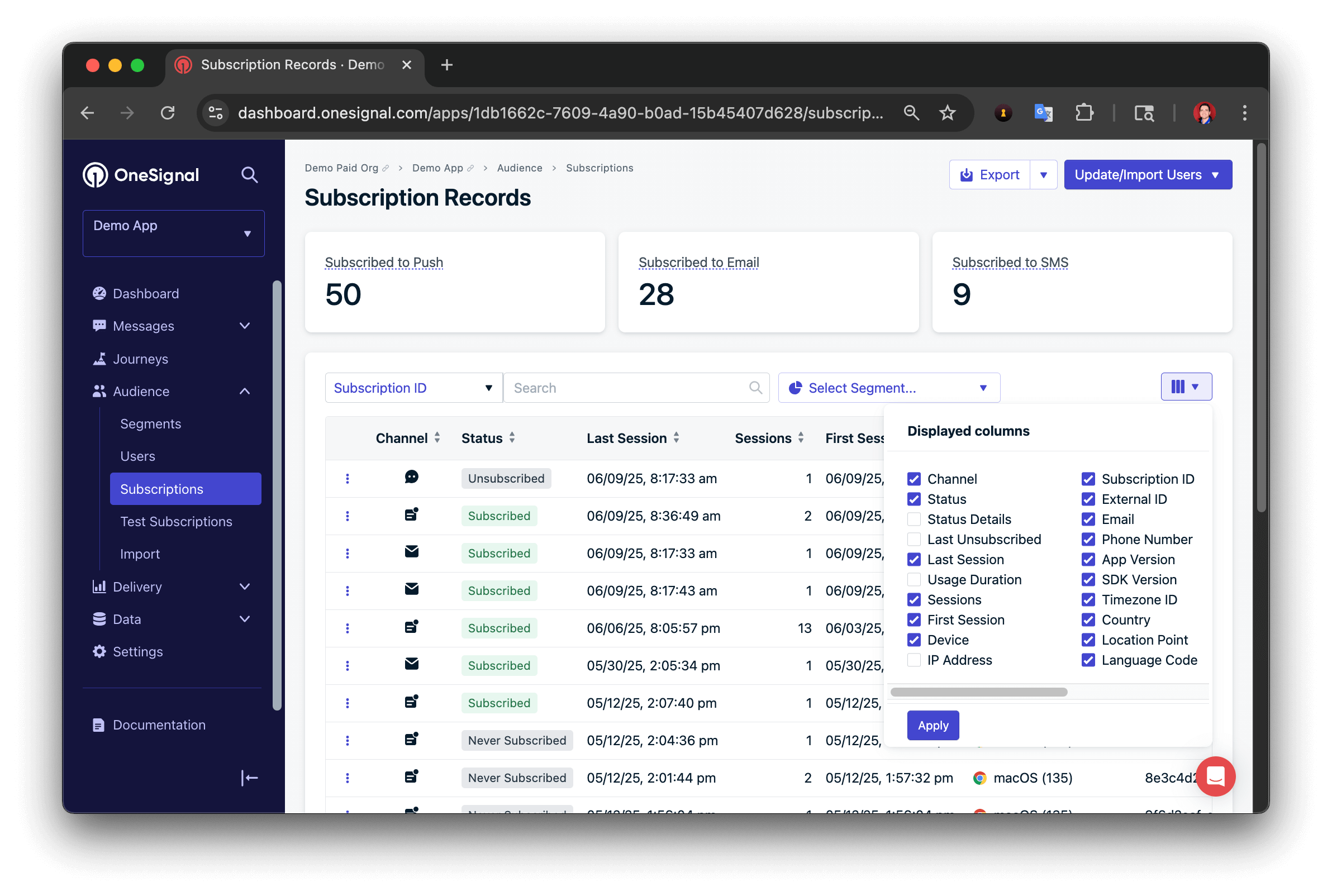
- Ve a Audience > Subscriptions.
- Opcionalmente filtra por Segmento.
- Asegúrate de que todas las columnas deseadas estén visibles.
- Haz clic en Export.

Exportación de tabla de suscripciones